概览 #
准备工作 #
- 已登录客户端门户
- 能够选择目标服务(VPS/服务器)
- 了解需要许可的通信要求(例:HTTPS 443、SSH 22 等),并根据需要掌握许可源 IP(固定公网 IP 等)
打开防火墙页面 #
- 从左菜单的服务中打开目标 VPS/服务器。
- 在服务器详细信息页面的菜单中展开网络,点击防火墙。
Rules 规则列表的查看方式 #
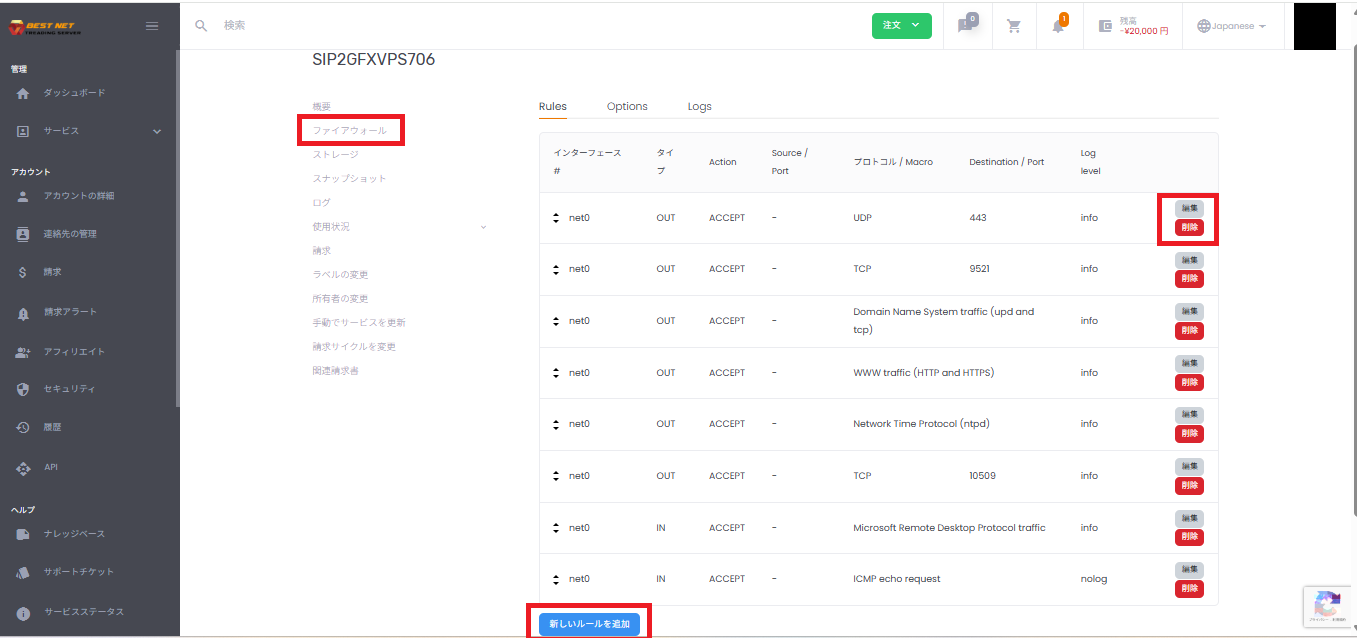
在 Rules 标签中,按接口(例:net0)显示 IN/OUT 规则列表。
类型 #
IN(接收)/ OUT(发送)
Action(操作) #
ACCEPT(允许)/ DROP(拒绝)
Source / Port(源地址/端口) #
源 IP / 源端口(根据需要指定)
Destination / Port(目标地址/端口) #
目标 IP / 目标端口(通常主要指定端口)
Protocol / Macro(协议/宏) #
TCP / UDP / ICMP 等,或 Macro(预定义集合)
Log level(日志级别) #
规则级别的日志级别
删除规则 #
- 在 Rules 标签中点击要删除的规则行的删除。
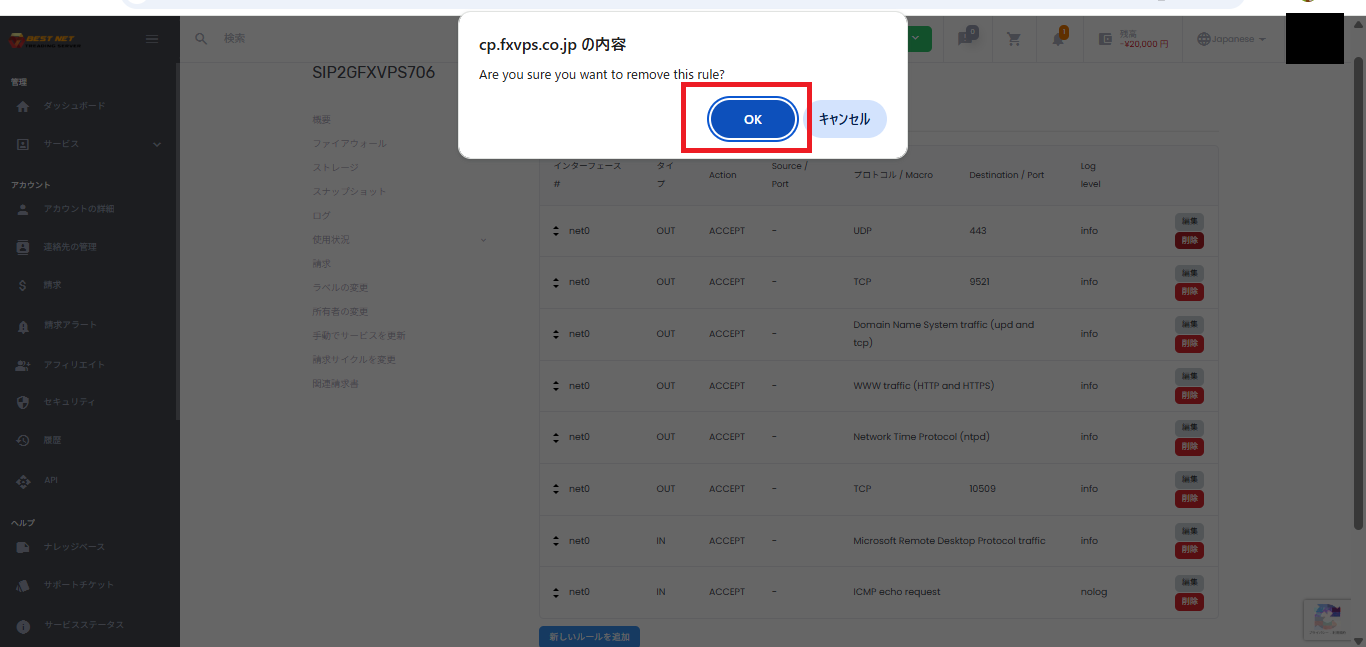
- 显示确认对话框,如无问题请点击确定。
注意:
删除后不会立即消失,可能在右上角显示”待删除”等通知。请等待反映后再刷新页面。
删除后不会立即消失,可能在右上角显示”待删除”等通知。请等待反映后再刷新页面。
添加规则 #
- 在 Rules 标签中点击添加新规则。
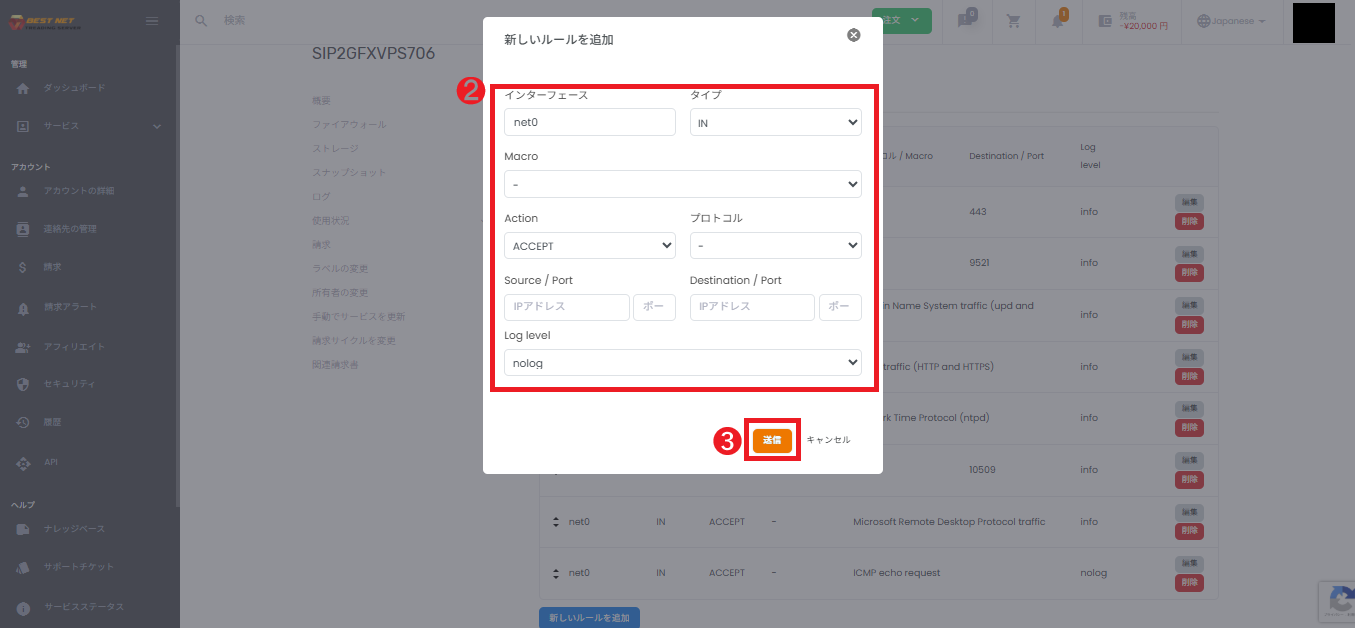
- 在”添加新规则”页面(模态框)中输入必要项目。
- 输入完成后,点击提交。
添加页面的输入项目 #
接口 #
通常为 net0(如环境中有多个,请选择目标接口)
类型 #
IN(接收)/ OUT(发送)
Macro(宏) #
使用预定义模板时选择(不需要则选”—”)
Action(操作) #
ACCEPT(允许)/ DROP(拒绝)
Protocol(协议) #
TCP / UDP / ICMP 等(使用 Macro 时请注意)
Source / Port(源地址/端口) #
源 IP / 源端口(仅在必要时指定)
Destination / Port(目标地址/端口) #
目标 IP / 目标端口(通常指定目标端口)
Log level(日志级别) #
nolog / info / notice 等
添加示例:允许 SSH(TCP 22)并限制许可源 IP #
完全开放 SSH 容易成为攻击目标,如有固定 IP 建议
指定 Source / Port(源 IP)
的运维方式。
- 编辑 Rules 中的 SSH 规则(或新建)。
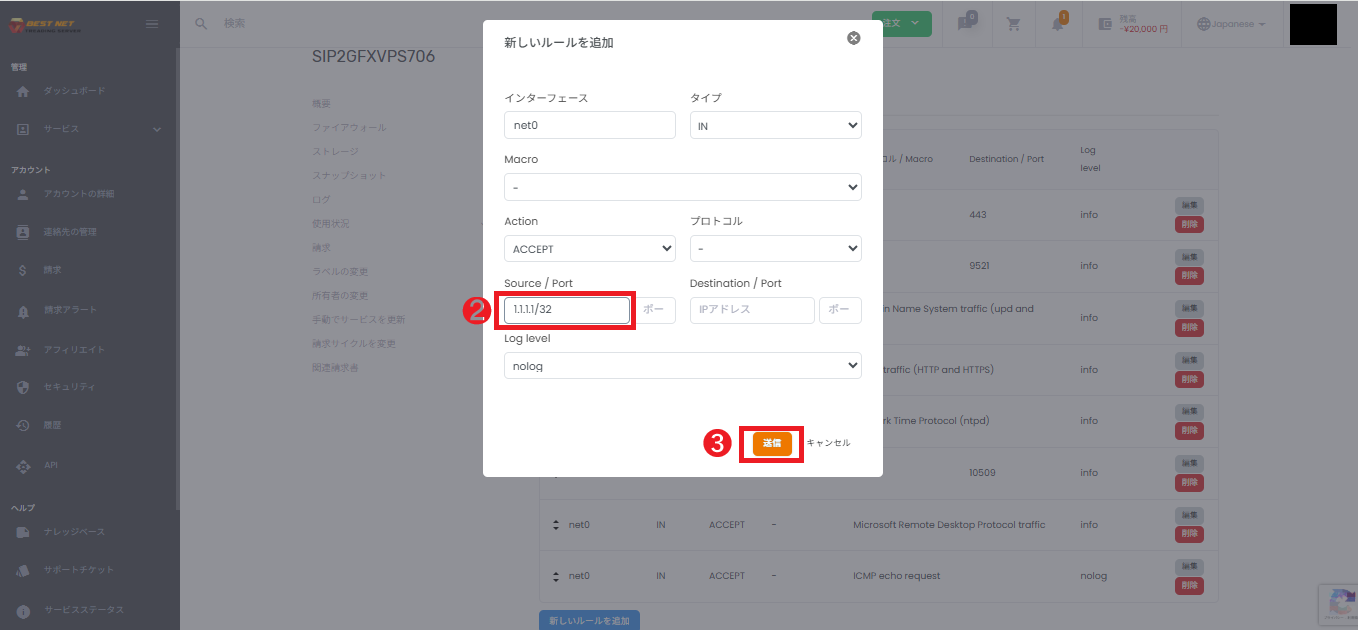
- 在Source / Port 中输入许可源 IP(例:
1.1.1.1/32)。 - 点击提交。
IP 地址的输入格式 #
Source / Port(源 IP)或 Destination / Port(目标 IP)可根据运维需要输入以下格式。
单个 IP
203.0.113.10 / 203.0.113.10/32CIDR
192.168.1.0/24IP 范围
192.168.30.10-192.168.30.20多个指定(逗号分隔)
192.168.1.0/24,192.168.2.0/24192.168.1.0/24,192.168.2.0/24)。编辑规则 #
- 在 Rules 标签中点击目标规则的编辑。
- 修改必要项目,点击提交。
提示:
如有多条规则,为避免意外阻断通信,建议在修改前用截图等方式记录当前设置。
如有多条规则,为避免意外阻断通信,建议在修改前用截图等方式记录当前设置。
Options 配置默认策略 #
在 Options 标签中可配置与规则不匹配的通信处理(Input/Output Policy)等设置。
Input Policy(入站策略) #
接收的默认值(例:DROP)
Output Policy(出站策略) #
发送的默认值(例:ACCEPT)
Log Level (IN/OUT)(日志级别) #
方向别日志级别(环境不同行为可能有差异)
- 打开Options 标签。
- 根据需要修改Input Policy / Output Policy。
- 点击保存更改。
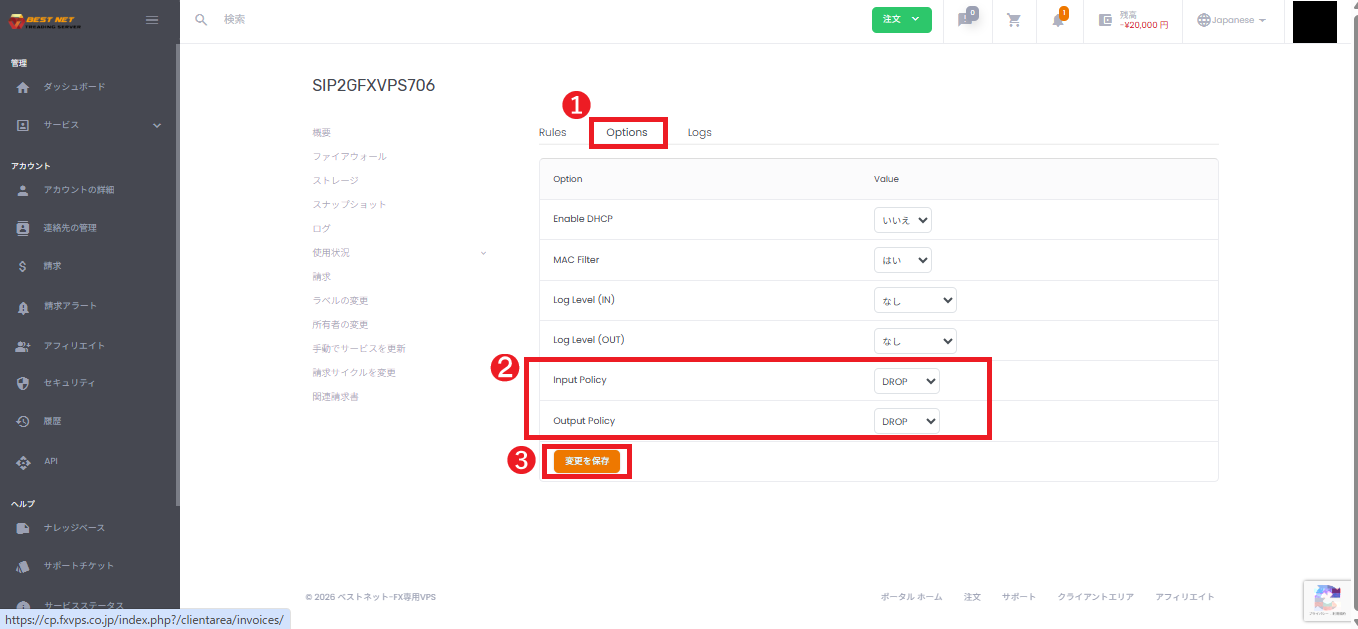
注意:
将 Input Policy 设置为 DROP 时,必须先准备必要接收流量的 ACCEPT 规则
(例:SSH / HTTPS 等)再进行设置。
将 Input Policy 设置为 DROP 时,必须先准备必要接收流量的 ACCEPT 规则
(例:SSH / HTTPS 等)再进行设置。
Logs 查看·下载日志 #
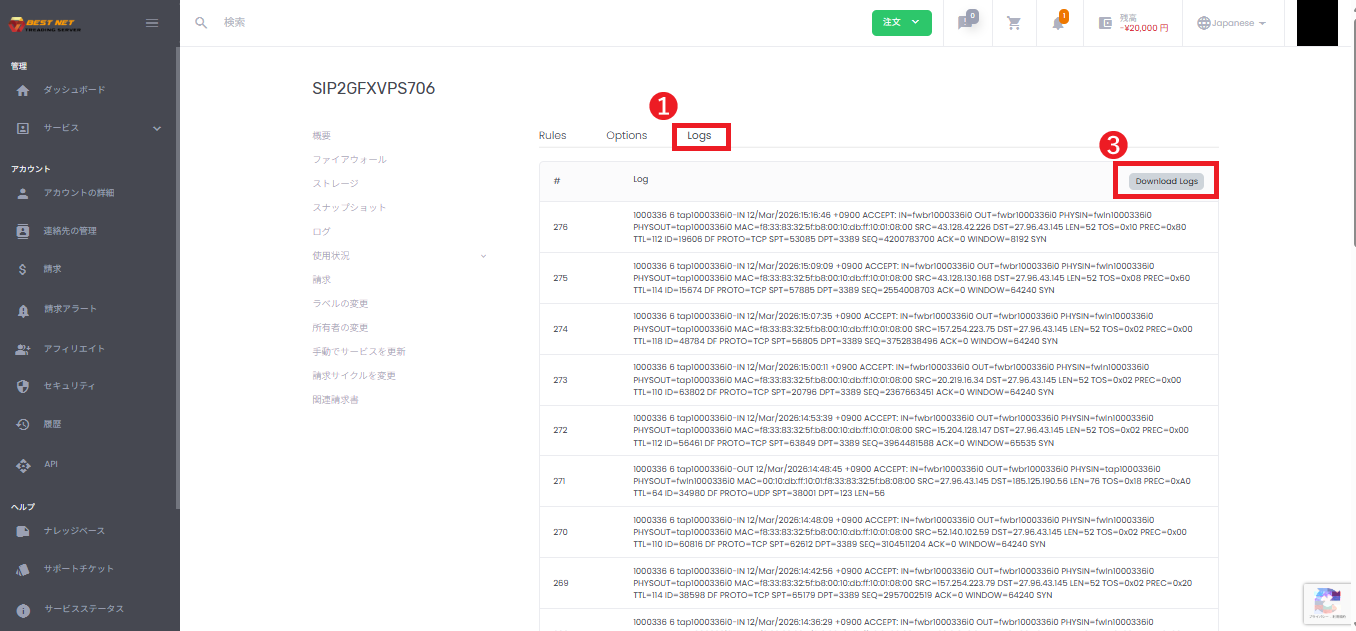
- 打开Logs 标签。
- 如日志未显示,请检查规则的Log level 或 Options 的日志设置。
- 根据需要从Download Logs 下载日志。
常见错误和解决方法 #
选择 Macro 状态下指定 protocol 导致错误 #
某些 Macro 内部协议固定,如另外指定协议会导致错误
(例:protocol already define in macro)。
- 解决方法:使用 Macro 时将协议改为”—”,或将 Macro 改为”—”后再指定协议。
更改未生效时的确认要点 #
- 右上通知中是否显示”待创建””待删除”等(反映等待中的可能性)
- Rules 添加/编辑后,通过页面刷新是否更新显示
- 如 Input Policy 设置为 DROP,是否存在必要通信的 ACCEPT 规则
- 日志未显示时:检查规则的 Log level / Options 的 Log Level 设置是否生效
- 是否有未许可的协议/端口号
补充:安全运维建议 #
- 管理类端口(例:SSH 22)应尽可能限制许可源 IP。
- 不公开的端口不要许可(最小权限原则)
- 修改前后进行连通性确认(必要端口已开放)





