本手册介绍了如何在客户端门户上添加、设置权限、编辑和删除”子用户(联系人)”。
本手册由生成式AI等工具创建,屏幕截图中的注释(箭头、方框、数字等)位置可能与实际屏幕略有偏差。
本手册旨在帮助理解操作流程,操作时请以实际屏幕显示和文字内容为准。
什么是子用户(联系人) #
子用户是与主账户关联创建的”联系人(Contact)”,通过仅赋予必要的操作权限来允许其使用门户。
前置条件 #
- 已使用主账户登录客户端门户
- 已准备好用于注册子用户的电子邮件地址
添加子用户 #
1. 打开联系人(子用户)管理界面 #
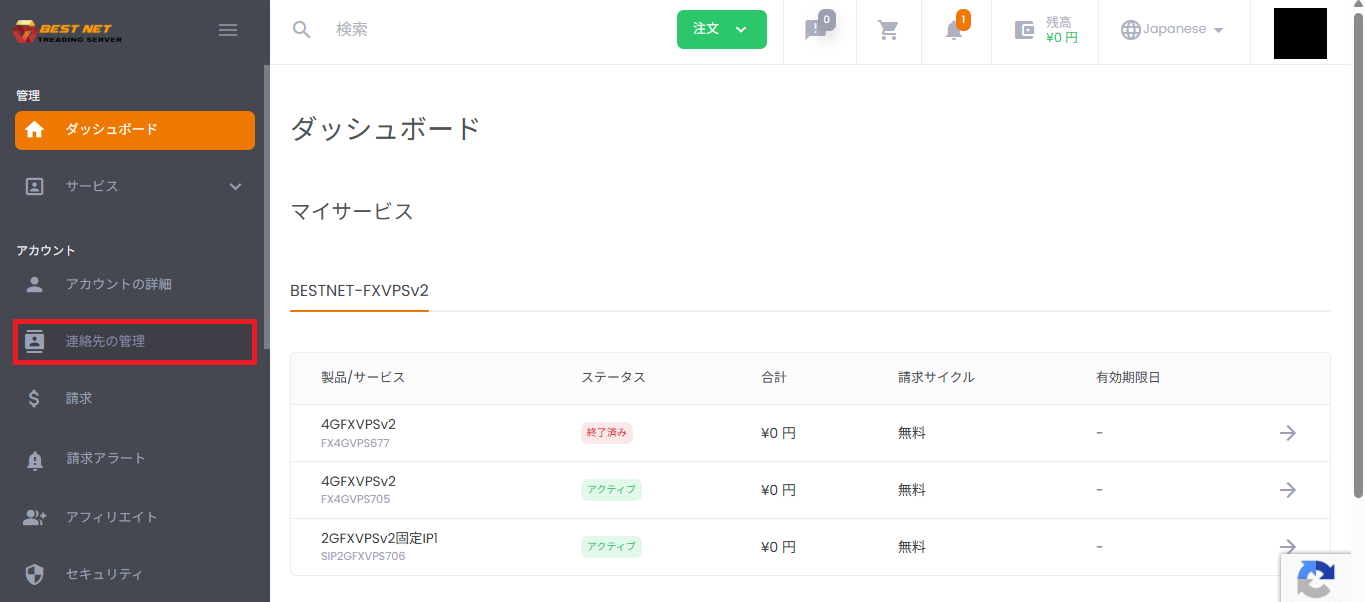
- 点击左菜单中的 [账户]→[管理联系人]。
2. 选择添加方法(新增 / 邀请) #
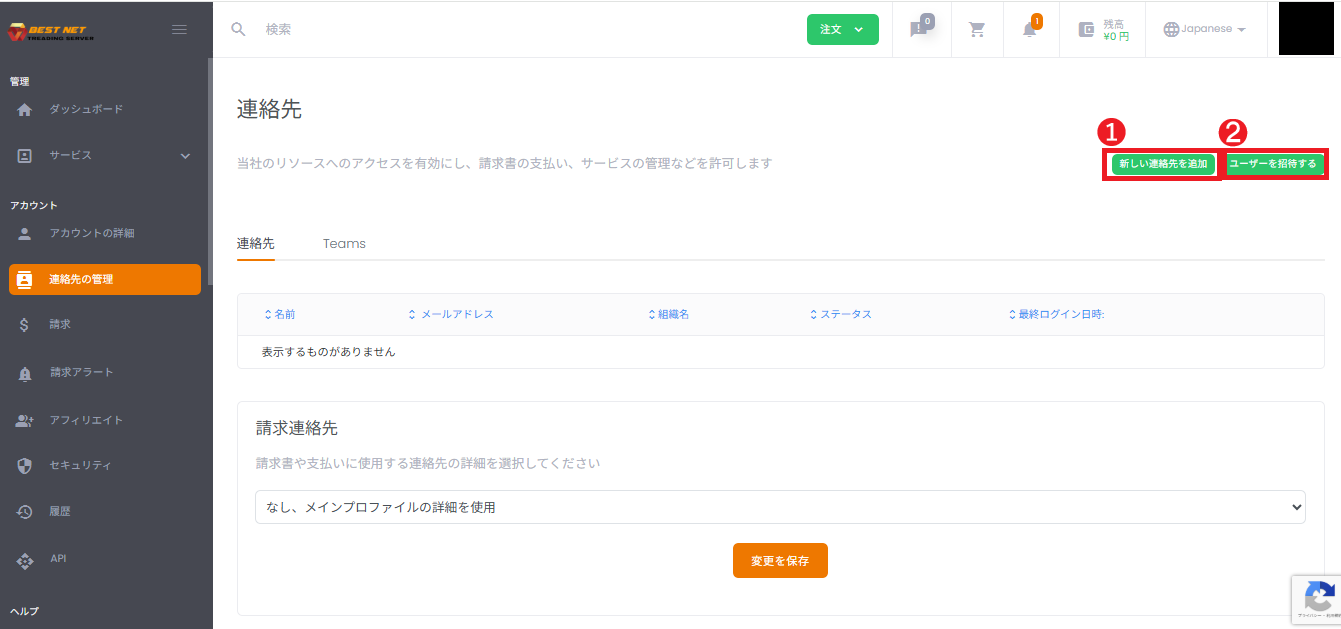
从联系人界面右上方根据需求选择添加方法。
- [添加新联系人]:由管理员现场设置用户信息、密码和权限来创建。
- [邀请用户]:适用于发送邀请邮件、由用户完成注册的操作模式(显示内容可能因环境设置而异)。
3. 输入子用户的基本信息 #
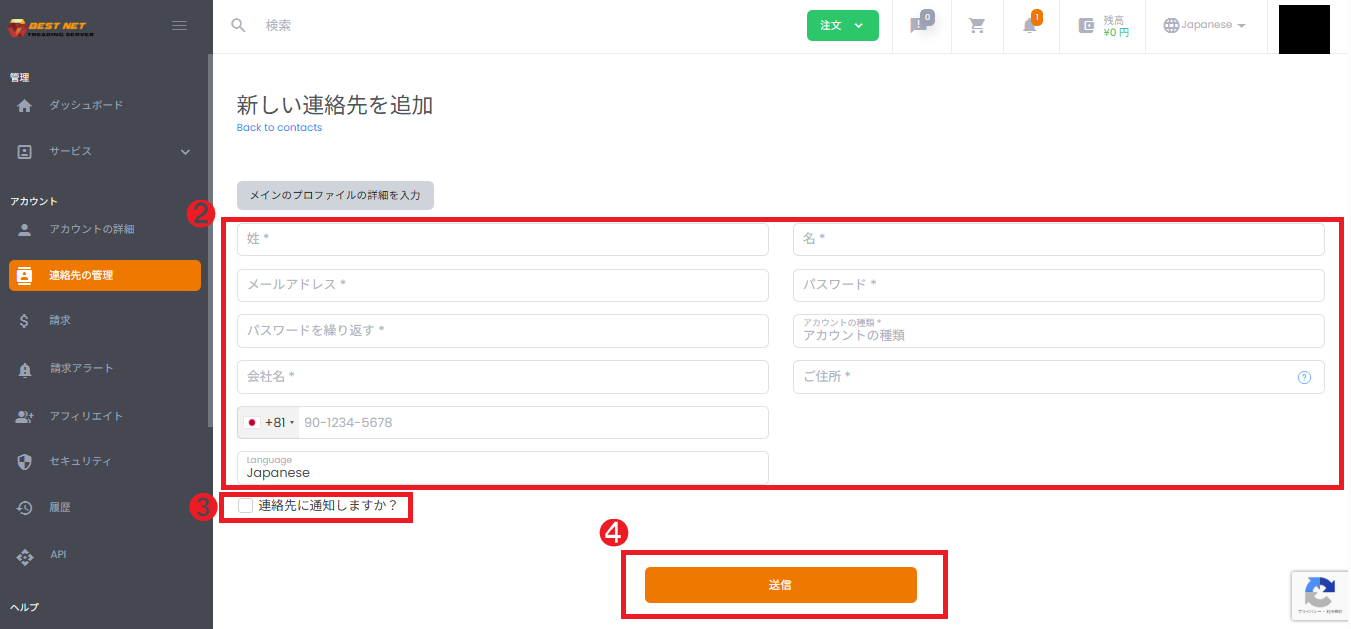
- 点击[添加新联系人]。
- 输入必填项(姓名、电子邮件地址、密码等)。
- 根据需要启用 [通知联系人吗?](通知内容可能因环境设置而异)。
权限(Privileges)设置 #
1. 选择权限模板 #
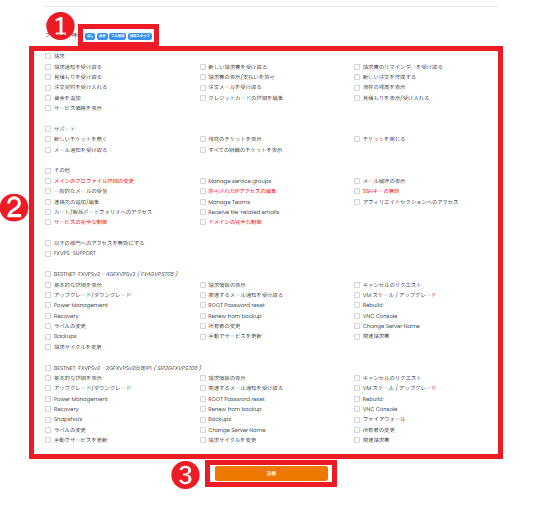
在”特权”部分,通过选择模板(例如:无/会计/完全权限/技术员工),可以一次性授予常用的权限集合。
2. 调整单个权限 #
- 建议以最小权限为基础,仅授予必要的操作。
- 对于”修改主配置文件详情”等会影响整个账户的权限,需要特别注意授予范围。
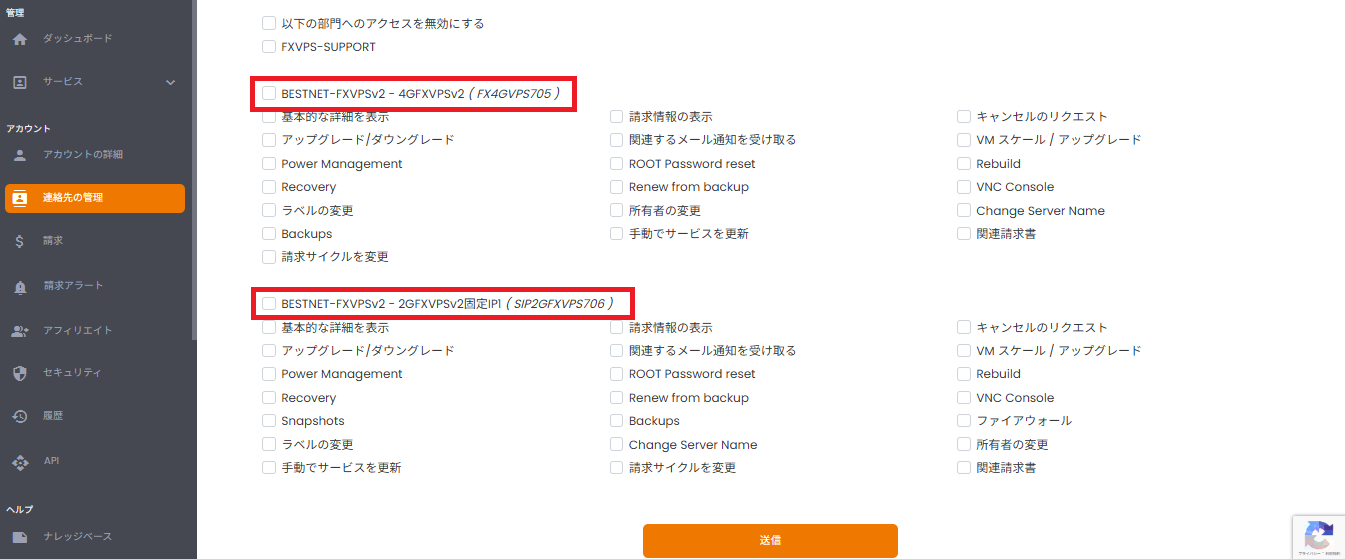
3. 设置服务(合同)单位的权限 #
可以按订约的服务分别控制允许的操作(例如:电源管理、重建、VNC 控制台等)。
通过按服务单位授予操作权限,可以进一步限制不必要的权限。
4. 保存设置 #
完成输入和权限设置后,点击屏幕上的 [提交] 保存。
创建后的确认 #
- 确认添加的子用户出现在联系人列表中。
- 确认状态(例如:活跃)和电子邮件地址正确。
列表中显示后,子用户创建即完成。
编辑和删除子用户 #
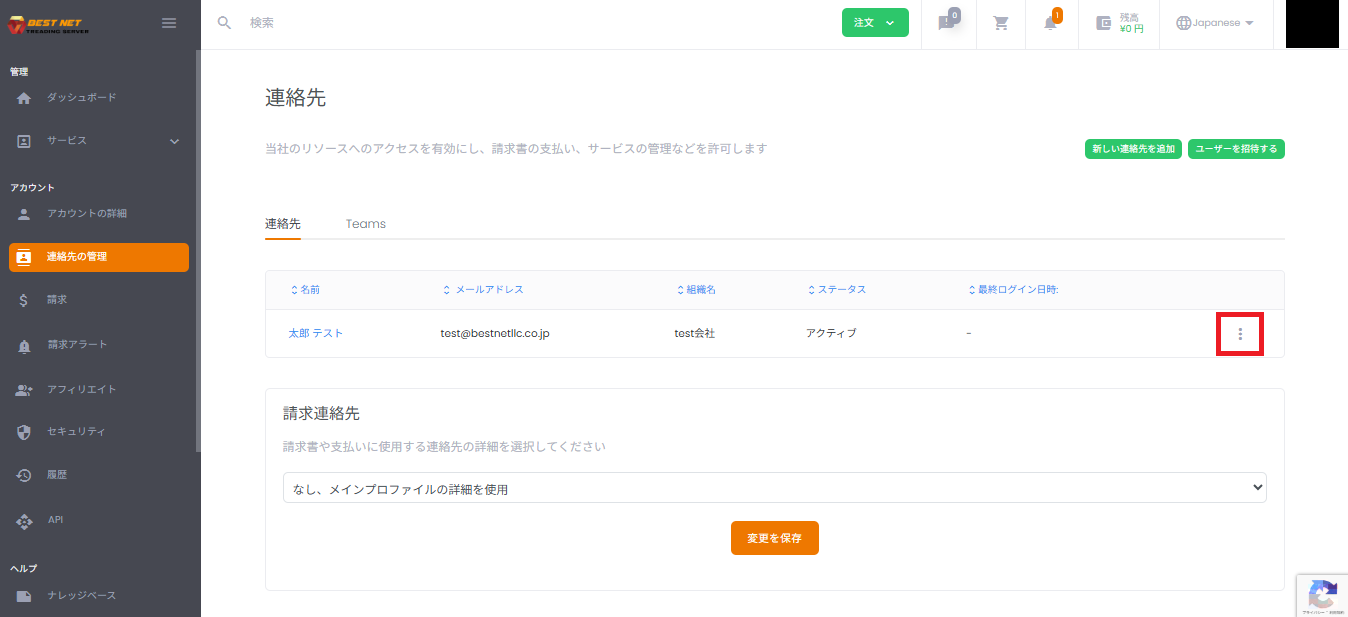
1. 打开操作菜单 #
点击联系人列表中对应用户行右端的 ︙(三点菜单)。
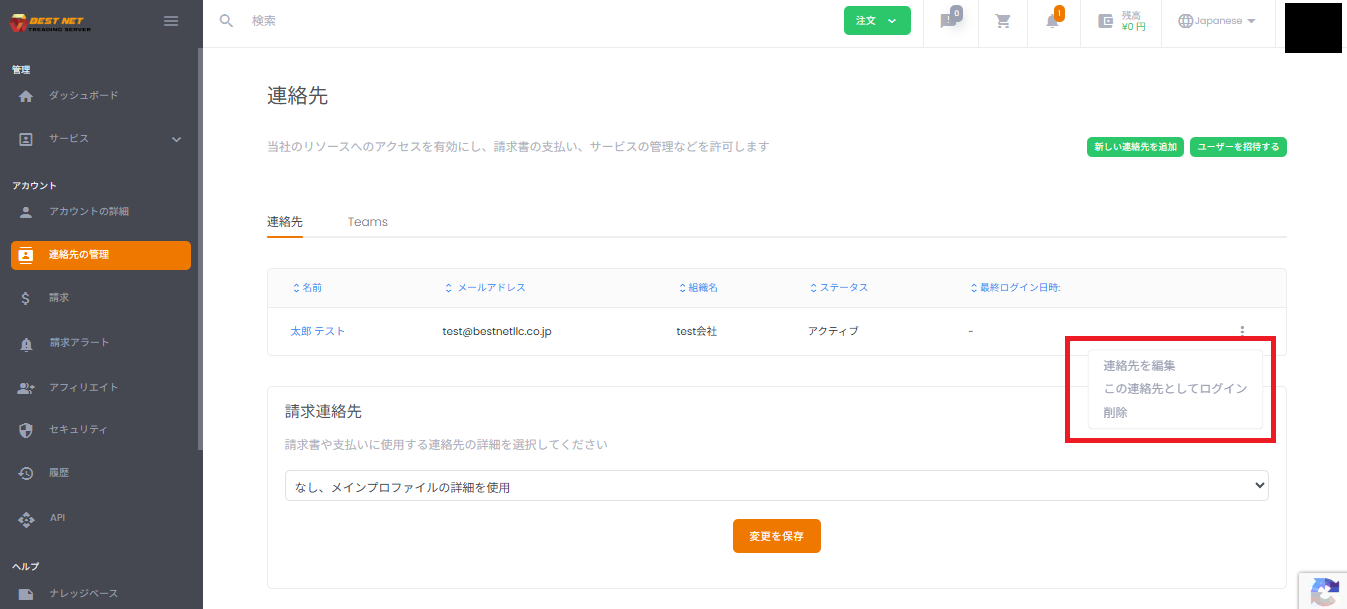
2. 执行编辑 / 代理登录 / 删除 #
- 编辑联系人:修改电子邮件地址、密码、权限等。
- 以此联系人身份登录:当需要从子用户视角查看或确认权限时使用。
- 删除:删除子用户(请注意,删除后的恢复可能性因环境而异)。
操作注意事项 #
- 权限应保持”最小必需”。特别注意账单、支付和账户设置更改权限的授予。
- 子用户无法登录时,通常原因是电子邮件地址错误、密码设置不正确或权限不足。
- 屏幕显示和文字措辞可能因门户自定义或语言设置而部分不同。





