概要 #
事前準備 #
- 已登入客戶端入口
- 能夠選擇目標服務(VPS/伺服器)
- 了解要許可的通訊需求(例:HTTPS 443、SSH 22 等),以及必要時的許可來源 IP(固定公網 IP 等)
開啟防火牆畫面 #
- 從左側選單的服務開啟目標 VPS/伺服器。
- 在伺服器詳細畫面的選單中展開網路,點擊防火牆。
Rules 規則清單的查看方式 #
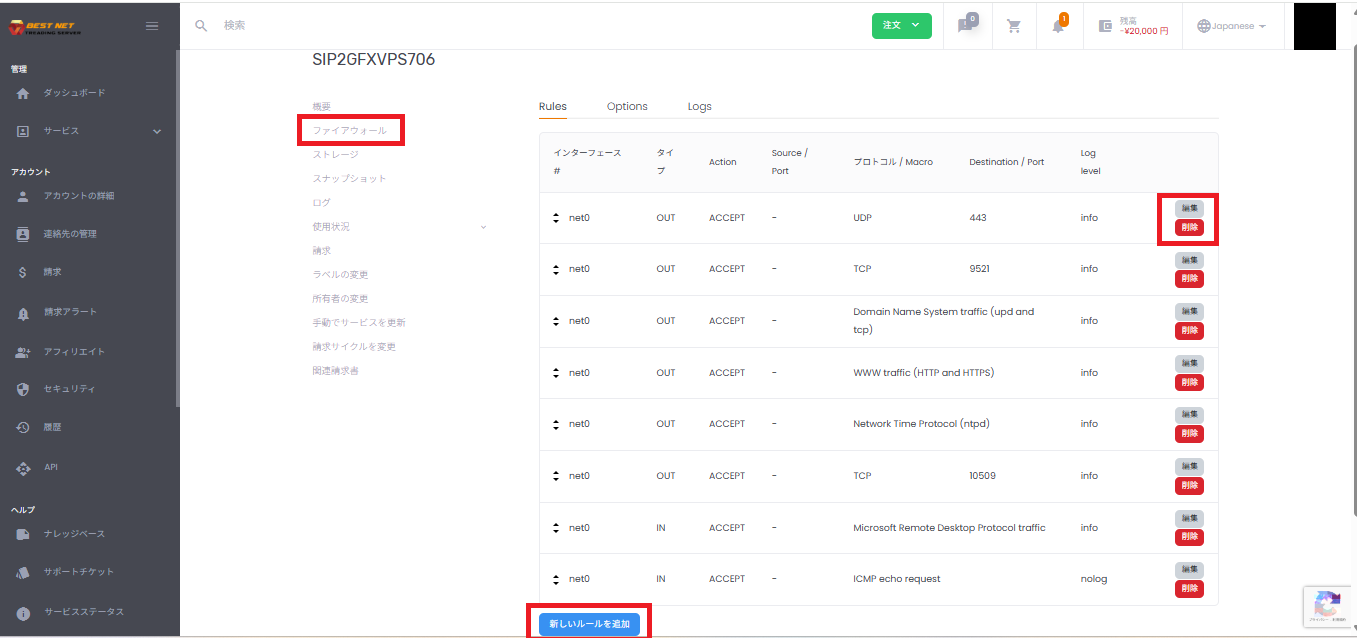
在 Rules 標籤中,會按介面(例如:net0)分別列出 IN/OUT 規則。
類型 #
IN(接收)/ OUT(發送)
Action #
ACCEPT(許可)/ DROP(拒絕)
Source / Port #
來源 IP/來源連接埠(必要時指定)
Destination / Port #
目標 IP/目標連接埠(通常主要是指定連接埠)
Protocol / Macro #
TCP/UDP/ICMP 等,或 Macro(預定義集合)
Log level #
規則級別的日誌等級
刪除規則 #
- 在 Rules 標籤中點擊要刪除之規則行的刪除。
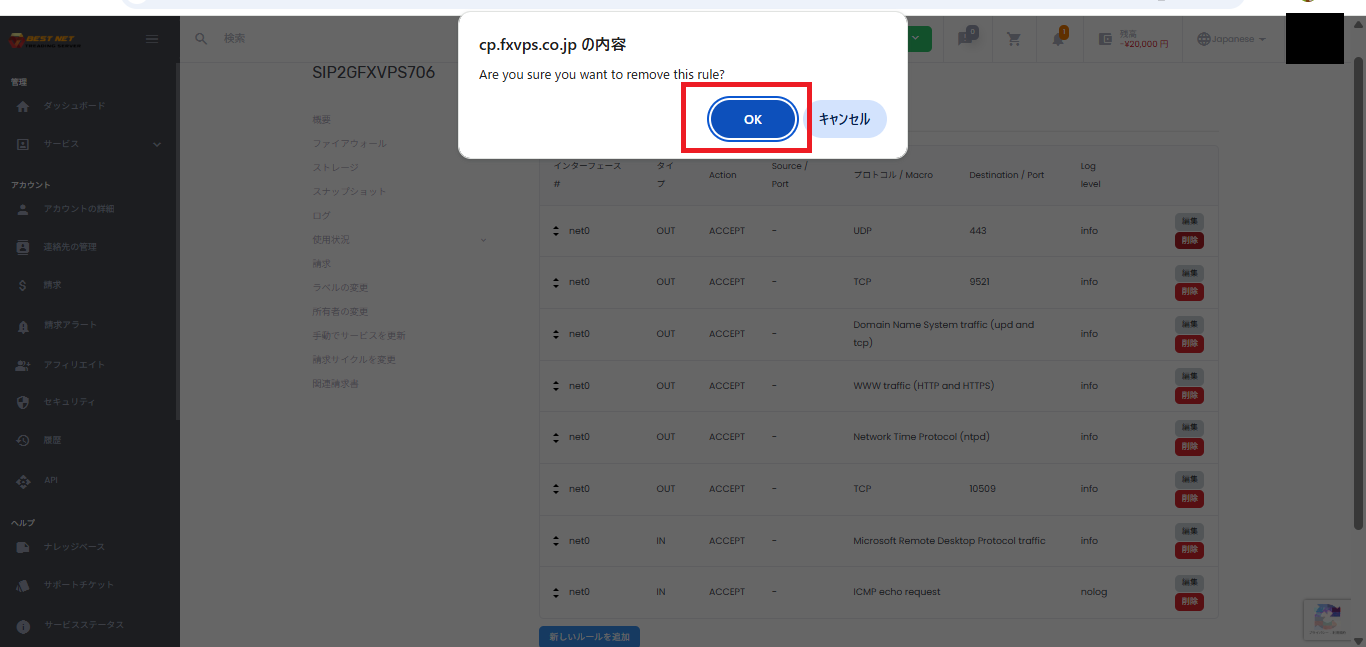
- 會顯示確認對話框,如無問題點擊確定。
注意:
刪除後不會立即消失,右上方可能會出現「待刪除」等通知。請等待反映後再重新整理畫面。
刪除後不會立即消失,右上方可能會出現「待刪除」等通知。請等待反映後再重新整理畫面。
新增規則 #
- 在 Rules 標籤中點擊新增規則。
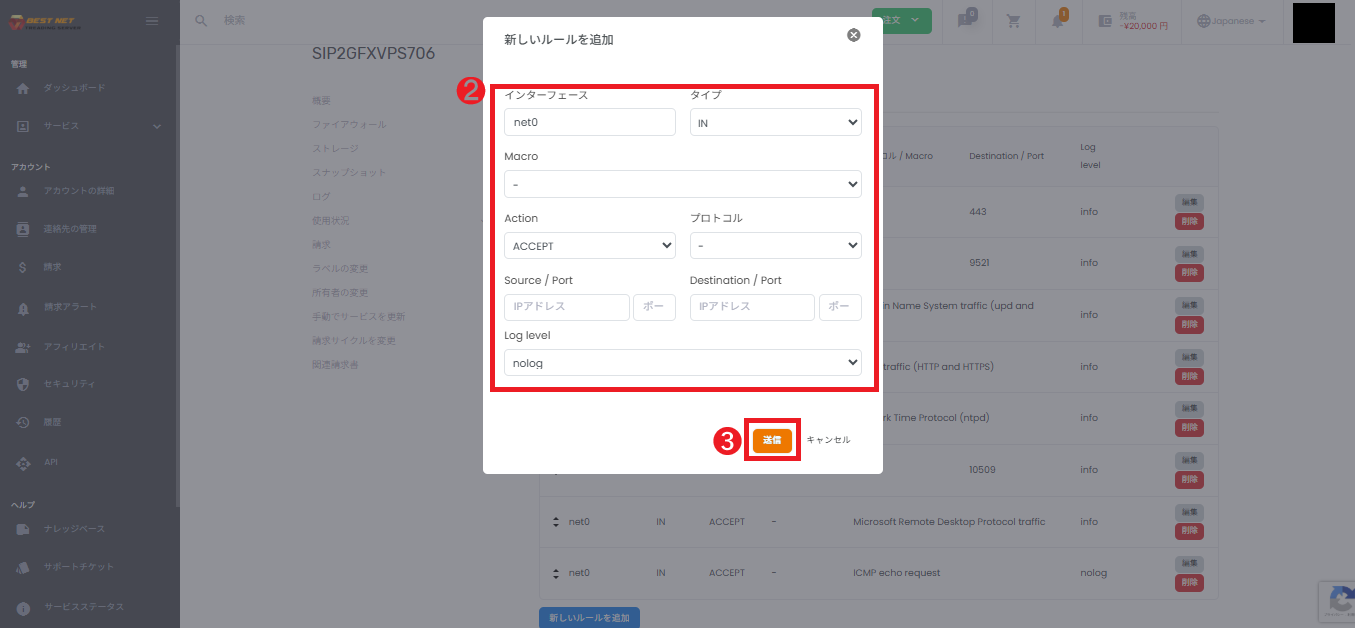
- 在「新增規則」畫面(模態窗口)中輸入必要項目。
- 輸入完成後,點擊提交。
新增畫面的輸入項目 #
介面 #
通常為 net0(環境中如有多個則選擇目標)
類型 #
IN(接收)/ OUT(發送)
Macro #
使用預定義範本時選擇(不需要則選「-」)
Action #
ACCEPT(許可)/ DROP(拒絕)
Protocol #
TCP/UDP/ICMP 等(使用 Macro 時有注意事項)
Source / Port #
來源 IP/來源連接埠(必要時才指定)
Destination / Port #
目標 IP/目標連接埠(通常指定目標連接埠)
Log level #
nolog/info/notice 等
新增範例:許可 SSH(TCP 22),並限制許可來源 IP #
完全開放 SSH 容易成為攻擊目標,如有固定 IP,建議
指定 Source / Port(來源 IP)
的運營方式。
- 編輯 Rules 中的 SSH 規則(或新增新規則)。
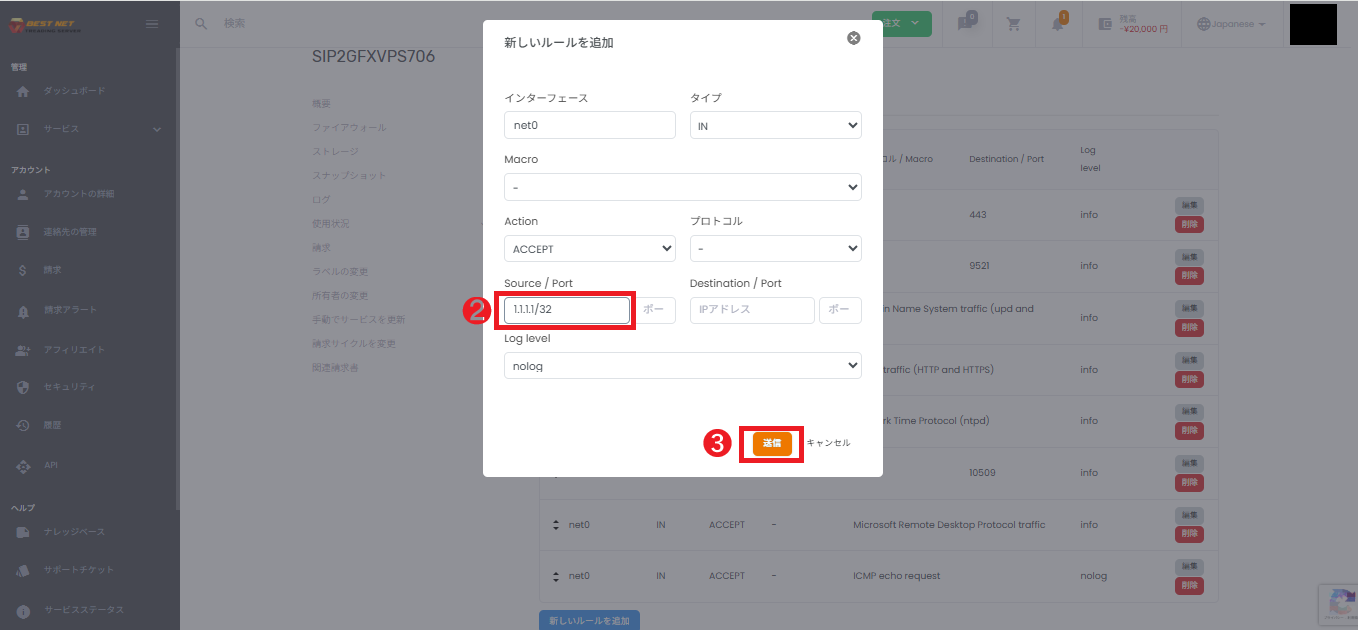
- 在Source / Port中輸入許可來源 IP(例:
1.1.1.1/32)。 - 點擊提交。
IP 位址的輸入格式 #
在 Source / Port(來源 IP)或 Destination / Port(目標 IP)中,可根據運營情況輸入以下格式。
單一 IP
203.0.113.10 / 203.0.113.10/32CIDR
192.168.1.0/24IP 範圍
192.168.30.10-192.168.30.20多重指定(逗號分隔)
192.168.1.0/24,192.168.2.0/24192.168.1.0/24,192.168.2.0/24)。編輯規則的情況 #
- 在 Rules 標籤中點擊目標規則的編輯。
- 變更必要項目,點擊提交。
提示:
規則較多時,為避免意外中斷通訊,建議在變更前用截圖等方式記錄現有設定。
規則較多時,為避免意外中斷通訊,建議在變更前用截圖等方式記錄現有設定。
Options 設定預設原則 #
在 Options 標籤中可設定不符合規則的通訊的處理方式(Input/Output Policy)等。
- 開啟Options標籤。
- 根據需要變更Input Policy / Output Policy。
- 點擊保存變更。
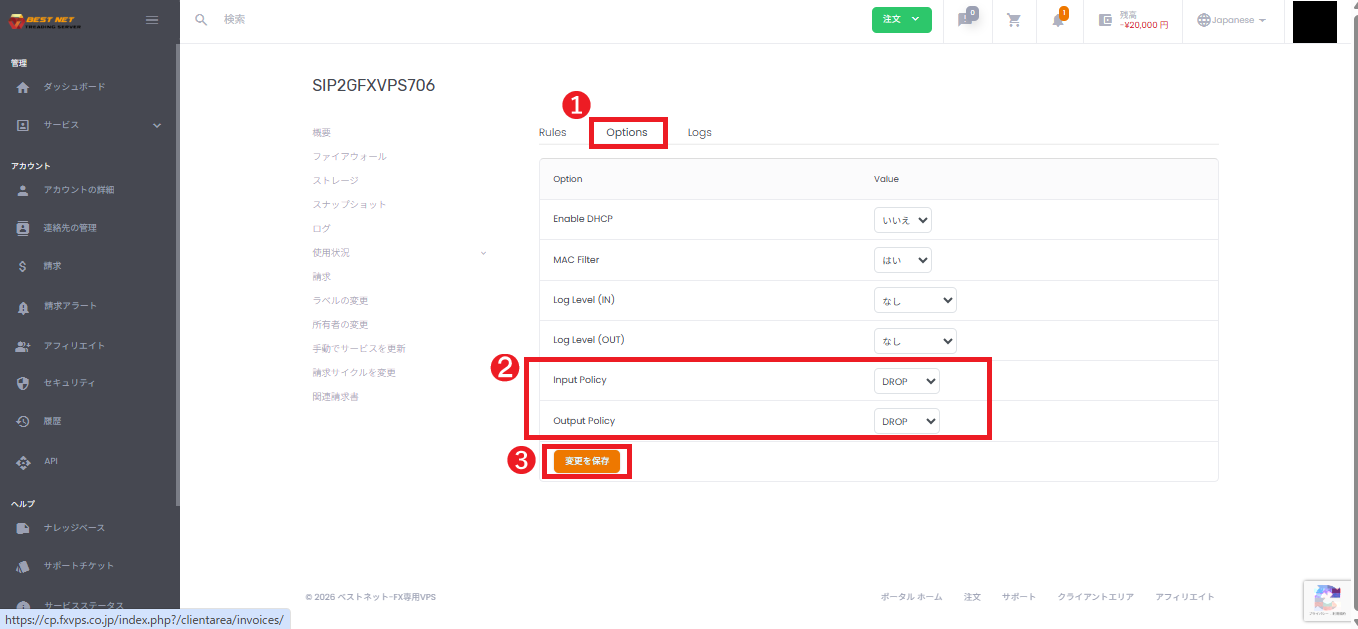
注意:
將 Input Policy 設定為 DROP 時,必須先準備必要接收(例:SSH / HTTPS 等)的
ACCEPT 規則
後再進行設定。
將 Input Policy 設定為 DROP 時,必須先準備必要接收(例:SSH / HTTPS 等)的
ACCEPT 規則
後再進行設定。
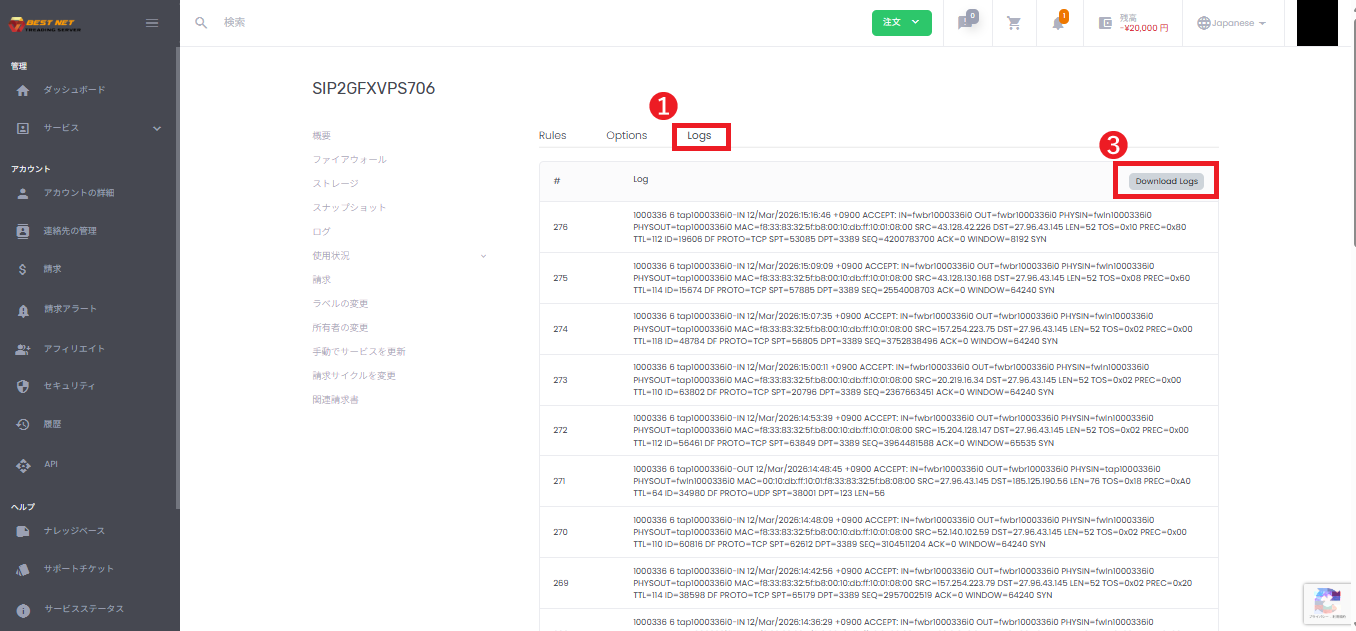
Logs 確認和下載日誌 #
- 開啟Logs標籤。
- 如無日誌顯示,請檢查規則的Log level或 Options 的日誌設定。
- 根據需要從Download Logs下載日誌。
常見錯誤和對應 #
選擇 Macro 的狀態下指定 Protocol 而發生錯誤 #
某些 Macro 內部協議是固定的,如另外指定協議則會發生錯誤
(例如:protocol already define in macro)。
- 對應:使用 Macro 時將協議改回「-」,或將 Macro 改為「-」後再指定協議。
變更未反映時的確認點 #
- 右上方通知是否顯示「待新增」「待刪除」等(可能是反映中)
- Rules 新增/編輯後,是否通過畫面重新整理(重新載入)進行顯示更新
- Input Policy 設定為 DROP 時,是否存在必要通訊的 ACCEPT 規則
- 無日誌時:規則的 Log level / Options 的 Log Level 設定是否有效
- 是否為未許可的協議/連接埠號
補充:安全性運營建議 #
- 管理類連接埠(例如:SSH 22)應盡可能限制許可來源 IP。
- 不需公開的連接埠不予許可(最小權限原則)
- 變更前後進行通訊確認(確認必要連接埠已開放)





