概述 #
在客戶端入口中,添加「帳戶額度(資金)」的步驟,可用於將來的訂單或發票付款。
事前準備 #
- 已登入客戶端入口
- 已決定要添加的金額
操作步驟 #
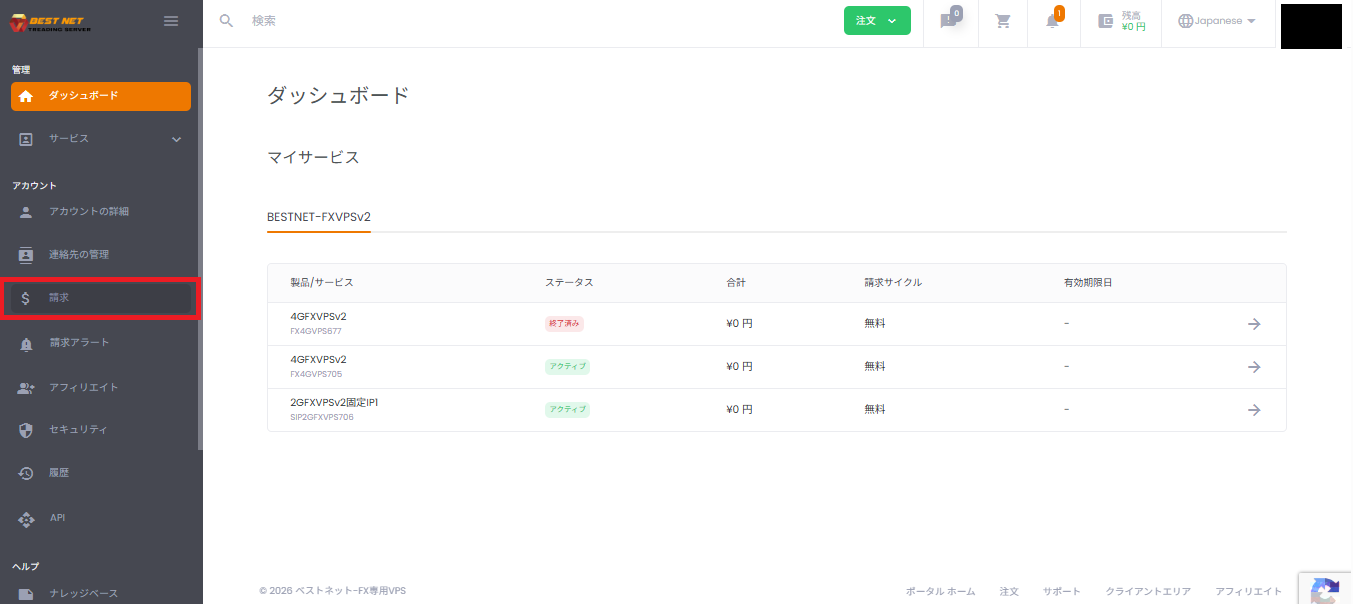
Step 1:開啟左側菜單的「帳單」 #
- 從客戶端入口左側菜單點擊「帳單」。
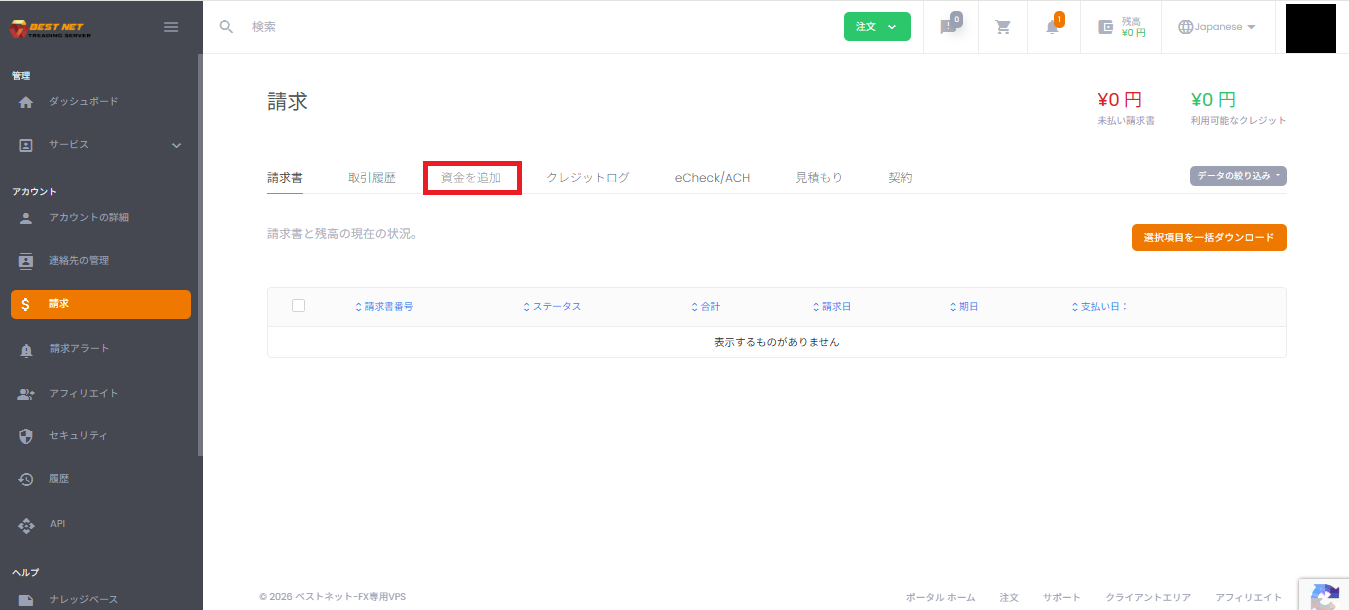
Step 2:開啟「添加資金」標籤 #
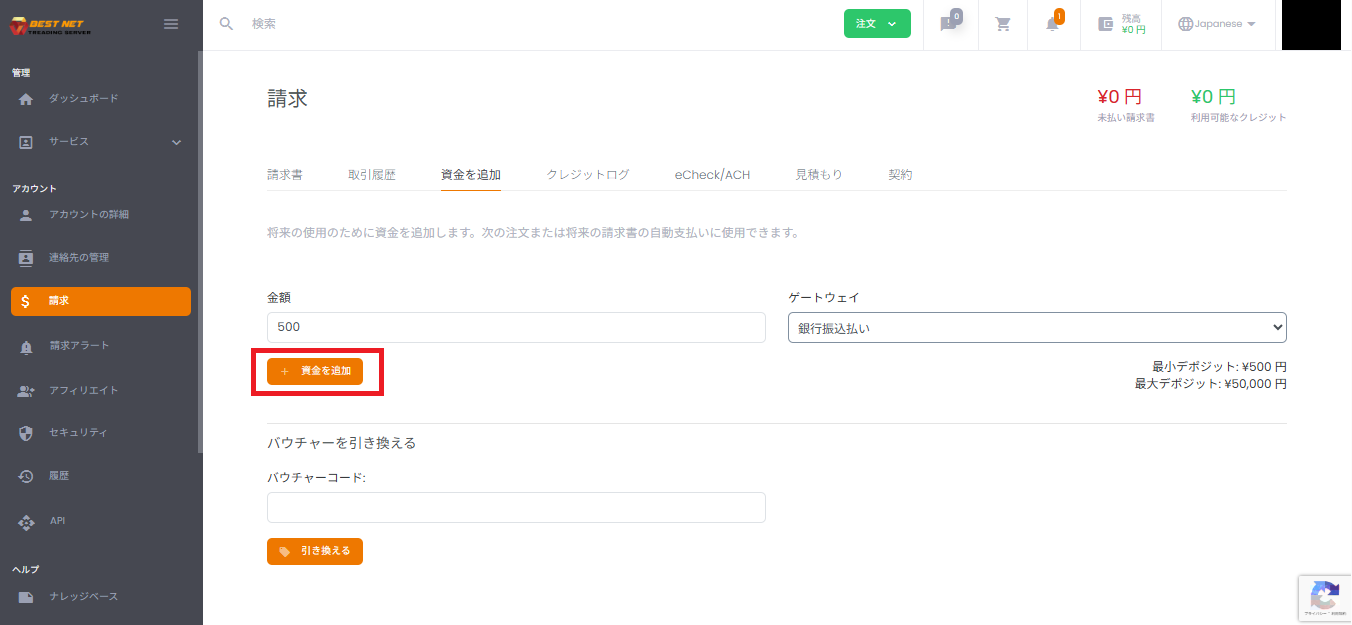
- 在帳單畫面的上方標籤中點擊「添加資金」。
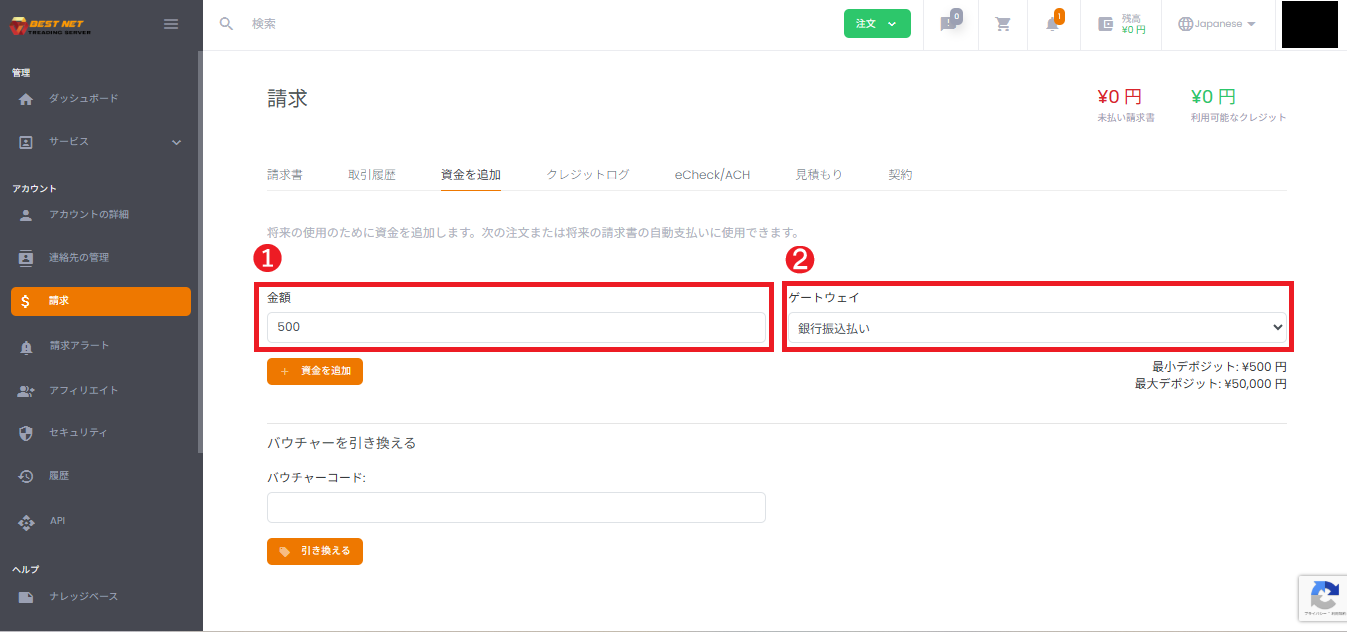
Step 3:設定金額和付款方式(閘道) #
- 在「金額」中輸入要添加的金額。
- 選擇「閘道」(付款方式)。例:銀行轉帳、PayPal、信用卡付款等
重要:已入金的帳戶額度原則上不支持現金提取退款。詳細信息請查看此頁面(帳戶額度處理規定)。
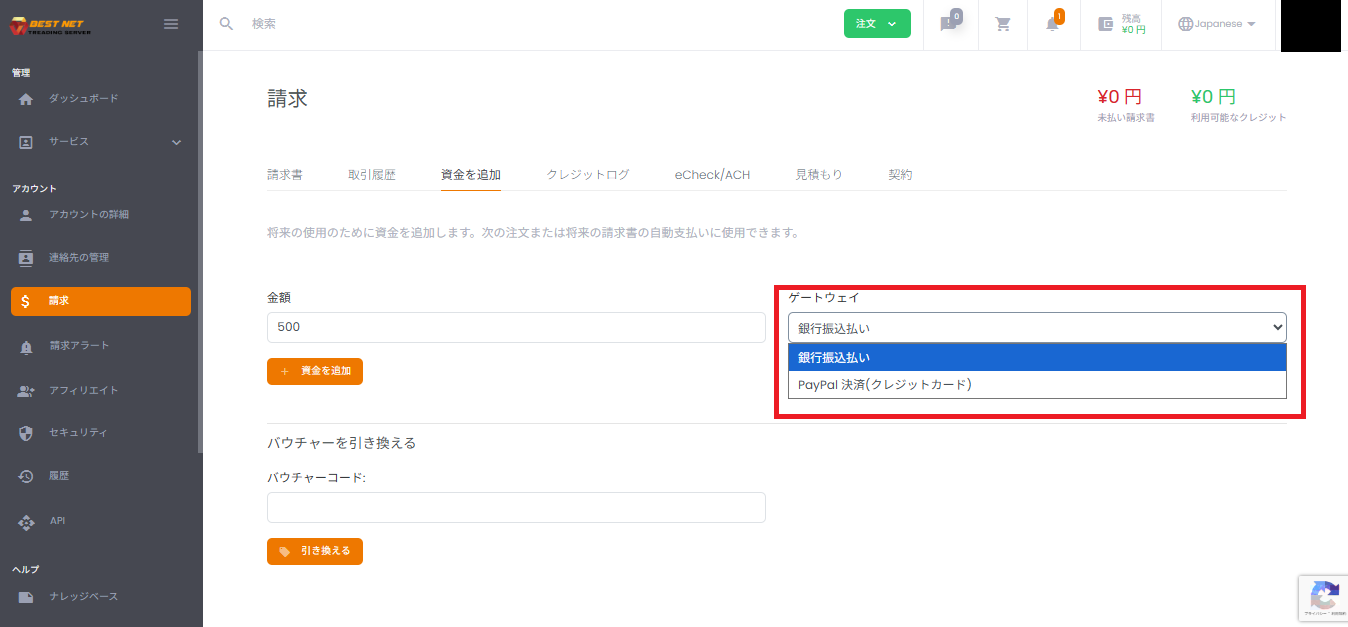
(可選)確認並選擇付款方式選項 #
開啟閘道下拉菜單後,會顯示可選擇的付款方式清單。
Step 4:點擊「+ 添加資金」來建立發票 #
- 確認輸入內容,然後點擊「+ 添加資金」。
- 發票(Invoice)將自動建立。
Step 5:從建立的發票進行付款/下載 PDF #
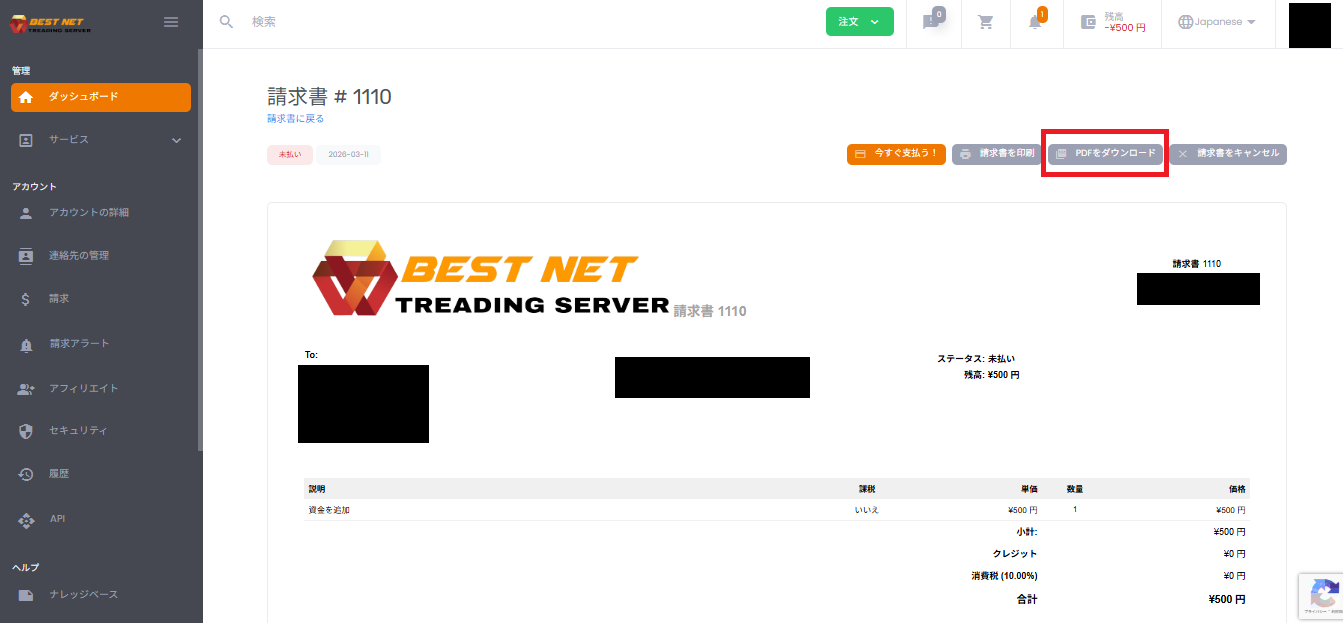
- 在建立的發票畫面中,點擊「立即支付!」以進行付款(顯示內容根據所選閘道而異)。
- 如需要,可從「下載 PDF」取得發票 PDF。
完成確認(確認額度餘額) #
- 付款完成後,會反映在客戶端入口上方的「可用額度」(餘額顯示)中。
- 如果反映需要時間,請稍候後重新載入。
補充說明·注意事項 #
- 已入金的帳戶額度原則上不支持現金提取退款。詳細信息請查看帳戶額度處理規定。
- 「兌換憑證」欄位僅在您有優惠券/憑證代碼時使用。
- 某些付款方式可能會導致轉向至其他畫面或進行額外認證(例如:3D 安全認證)。
疑難排解 #
額度未反映 #
- 發票仍為「未付款」狀態:可能尚未完成付款。請從發票畫面確認付款狀態。
- 已付款但仍未反映:請稍候後重新載入,如未改善,請透過工單向支援人員聯繫。





