客戶端入口設定指南
安全性設定步驟 #
本程序書彙總了在客戶端入口中執行安全性相關設定(多因素驗證、允許的 IP 存取)的步驟。
準
事前準備 #
- 可登入客戶端入口的帳戶
-
若要設定多因素驗證,請準備以下其中一項
- 智慧型手機(Google Authenticator / Authy 等驗證應用程式)
- 已註冊電子郵件地址的接收環境(使用 Email MFA 時)
1
開啟安全性設定畫面 #
- 登入客戶端入口。
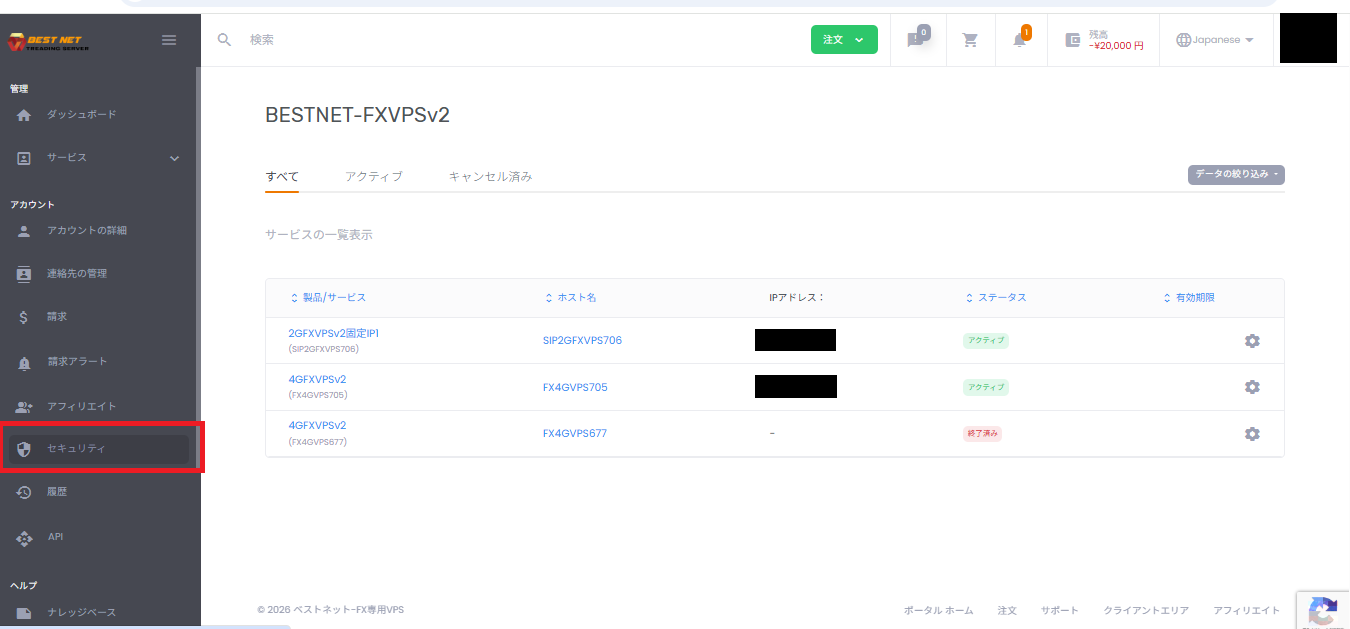
- 點擊左側功能表中的「安全性」。
2
設定多因素驗證 #
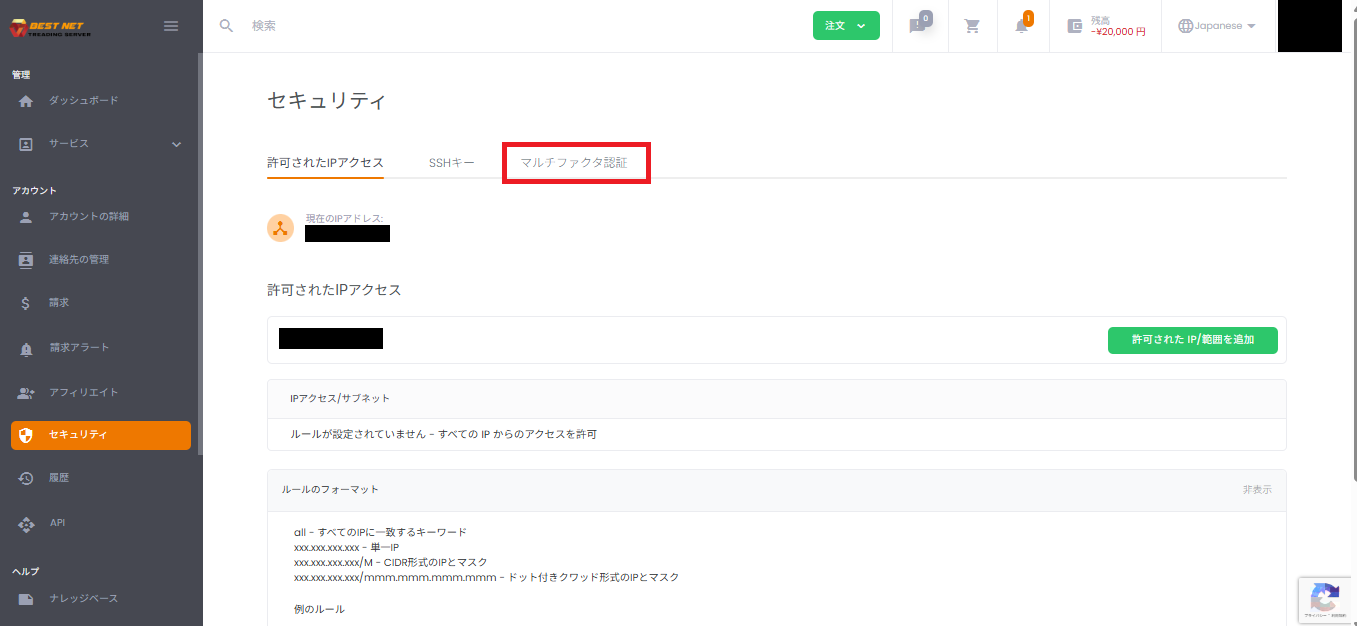
在安全性畫面上方的分頁中選擇「多因素驗證」。
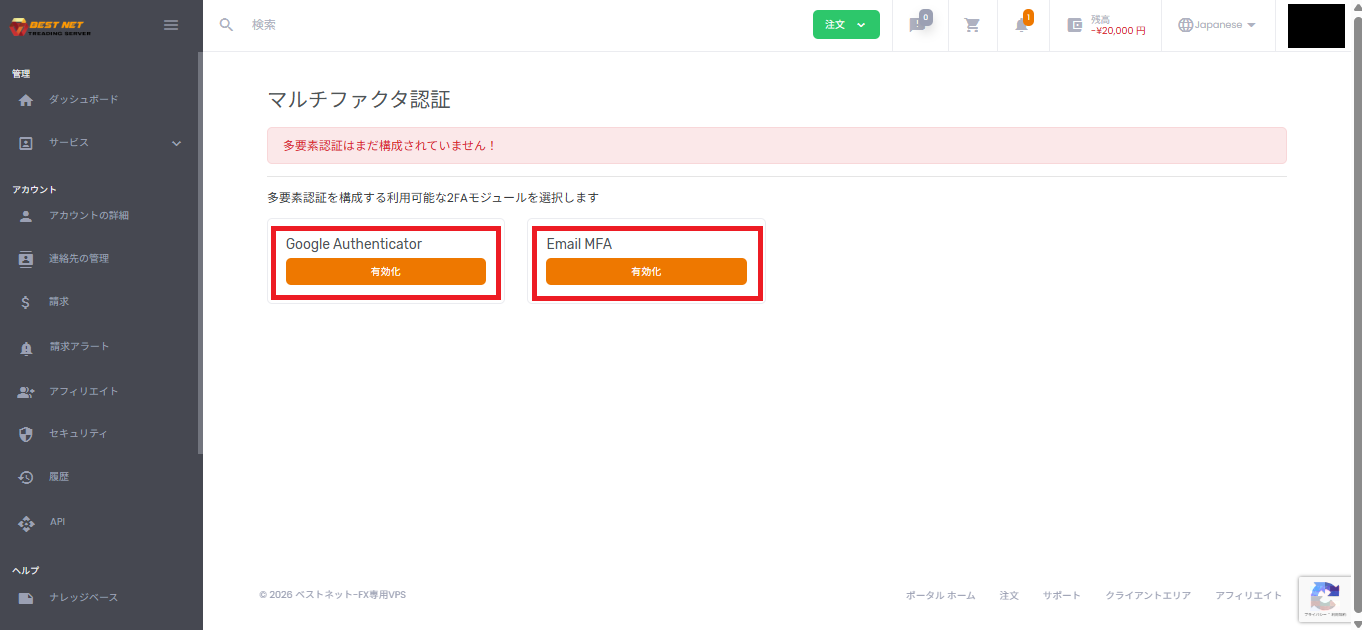
在「多因素驗證」畫面中,將顯示可用的方式(例:Google Authenticator / Email MFA)。
2.1
啟用 Google Authenticator #
- 點擊「Google Authenticator」框中的「啟用」。
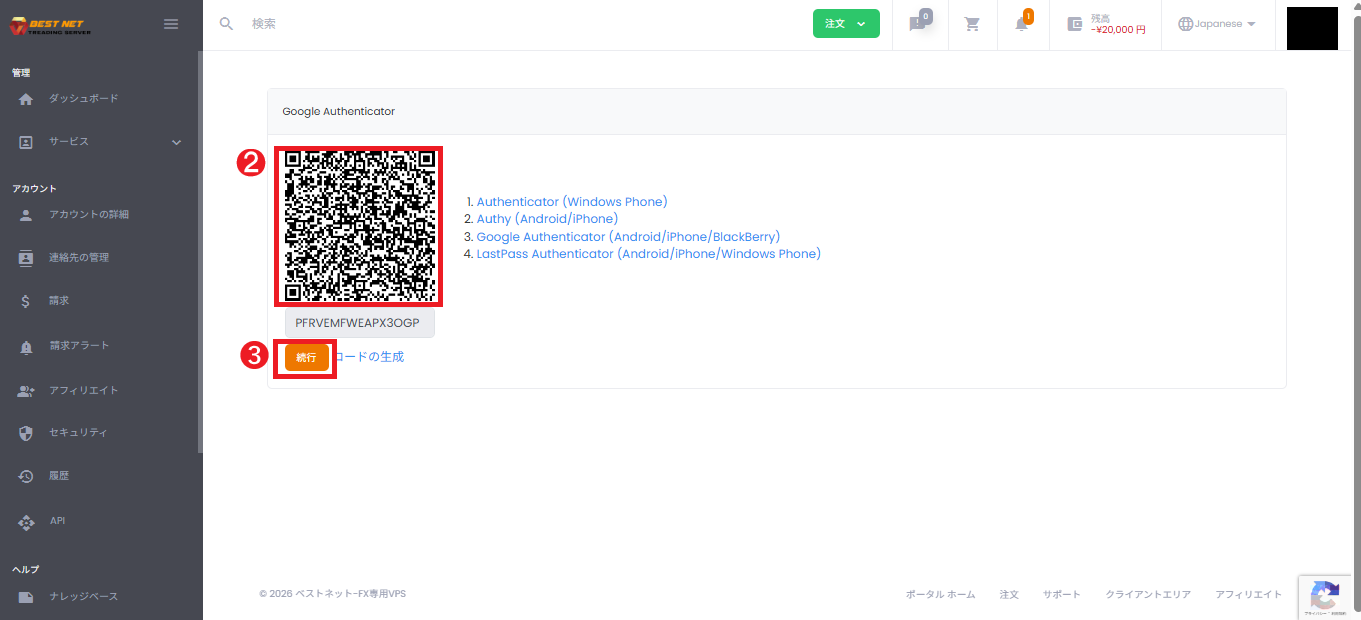
- 使用驗證應用程式掃描顯示的二維碼(或手動輸入秘密金鑰)。
- 點擊畫面上的「繼續」。
- 之後,若顯示確認碼輸入畫面,請輸入驗證應用程式中顯示的一次性密碼並完成(請遵循畫面上的指示)。
2.2
啟用 Email MFA #
- 點擊「Email MFA」框中的「啟用」。
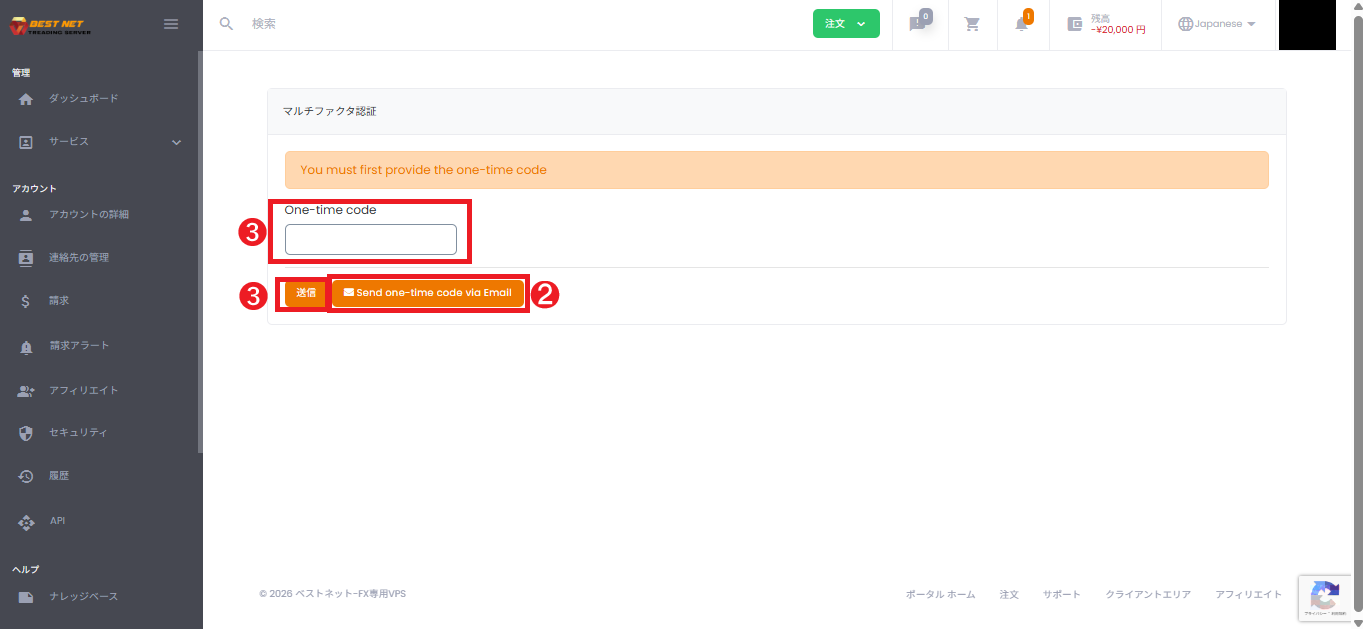
- 點擊「傳送 one-time code via Email」(或重新傳送),以電子郵件接收確認碼。
- 在「One-time code」中輸入收到的確認碼,然後點擊「傳送」。
3
設定允許的 IP 存取(IP 限制) #
「允許的 IP 存取」是一項限制允許登入的來源 IP 位址(或範圍)的功能。
當存取來源有限(例如公司固定專線)時,此功能十分有用。
3.1
新增允許的 IP/範圍 #
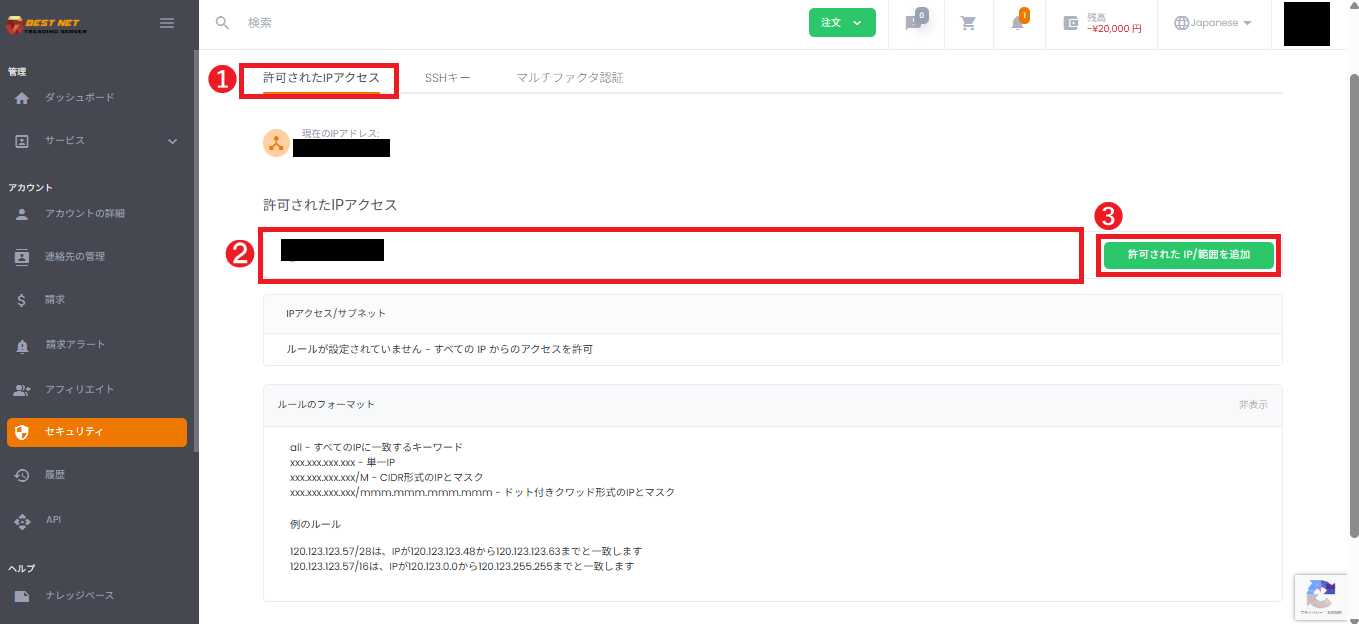
- 在安全性畫面中開啟「允許的 IP 存取」分頁。
- 在輸入欄位中輸入要允許的 IP(或範圍)。
- 點擊「新增允許的 IP/範圍」。
- 確認清單中已新增規則。
3.2
重要:務必允許目前的 IP #
重要注意事項
設定允許的 IP 後,若目前的 IP 位址未包含在允許清單中,可能會導致後續無法登入。
畫面上會顯示「目前的 IP 位址」,請確認營運中使用的 IP(固定專線、VPN 出口 IP 等)已被允許。
3.3
規則的格式(輸入範例) #
按照畫面顯示的格式範例進行輸入(代表範例)。
all:符合所有 IP(無限制)xxx.xxx.xxx.xxx:單一 IPxxx.xxx.xxx.xxx/m:CIDR 格式(例:203.0.113.10/32)xxx.xxx.xxx.xxx/mmm.mmm.mmm.mmm:點分四段式格式的 IP 和遮罩
4
透過履歷確認設定變更 #
操作完成後,可從入口的「履歷」中查看記錄和已傳送的電子郵件。
4.1
查看記錄(操作履歷) #
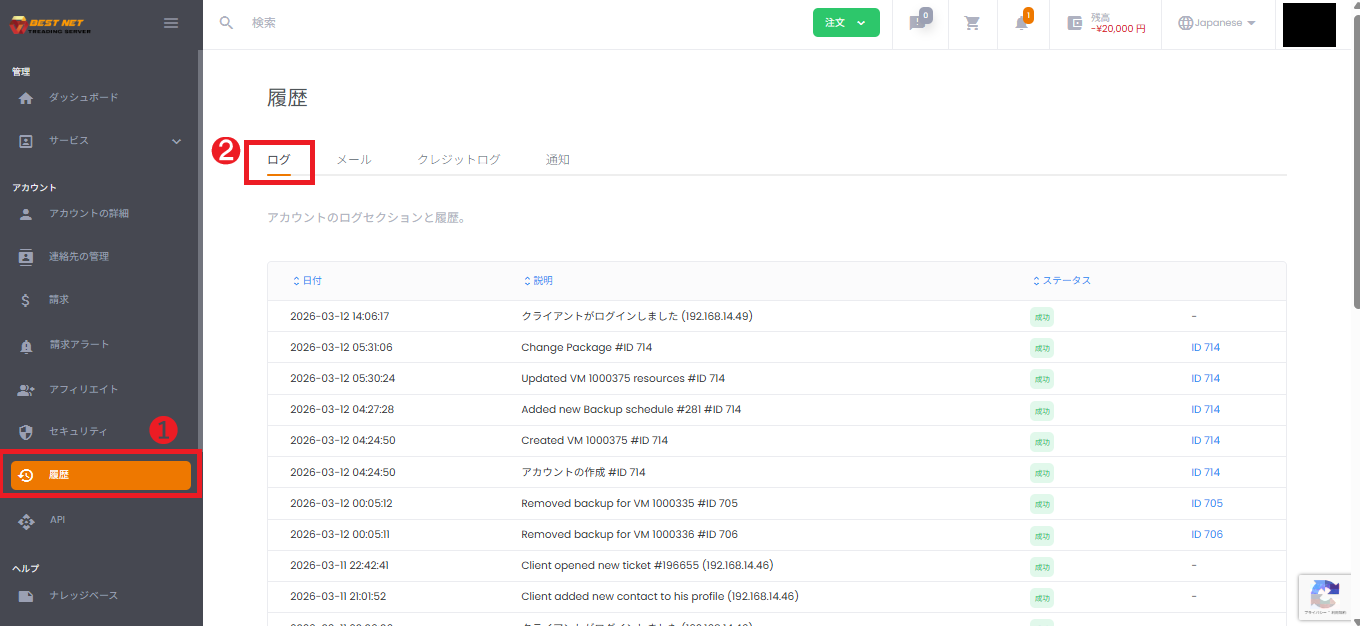
- 點擊左側功能表中的「履歷」。
- 在上方分頁中開啟「記錄」。
- 確認已記錄安全性相關操作,例如新增或刪除 IP 限制。
4.2
查看電子郵件(已傳送電子郵件履歷) #
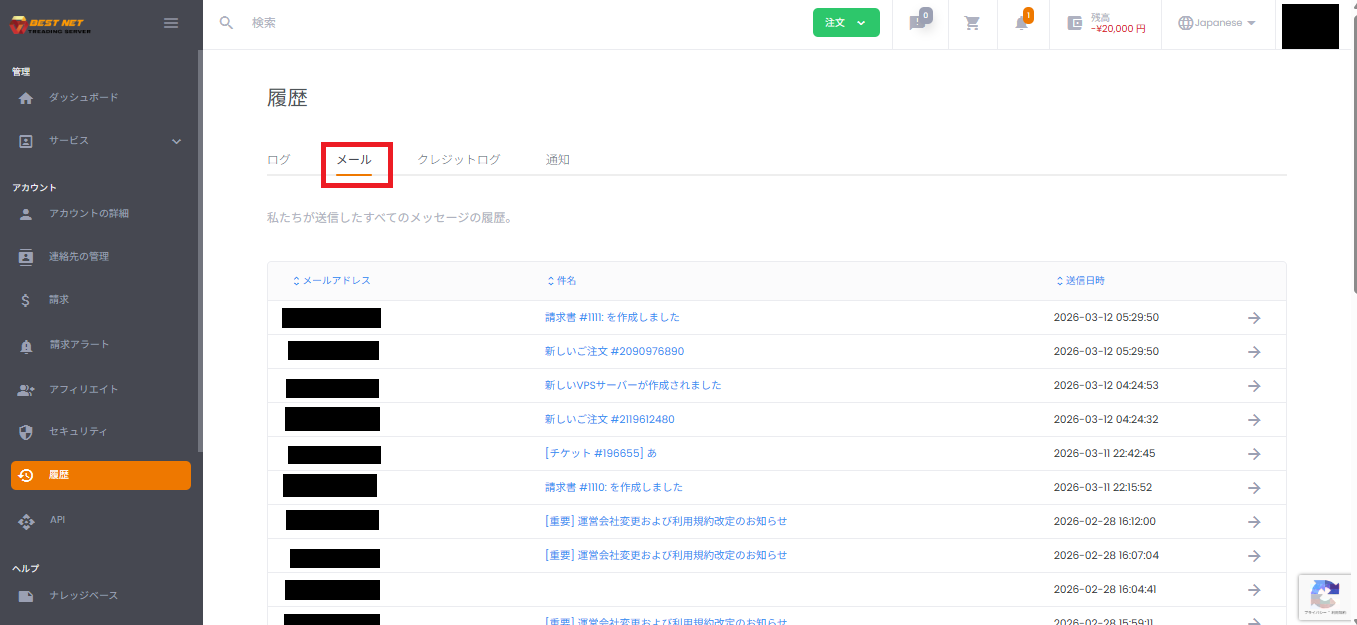
- 在「履歷」畫面的上方分頁中開啟「電子郵件」。
- 確認已傳送 Email MFA 的確認碼(主旨:「確認碼」)等。
5





