ログ閲覧・リソースグラフの確認方法

ログ閲覧・リソースグラフの確認方法

本手順書は生成AI等を活用して作成しているため、画面キャプチャ内の注釈(矢印・枠・番号等)の位置が、実際の画面とわずかにずれて表示される場合があります。
手順の意図理解を目的としており、操作時は画面表示・文面の内容を優先してご確認ください。

前提条件 #

  • クライアントポータルにログイン済みであること
  • 対象サービス(例:VPS など)の詳細画面を開いていること

ログの閲覧 #
1. ログ画面を開く #

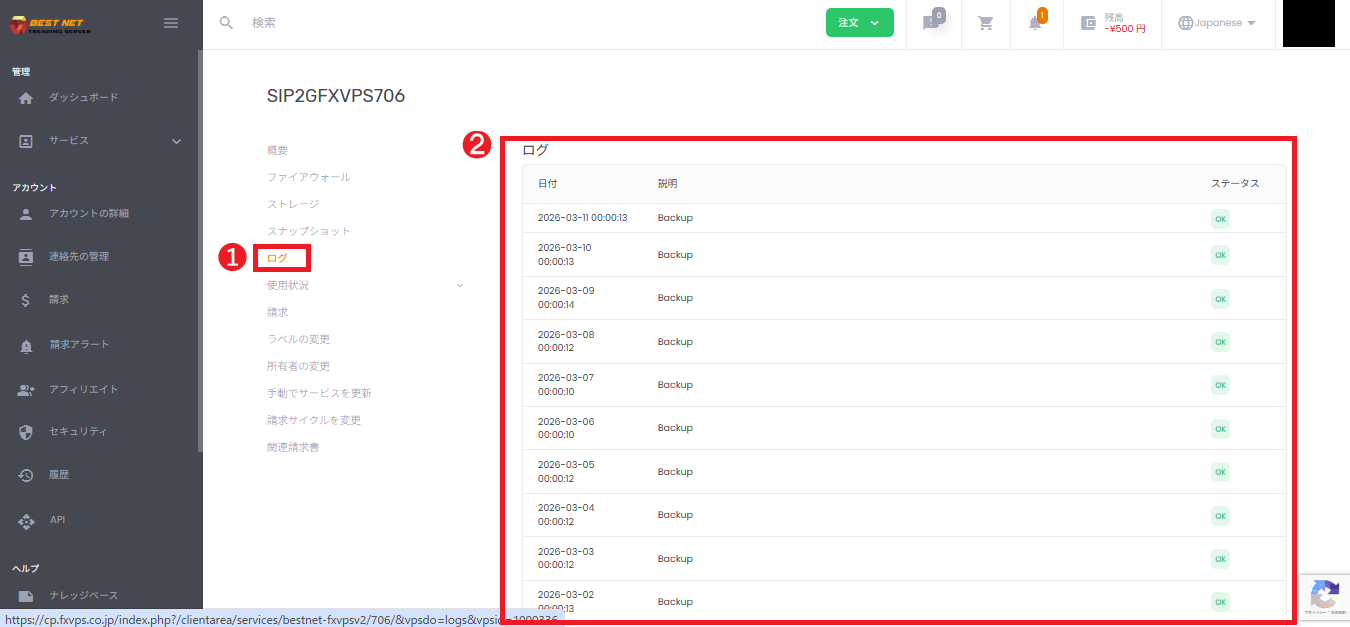
  1. サービス詳細画面のメニューから 「ログ」 をクリックします。
  2. ログ一覧(日時/説明/ステータス)が表示されます。
サービス詳細画面のログメニューとログ一覧の表示例

2. ログの見方 #

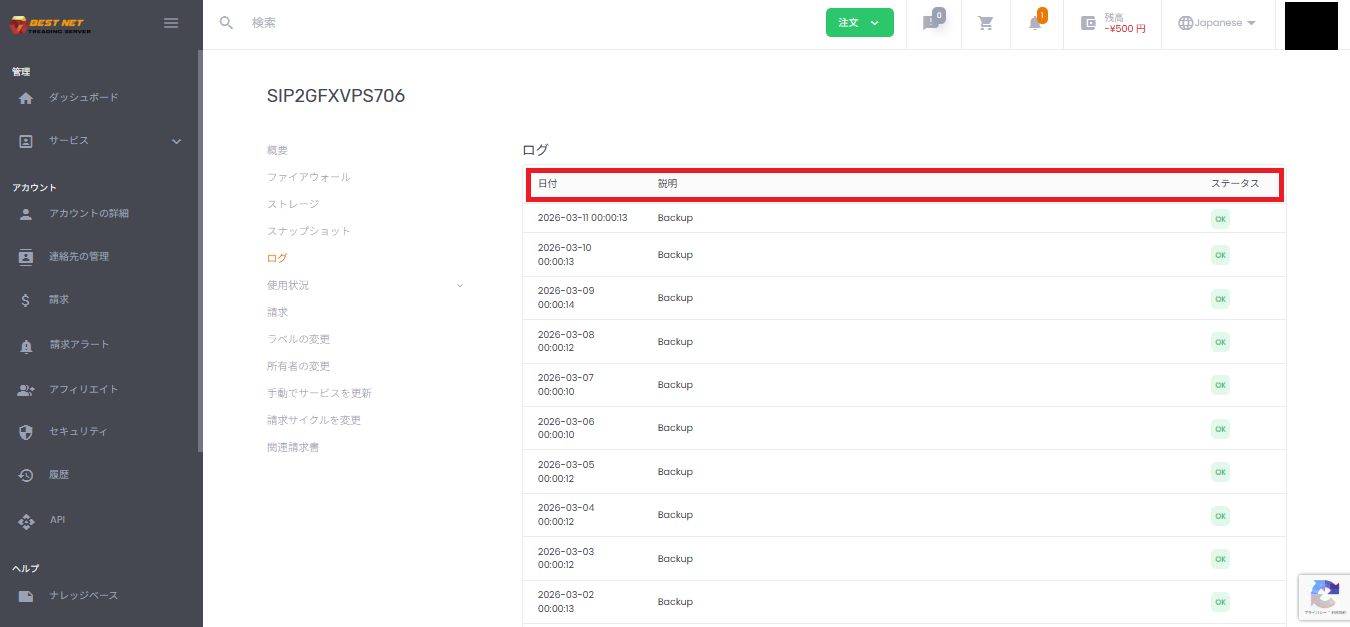
  • 日付:イベントが発生した日時
  • 説明:実行された操作(例:VM Start / VM Stop / VM Configure など)
  • ステータス:処理結果(例:OK)
ログ一覧の各項目の見方

3. 過去のログを確認する #

一覧を下方向にスクロールすると、より過去のログを確認できます。

リソースグラフ(使用状況)の確認 #
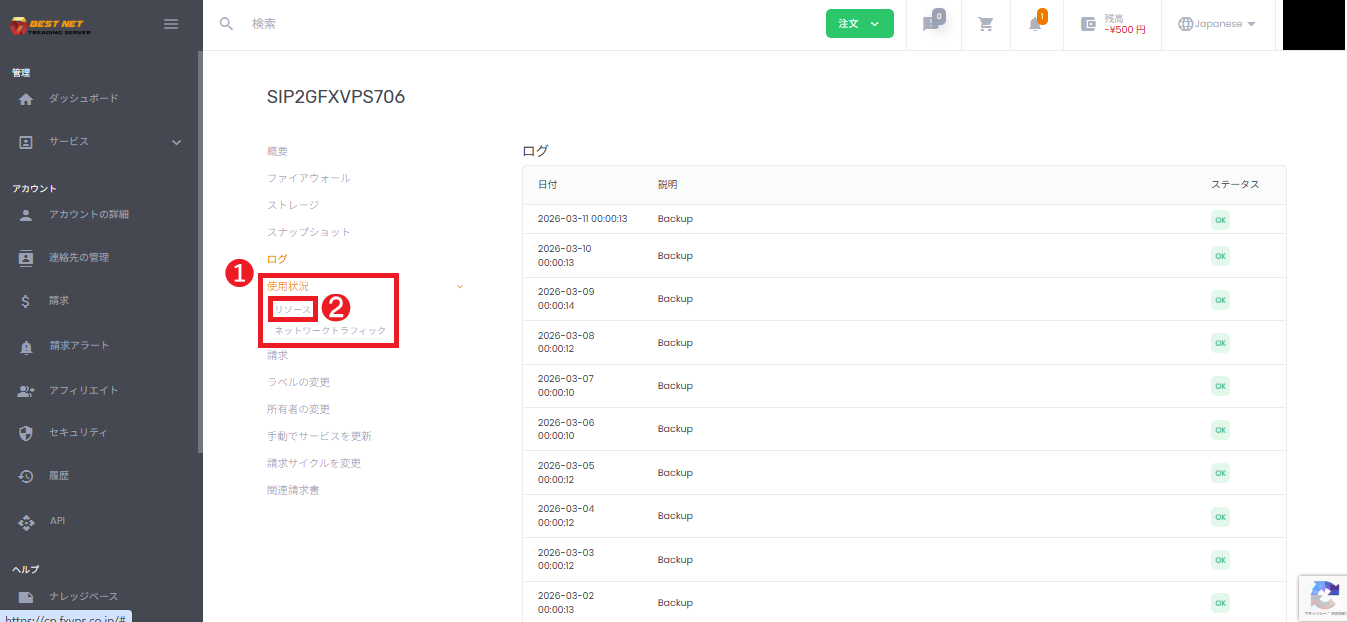
1. 「使用状況」→「リソース」を開く #

  1. サービス詳細画面のメニューで 「使用状況」 をクリックして展開します。
  2. 表示されたサブメニューから 「リソース」 をクリックします。
使用状況メニューからリソースを開く画面

2. 表示期間(集計方法)を変更する #

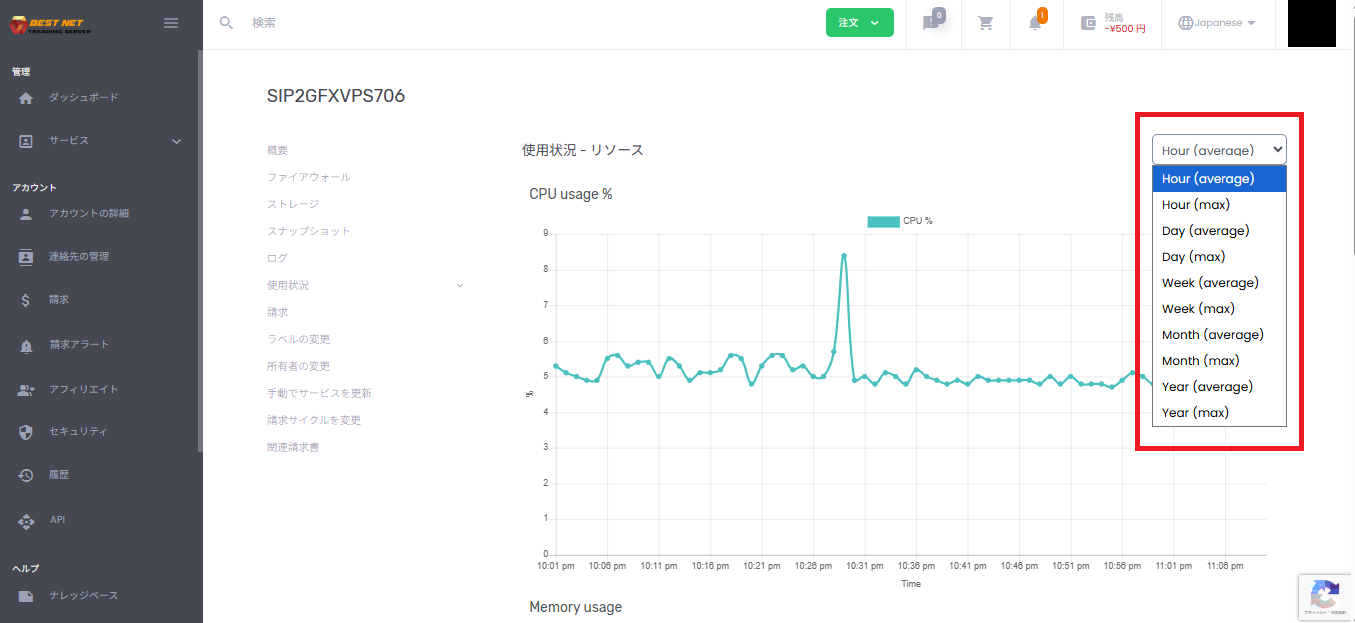
画面右上のドロップダウンから、表示期間と集計方法(average / max)を切り替えます。

  • Hour / Day / Week / Month / Year:表示期間
  • average:平均値
  • max:最大値
表示期間と集計方法の切り替え例

3. グラフの数値を読む(ツールチップ) #

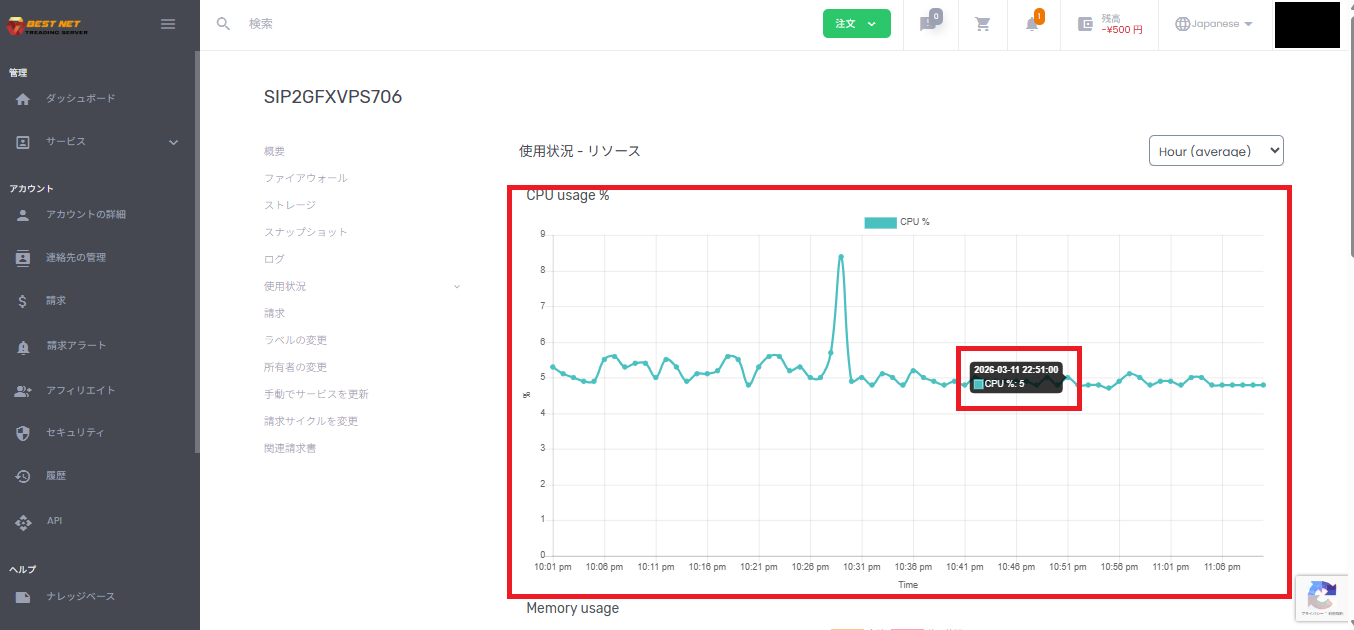
  1. 確認したい時刻のプロット(点)付近にマウスカーソルを合わせます。
  2. ツールチップに日時と値が表示されます。
グラフのツールチップ表示例

4. 代表的な指標 #

「使用状況 – リソース」画面をスクロールすると、以下のようなグラフを確認できます。

  • CPU usage %:CPU 使用率
  • Memory usage:メモリ使用量
  • Disk IO:ディスクの Read / Write
What are your feelings
Updated on 2026年3月19日

アフィリエイターになって頂けませんか?

弊社のアフィリエイトは簡単に始める事が可能です