固定IP付きFXVPSプラン / スナップショット
このページでは、VPSの現在の状態を保存するスナップショット機能の作成手順をご案内します。
対象プランについて
この機能は、固定IP付きのFXVPSプランのみ ご利用いただけます。
1. 本手順書の目的と概要 #
スナップショット(snapshot)とは、システムやデータの現在の状態を保存し、必要に応じてその時点の状態へ戻せるようにする機能です。
スナップショットを取得しておくことで、後からその時点のシステム状態に復元することができます。
2. スナップショット作成手順 #
Step 1 サービス一覧から対象サービスを開く #
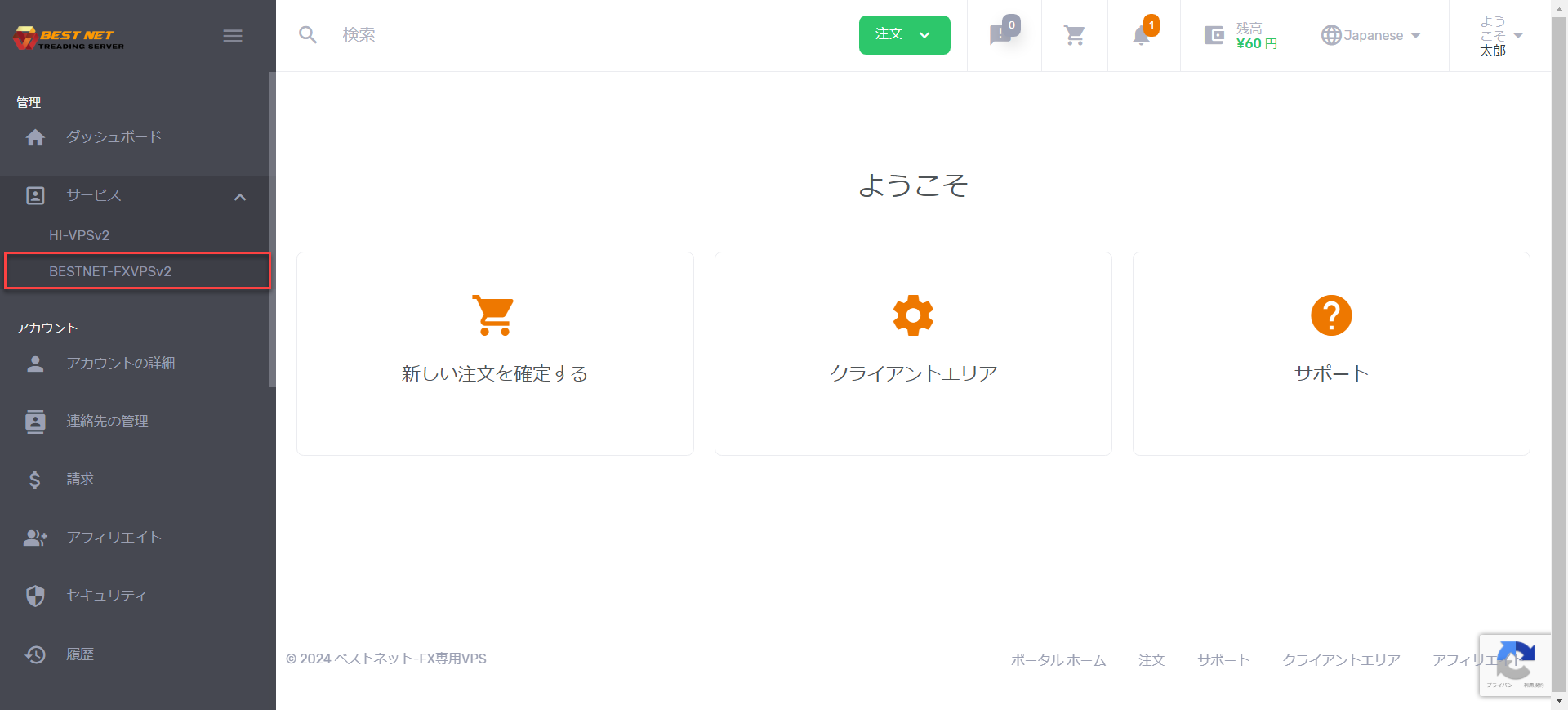
ご自身のアカウントでログイン後、左側の 「サービス」 から、
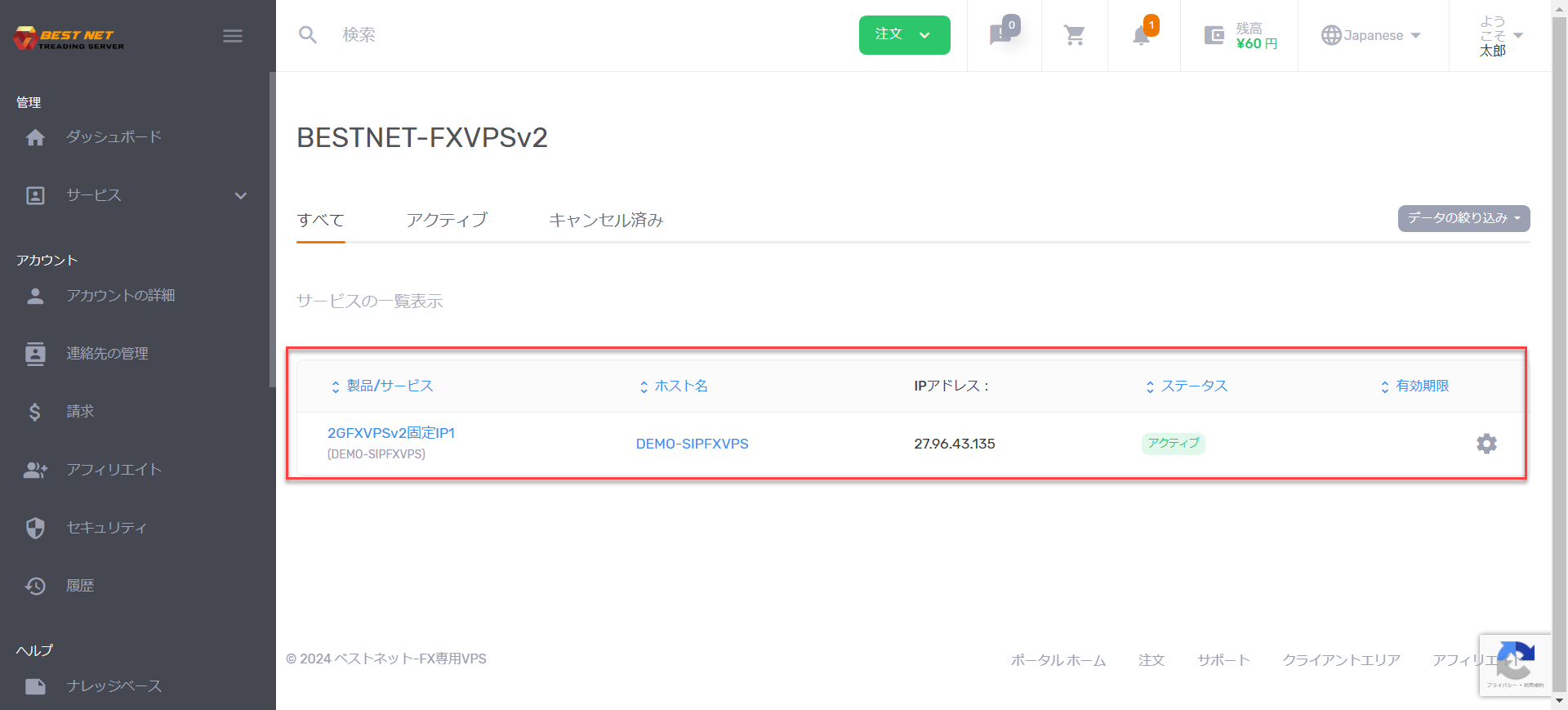
スナップショットを取得したいサービスにアクセスします。
Step 3 左メニューから「スナップショット」を選択 #
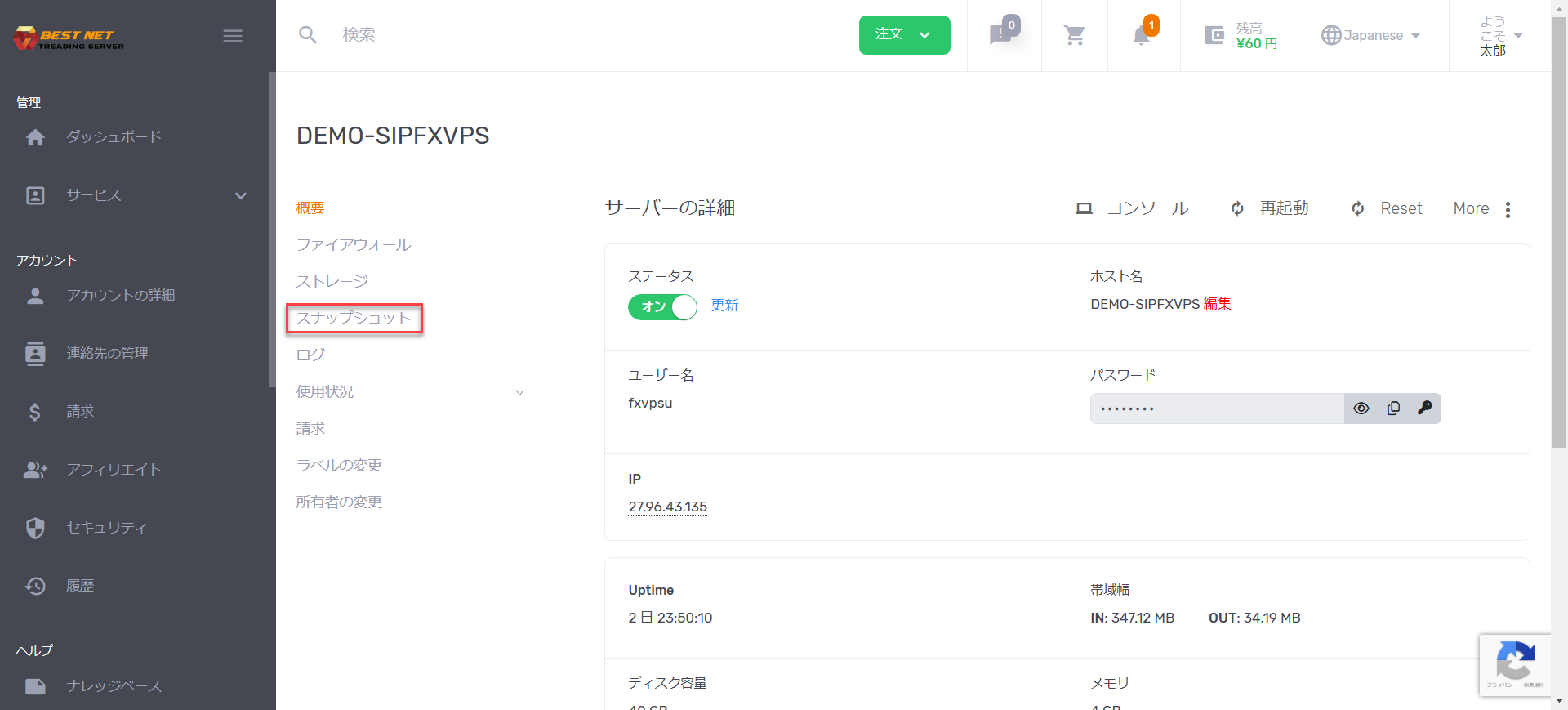
サーバー詳細画面を開くと左側にメニューが表示されるため、
「スナップショット」 を選択してください。
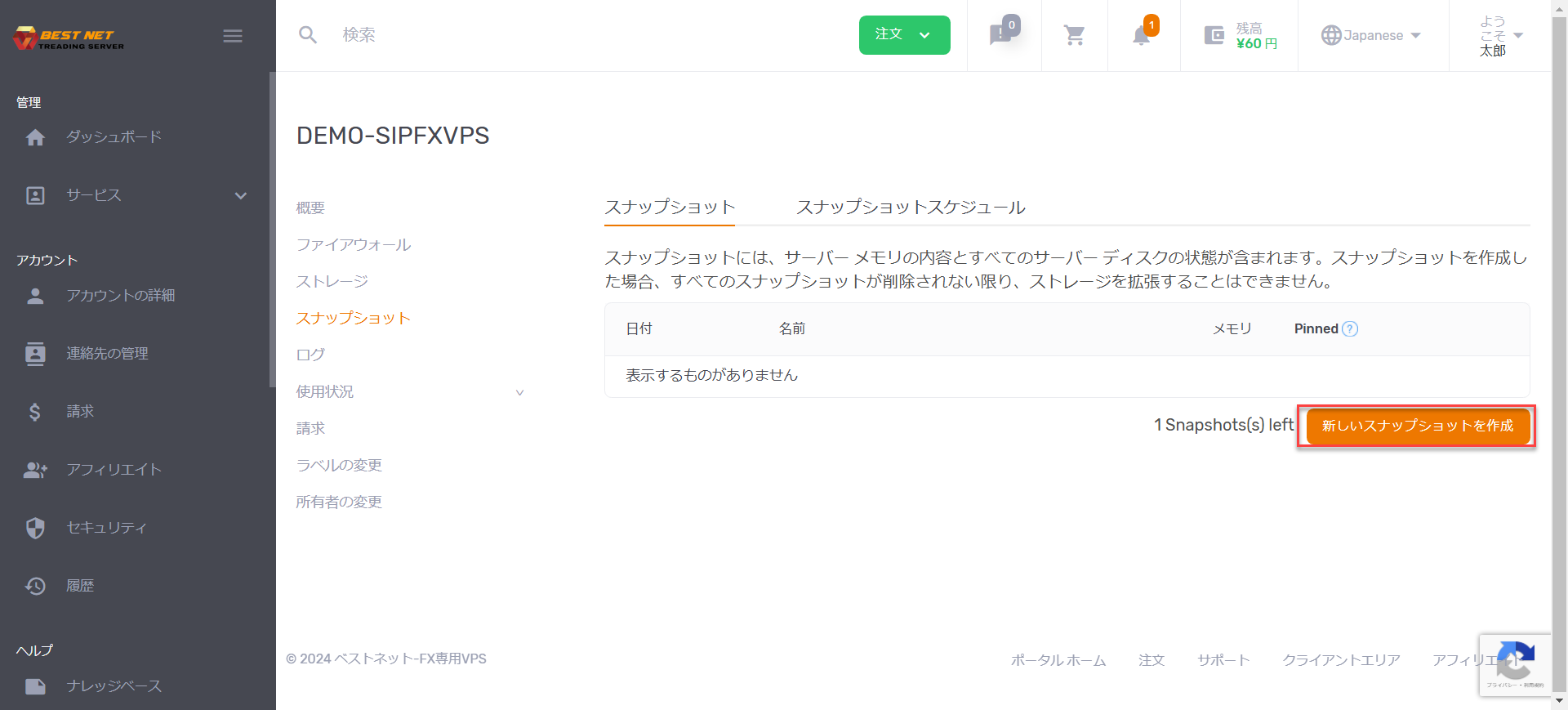
Step 4 「新しいスナップショットを作成」を押す #
スナップショット管理画面へ移動したら、画面右下の
「新しいスナップショットを作成」 をクリックしてください。
Step 5 必要項目を入力して作成する #
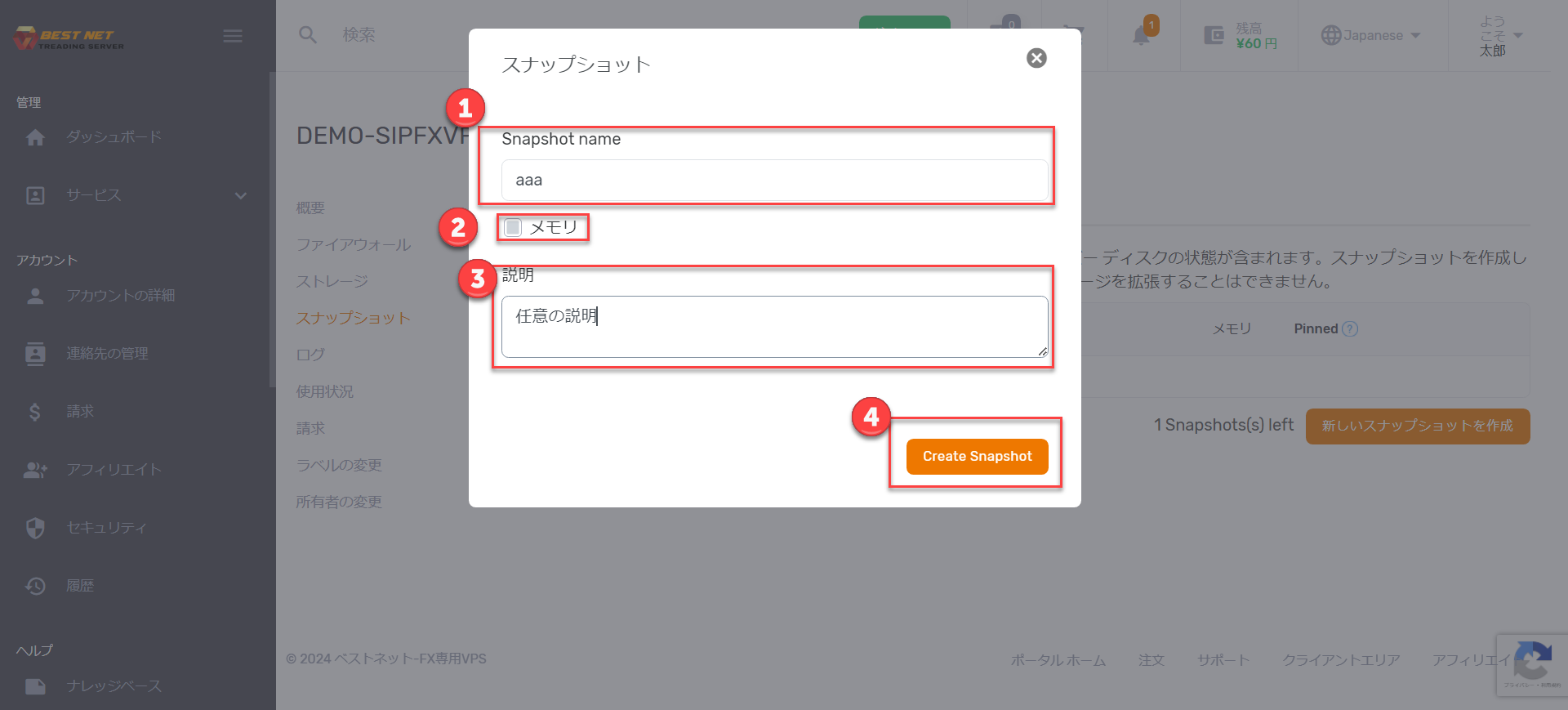
「新しいスナップショットを作成」 を押すとポップアップが表示されます。
入力内容に問題がなければ、右下の 「Create Snapshot」 をクリックしてください。
Step 6 作成完了を確認する #
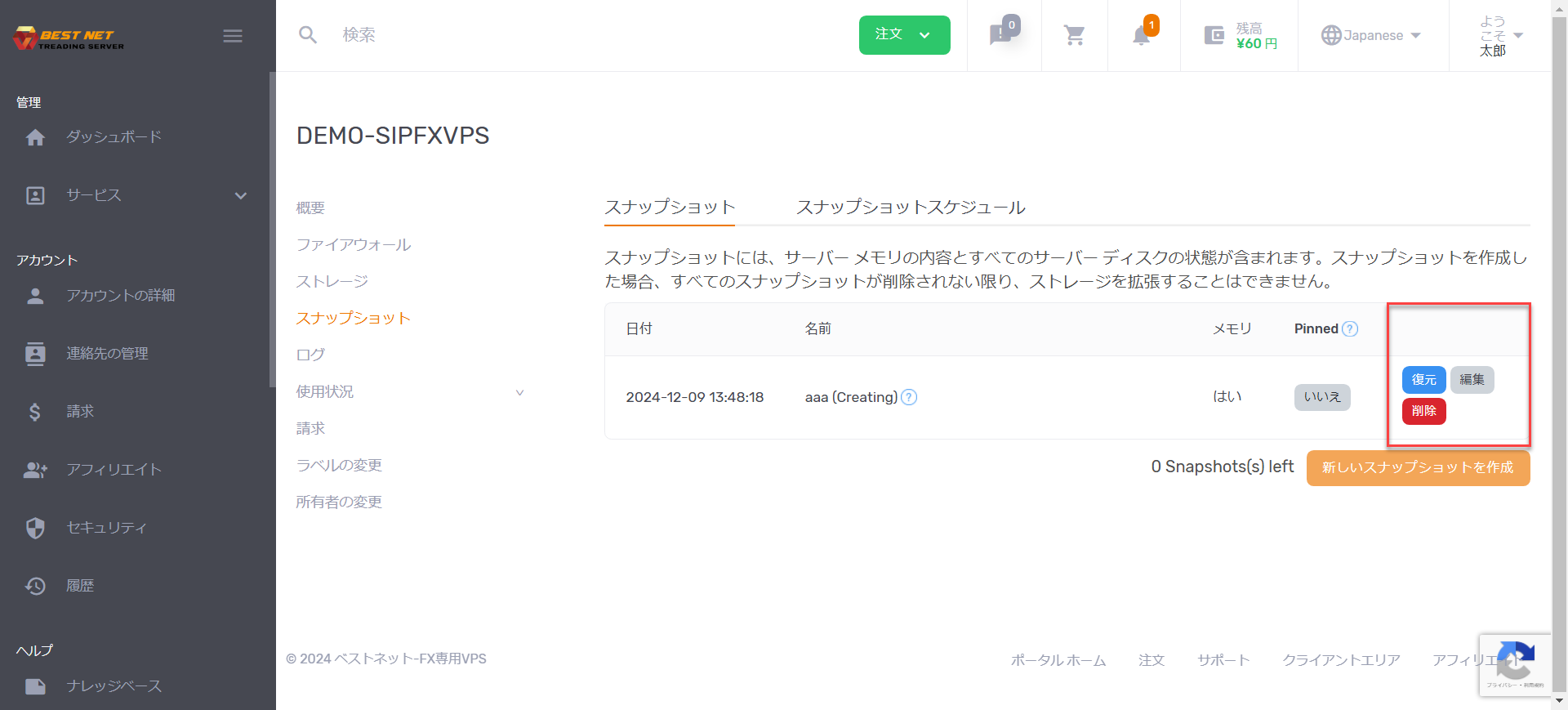
以下のようにスナップショットが作成されたら、設定は完了です。
補足
赤枠のメニューから、スナップショットの復元や削除を行うことができます。