クライアントポータル / バックアップ復元
このページでは、バックアップからVPSをロールバック(復元)する手順をご案内します。
1. 本手順書の目的と概要 #
バックアップからのロールバックとは、システムやデータの状態を以前のバックアップデータに戻すプロセスのことです。
バックアップは定期的に保存されるコピーであり、システムのクラッシュ、データ損失、ソフトウェアの不具合、誤操作などの問題が発生した場合に、 そのバックアップからシステムやデータを復元して、正常に動作していた状態へ戻すことができます。
この復元プロセスを「ロールバック」と呼びます。
2. ロールバック手順 #
Step 1 サービス一覧から対象製品を開く #
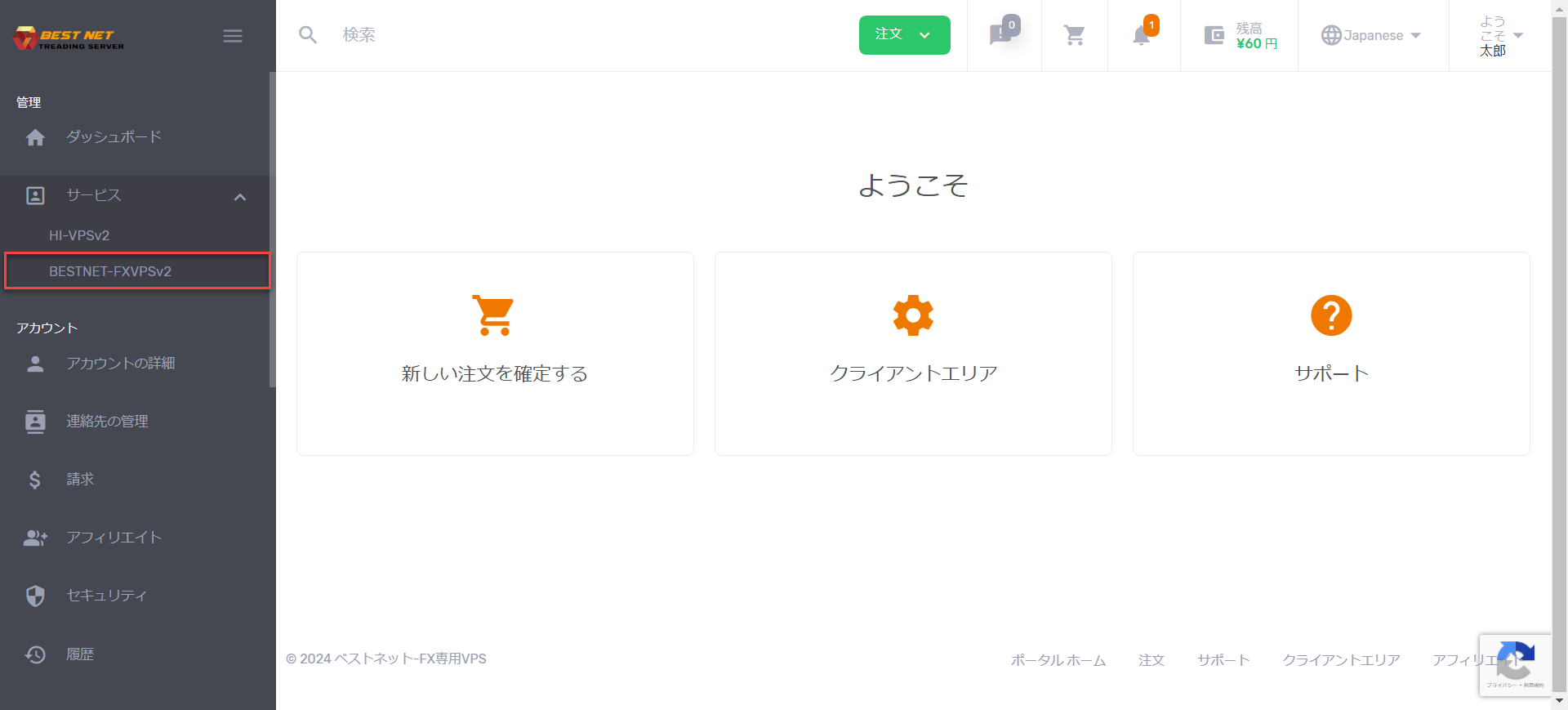
クライアントポータルへログイン後、左側メニューの 「サービス」 から、 ロールバックしたい製品へアクセスしてください。
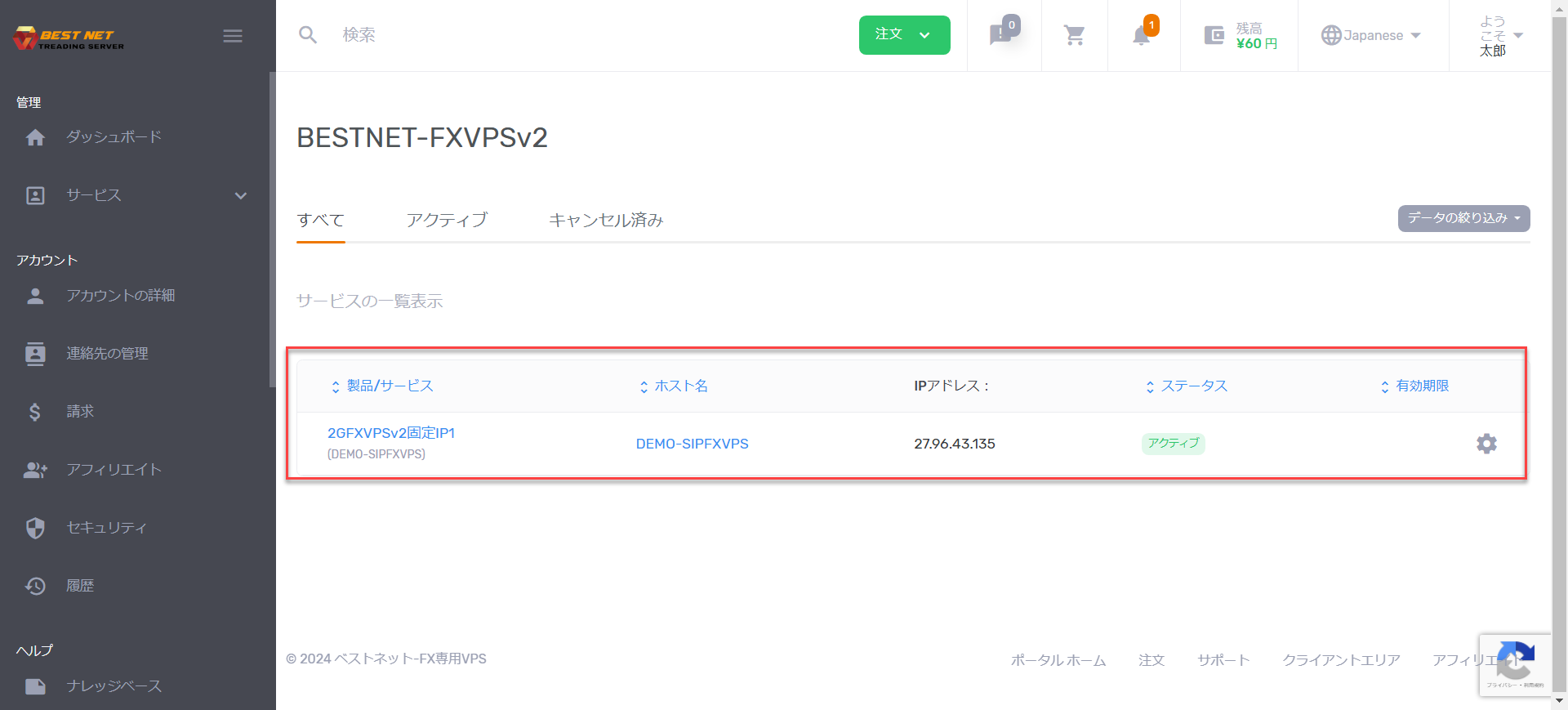
Step 3 ストレージからバックアップを選び復元を実行 #
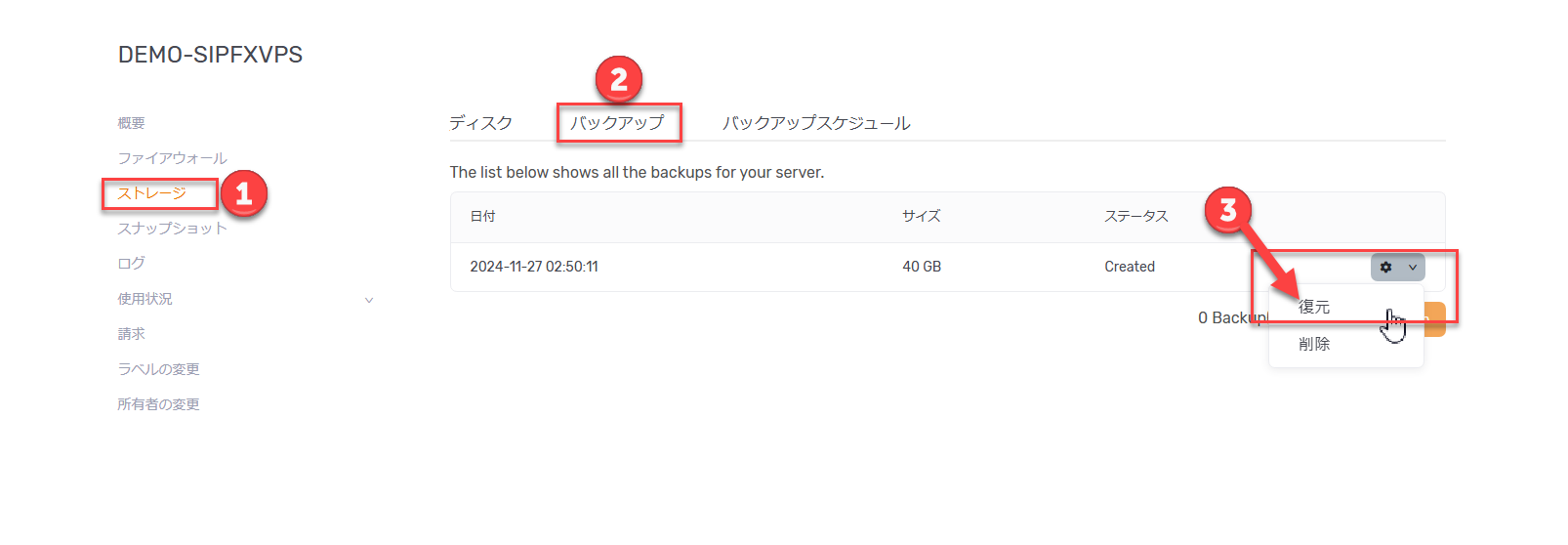
サーバー詳細を開くと、左側にメニューが表示されます。 「ストレージ」 を選択し、続けて表示される 「バックアップ」 をクリックしてください。
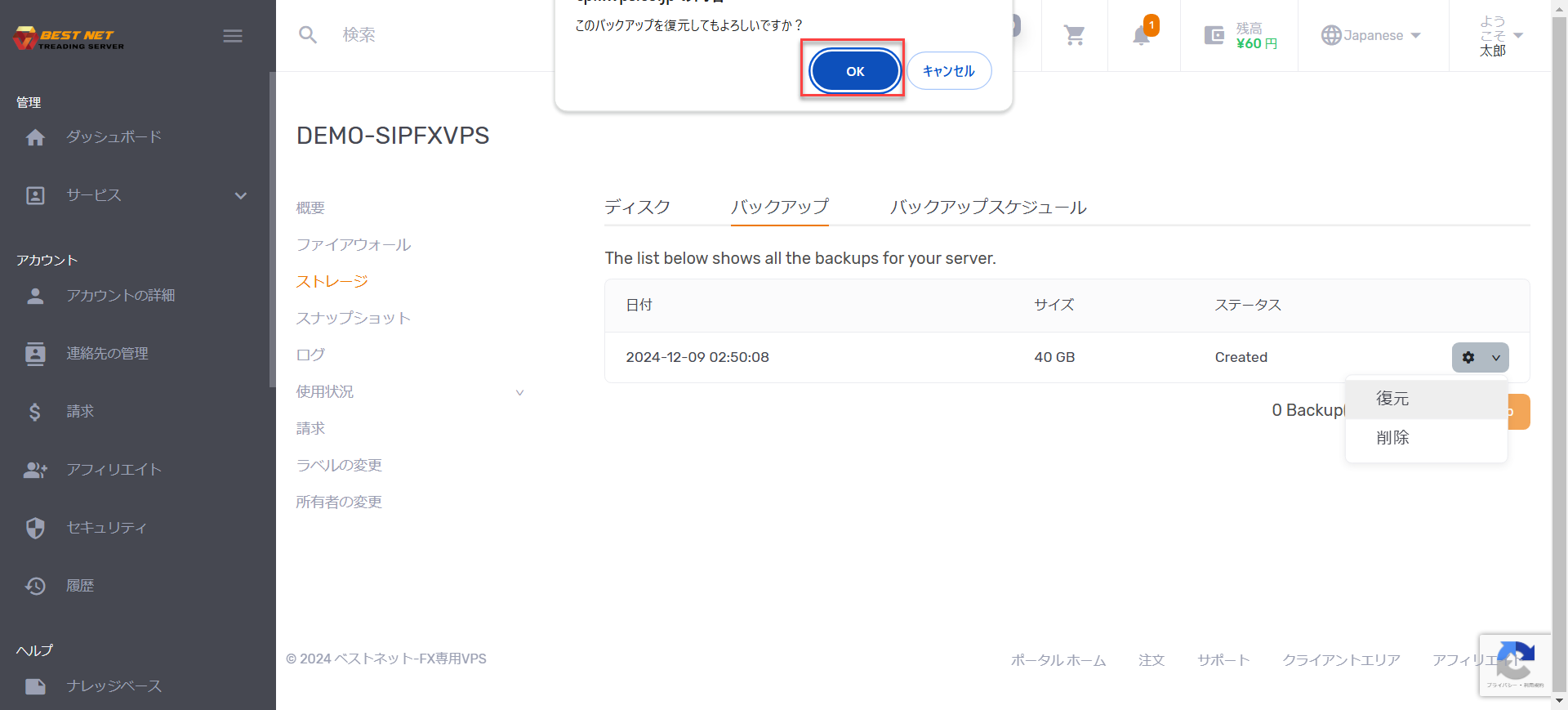
その後、右側の歯車マークを押し、「復元」 を選択します。
Step 4 確認ポップアップでOKを押す #
画面上部に確認ポップアップが表示されます。内容に問題がなければ 「OK」 を押してください。
復元対象やタイミングに誤りがないか、実行前に十分ご確認ください。
Step 5 ロールバック完了を確認する #
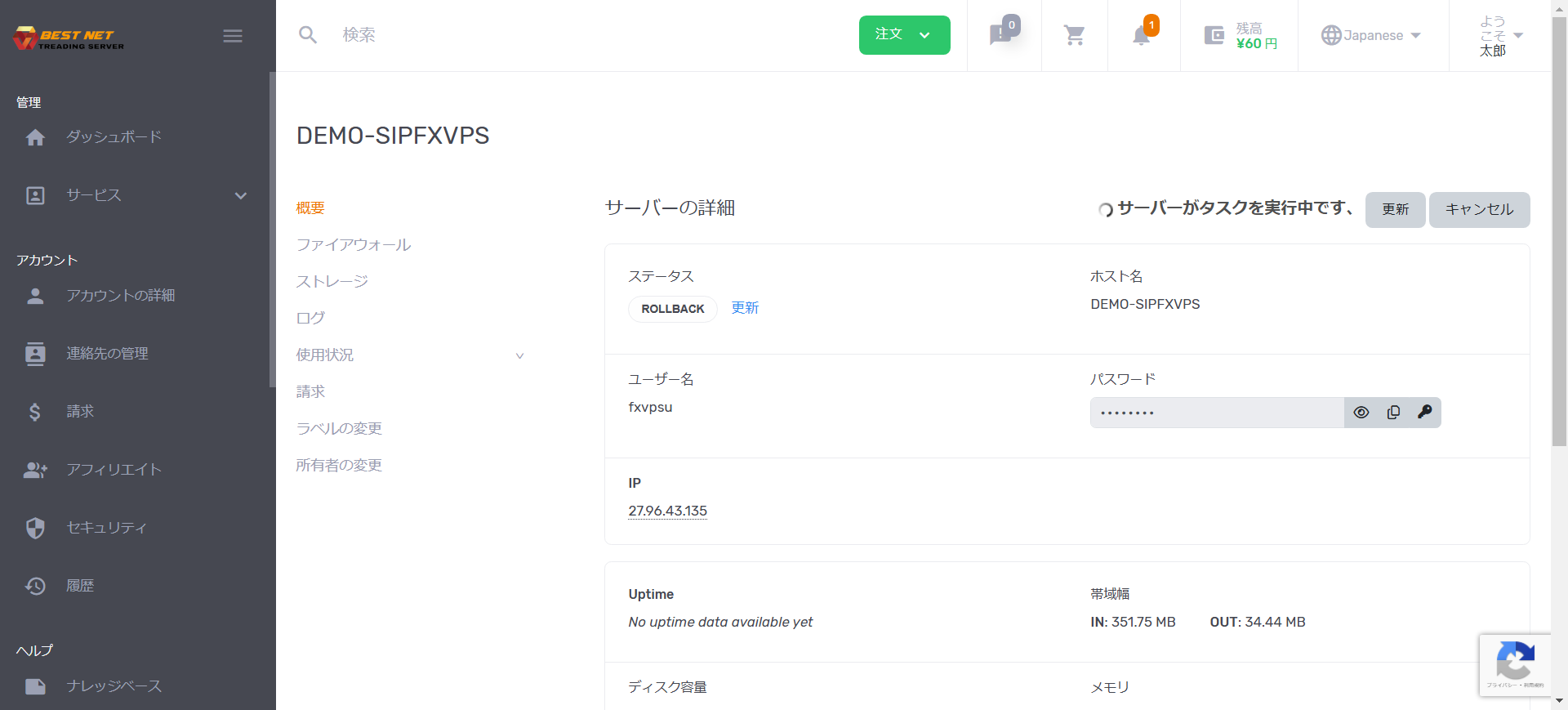
ロールバックが開始されると、以下のような画面になります。
完了までには時間がかかる場合があります。ロールバック表示が消え、 ON / OFF 操作が再び可能になれば完了 です。
復元処理中は操作できない時間が発生します。表示状態の変化を確認しながら完了をお待ちください。