Client Portal Guide
バックアップ復元・バックアップスケジュール設定 手順
クライアントポータル上で実施できる「バックアップからの復元(リカバリ)」と「バックアップスケジュール設定」の操作手順をまとめたガイドです。
目的 #
本ドキュメントは、クライアントポータル上で実施できる バックアップからの復元(リカバリ) と、バックアップスケジュール設定 の手順をまとめたものです。
前提条件 #
- クライアントポータルにログインできること
- 対象の VPS / VM(サービス)画面を開けること
- 復元したいバックアップが作成済みであること(一覧に表示されること)
対象サービス画面を開く #
- クライアントポータルにログインします。
- 左メニューから サービス を開き、対象の VPS / VM を選択します。
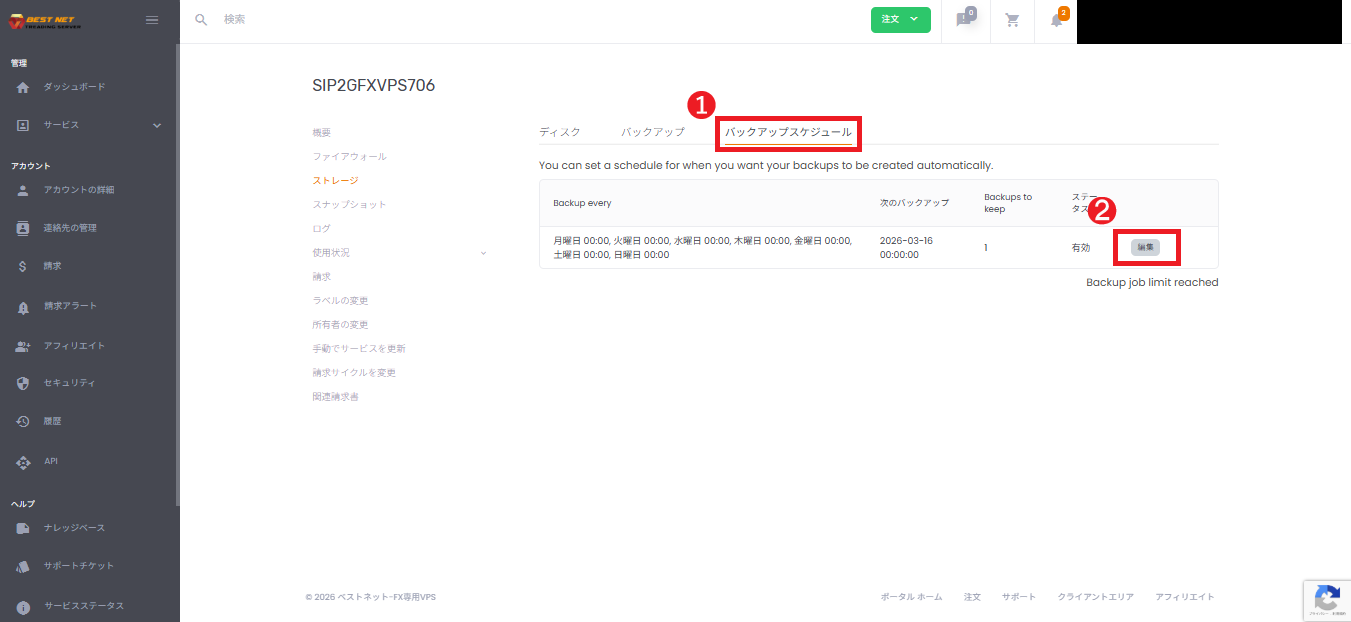
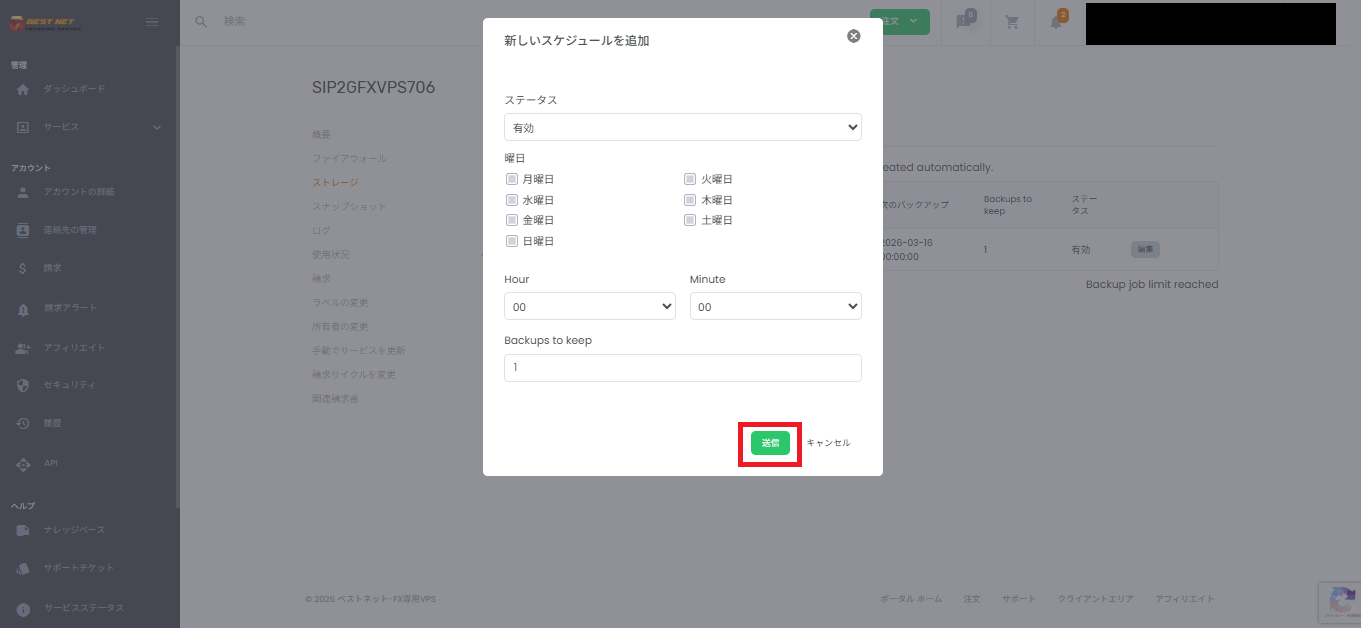
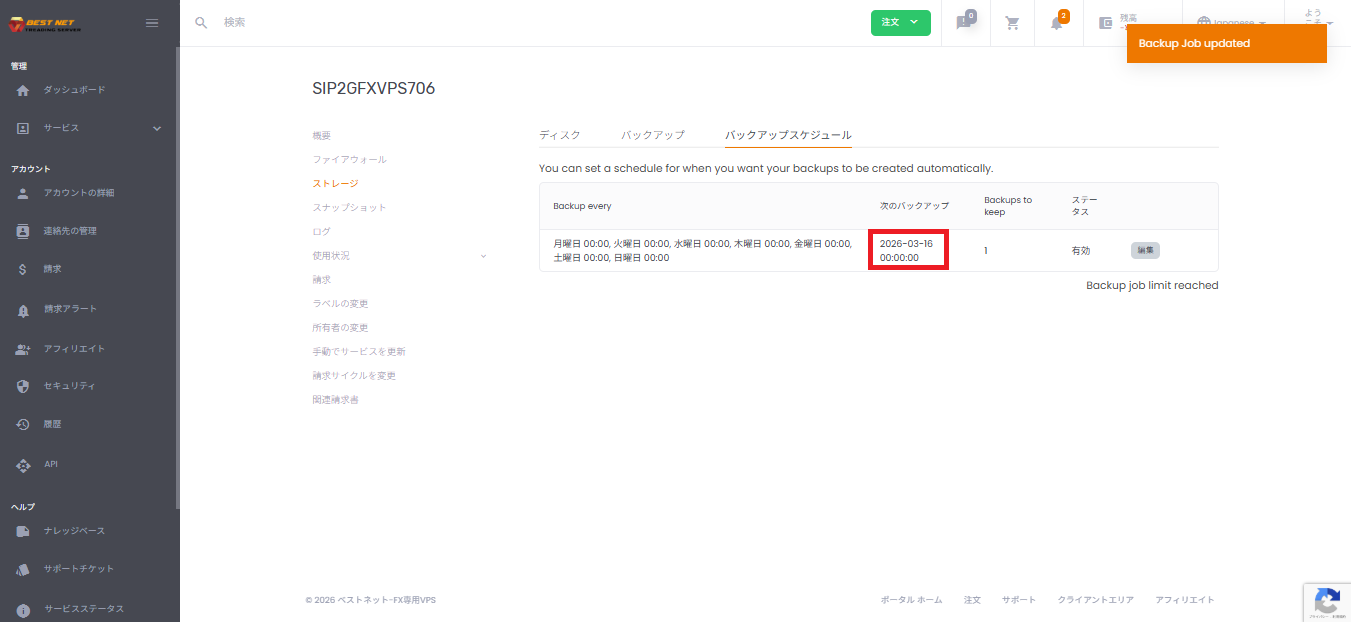
- サービス詳細画面で、ストレージ関連のタブ(バックアップ / バックアップスケジュール)を操作します。
復元バックアップからの復元(リカバリ) #
1. バックアップ一覧を開く #
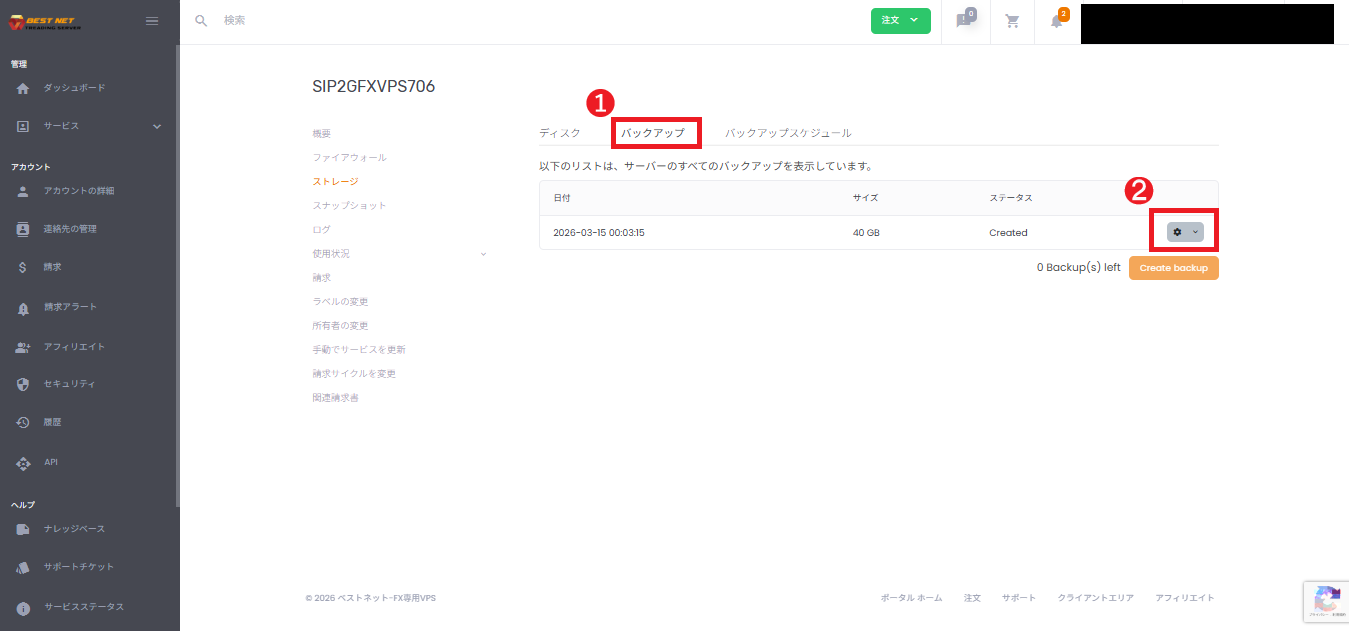
- サービス詳細画面で バックアップ タブを開きます。
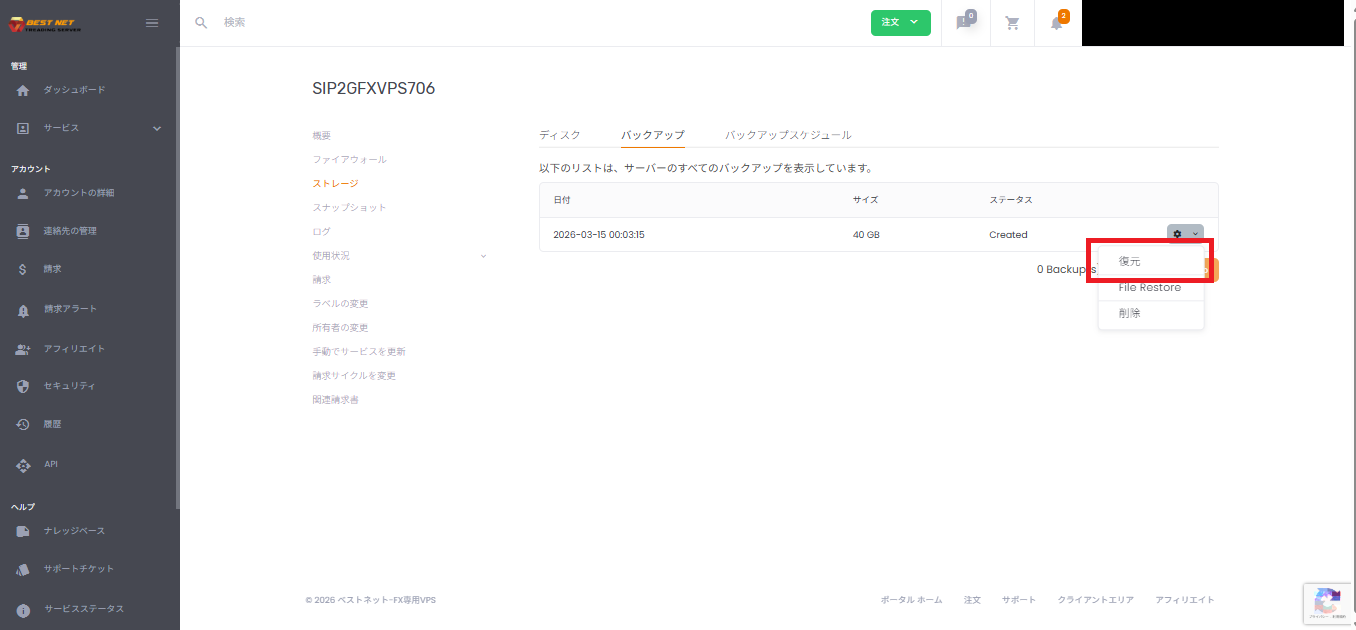
- 復元したいバックアップ行の右側にある 歯車(アクション) をクリックします。
2. 「復元」を実行する #
- アクションメニューから 復元 を選択します。
3. 確認ダイアログで OK を押す #
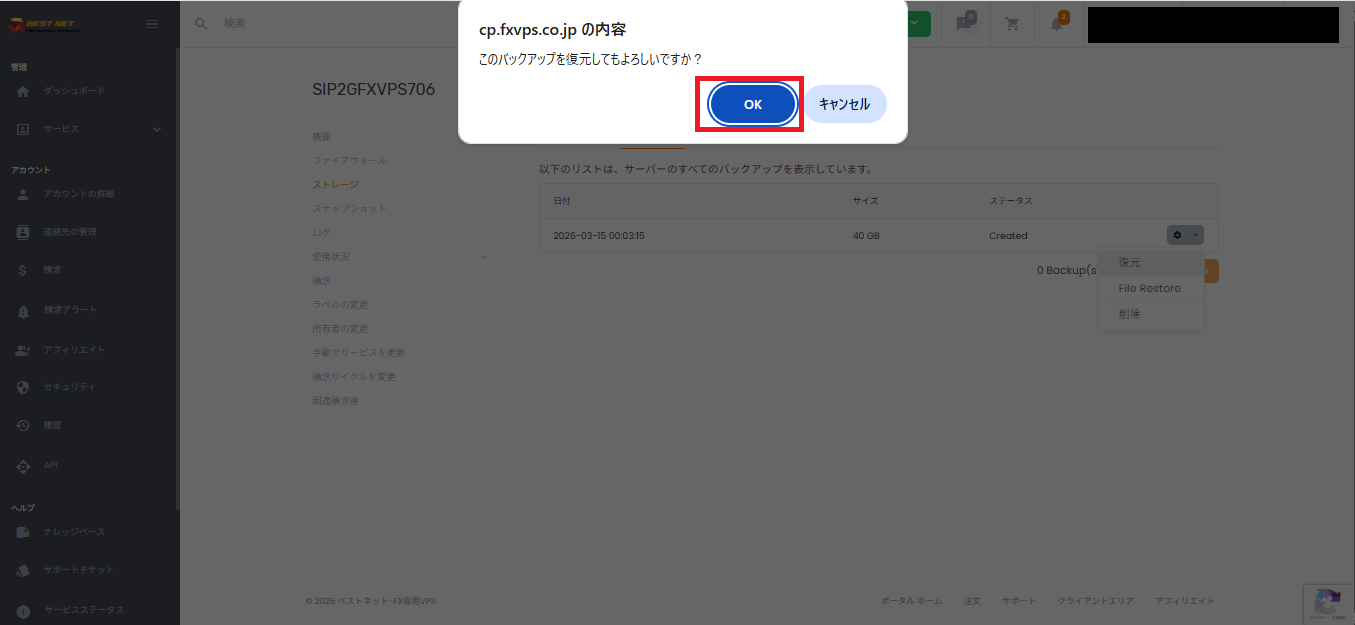
- 「このバックアップを復元してもよろしいですか?」と表示されたら OK をクリックします。
4. 復元(ROLLBACK)処理の進行を確認する #
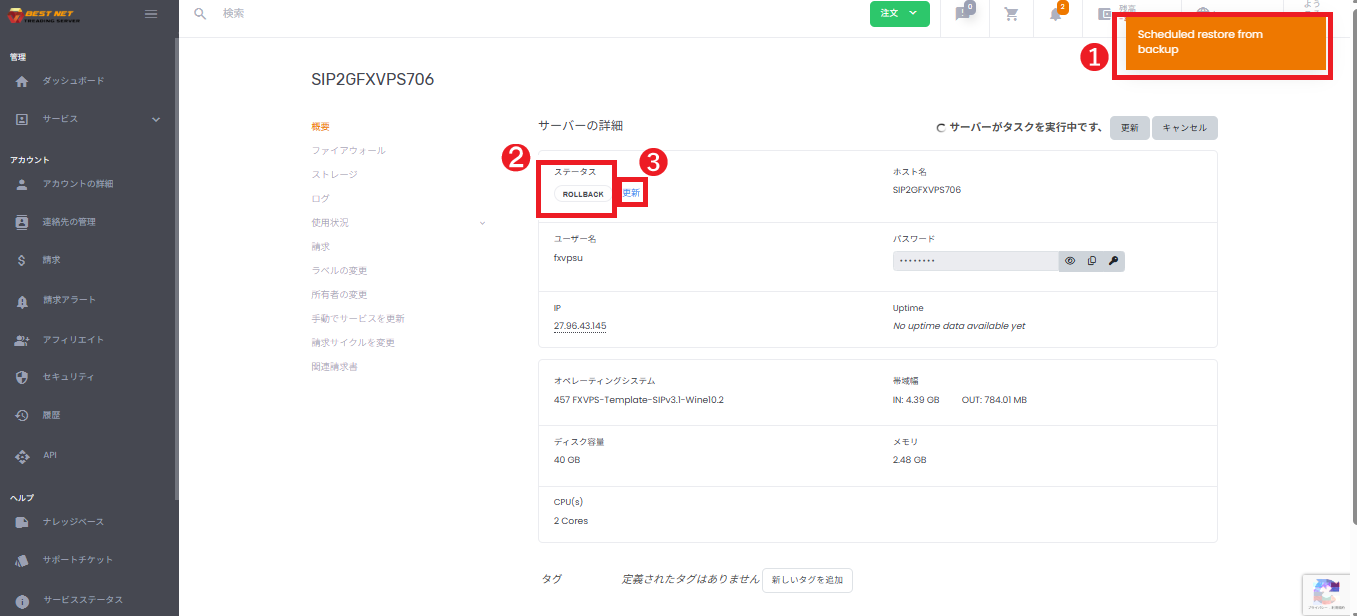
- 復元が受け付けられると、画面右上に「Scheduled restore from backup」などの通知が表示されます。
- サービス詳細のステータスが ROLLBACK になり、「サーバーがタスクを実行中です」と表示されます。
- 必要に応じて 更新 をクリックし、状態が完了するまで待機します。
注意:「復元」はサーバーのディスク状態をバックアップ時点へ戻すため、復元後の変更内容は失われます。実施前に影響範囲を確認してください。
File Restoreバックアップからファイルを取得する #
バックアップ全体の復元ではなく、バックアップ内のファイル / ディレクトリを ダウンロード したい場合は File Restore を使用します。
画面上では「Download as」で zip ダウンロードする流れになっています。
1. File Restore を開く #
- バックアップ タブで対象バックアップの歯車(アクション)をクリックします。
- メニューから File Restore を選択します。
2. 取得したいパスを選び「Download as」でダウンロードする #
- 表示されたツリーから取得したいディレクトリ / ファイルを選択します(例:
/var)。 - 画面右下の Download as をクリックし、ダウンロード(zip)を開始します。
- ブラウザのダウンロード / 保存ダイアログに従って保存します。
サーバー全体を戻したくない場合は、まず File Restore で必要なファイルのみ取り出せるか確認するのがおすすめです。