FX専用VPS ご利用ガイド
FX専用VPS / お申込みガイド #
このページでは、FX専用VPSのお申込み方法、お支払い方法、VPSアカウント発行までの流れをご案内します。
1
お申込みページへアクセス #
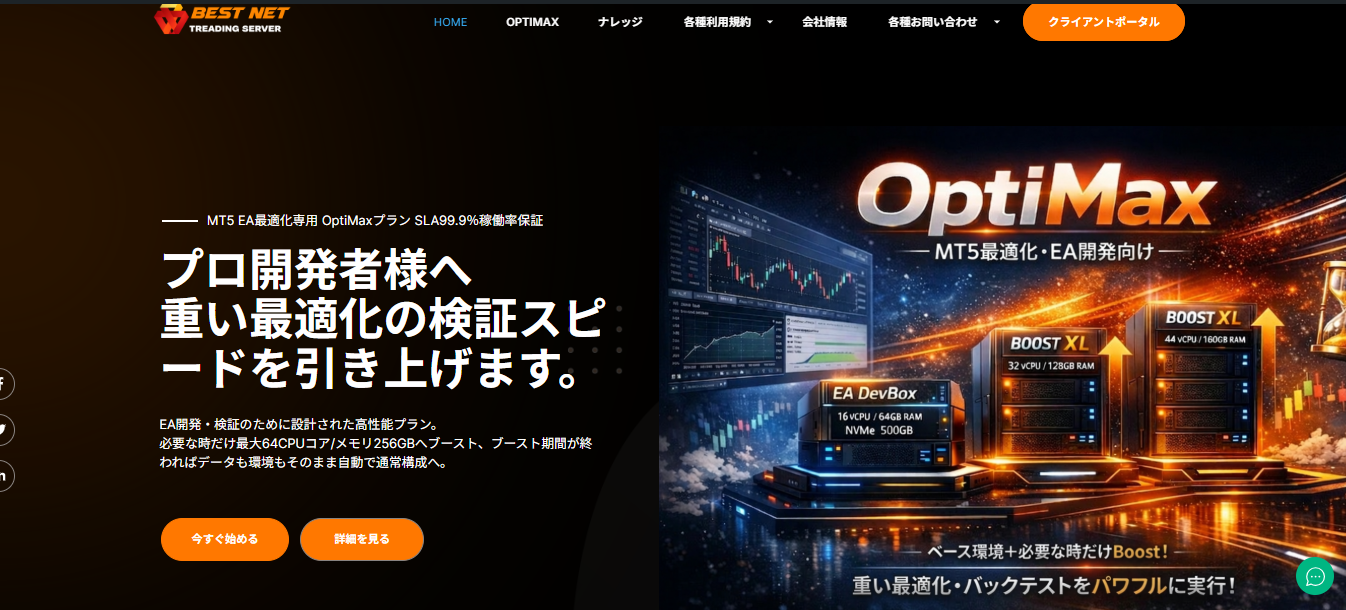
トップページまたは個別ページで”注文する”ボタンをクリックすることでお申込み確認画面に遷移します。
2
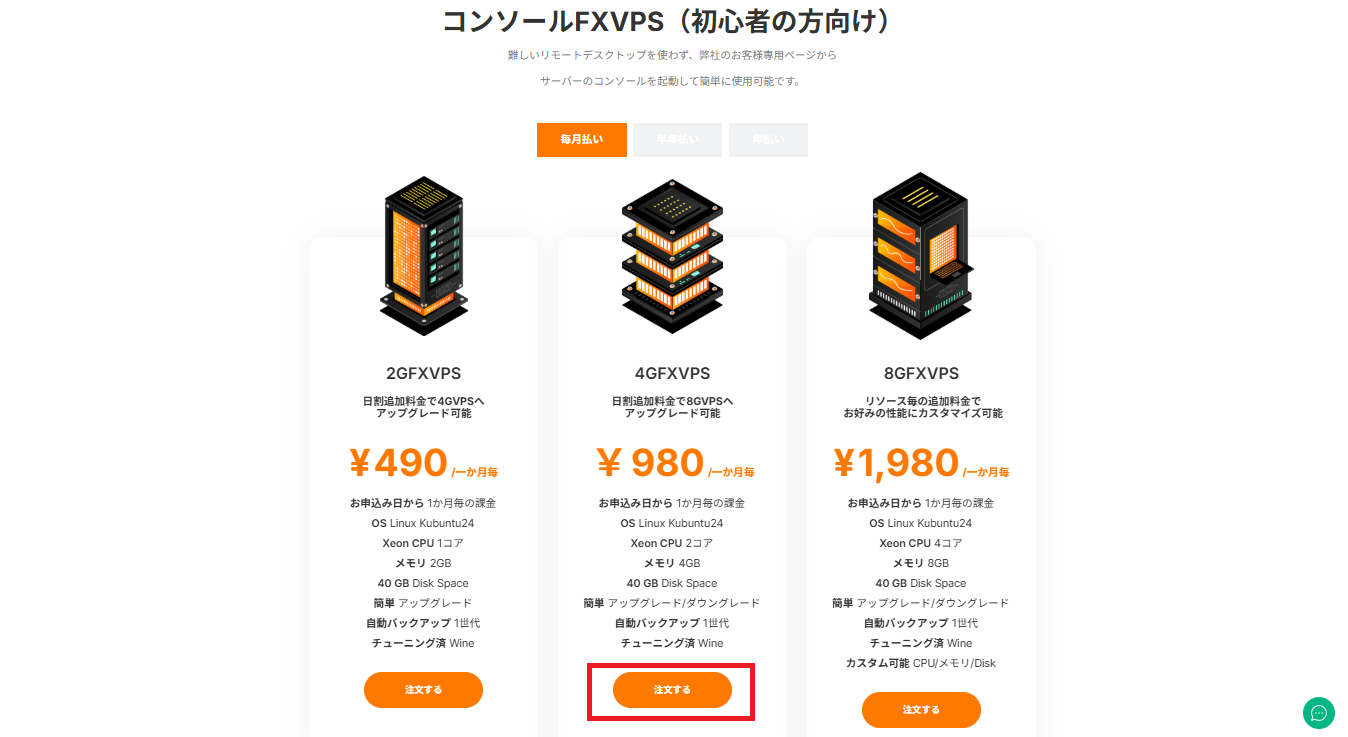
VPSの注文ボタンが並んでいます #
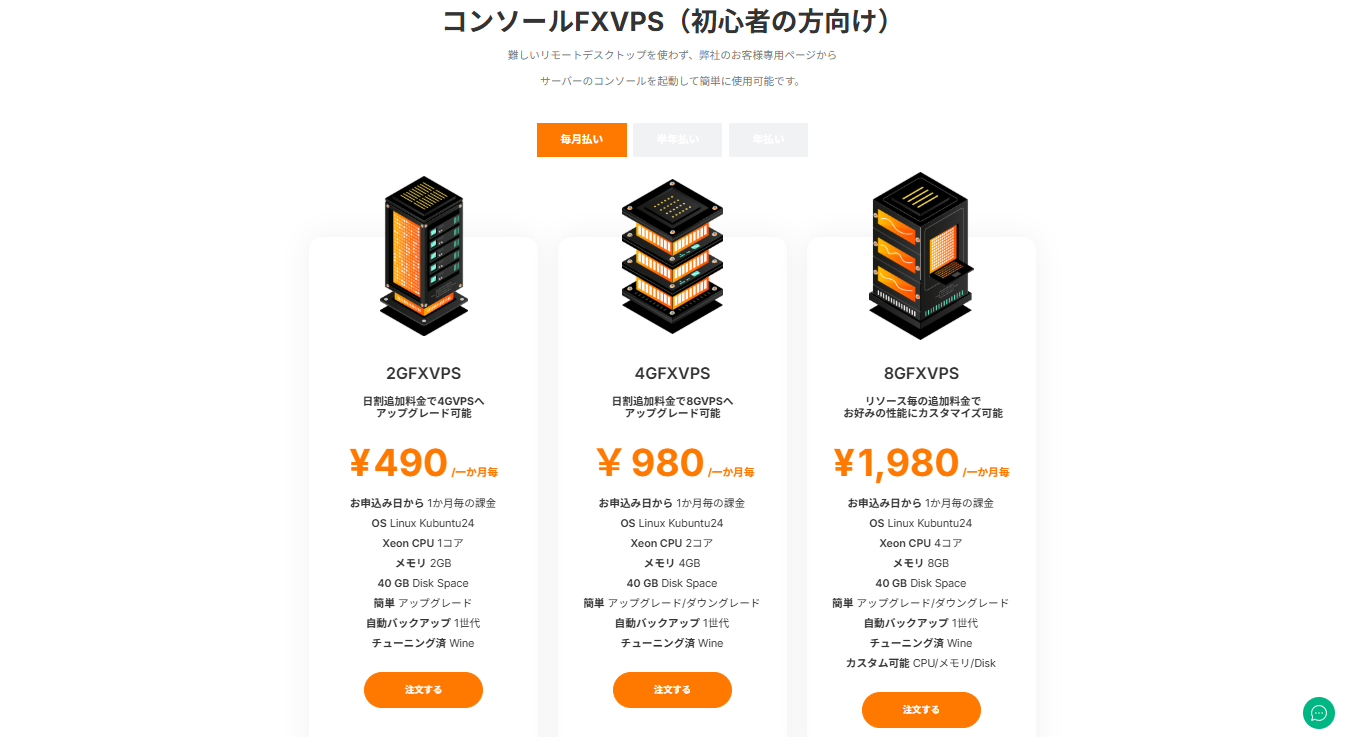
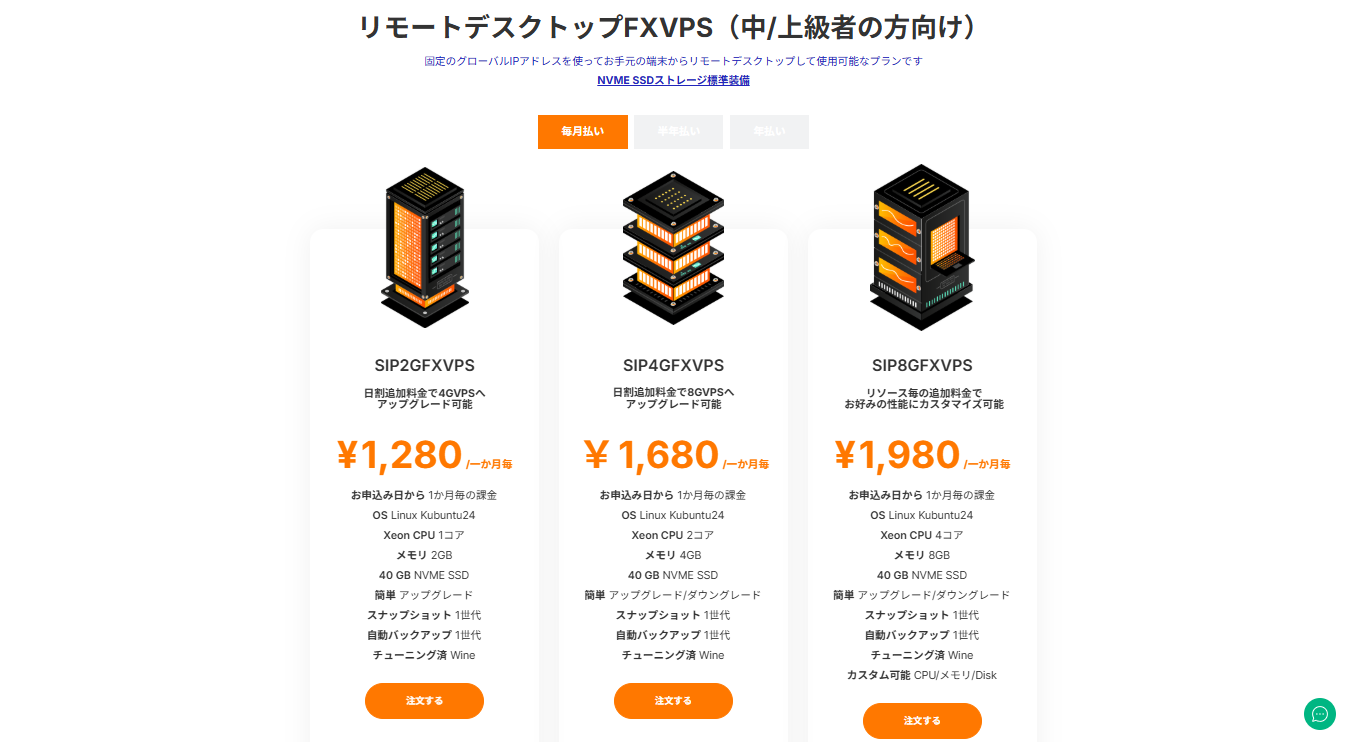
実際にお申込みされたいプランの”注文する”ボタンはプラン概要の下に”注文する”ボタンとして表示されています。
毎月払い / 半月払い / 年払いの3パターンのお支払い期間を選択することが可能です。
お支払い期間が長期の場合はより割安になる価格設定となっております。
3
ご希望のVPSを選択 #
購入したいVPSの下部にある 「注文する」 をクリックしてください。
4
カート画面へ進む #
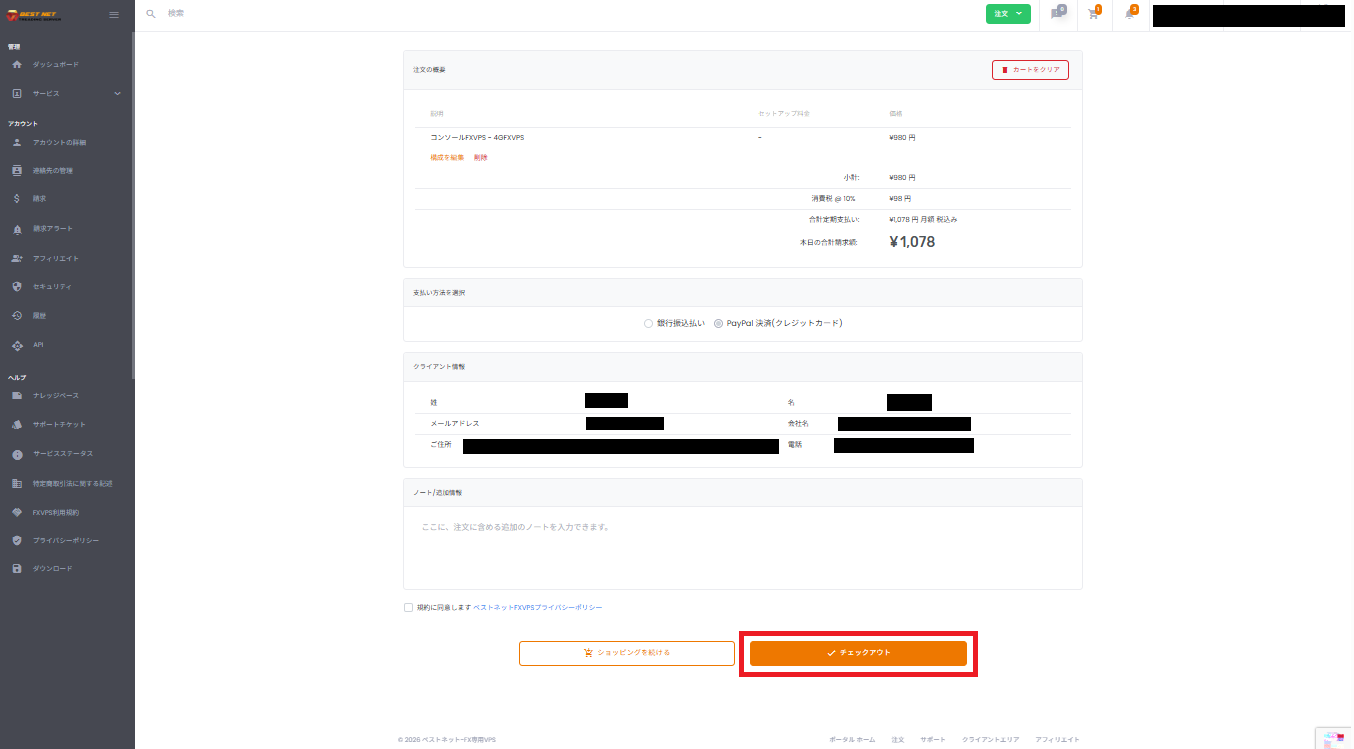
「注文する」を押すと、下記のようなページへ遷移します。
5
クライアント情報を入力 #
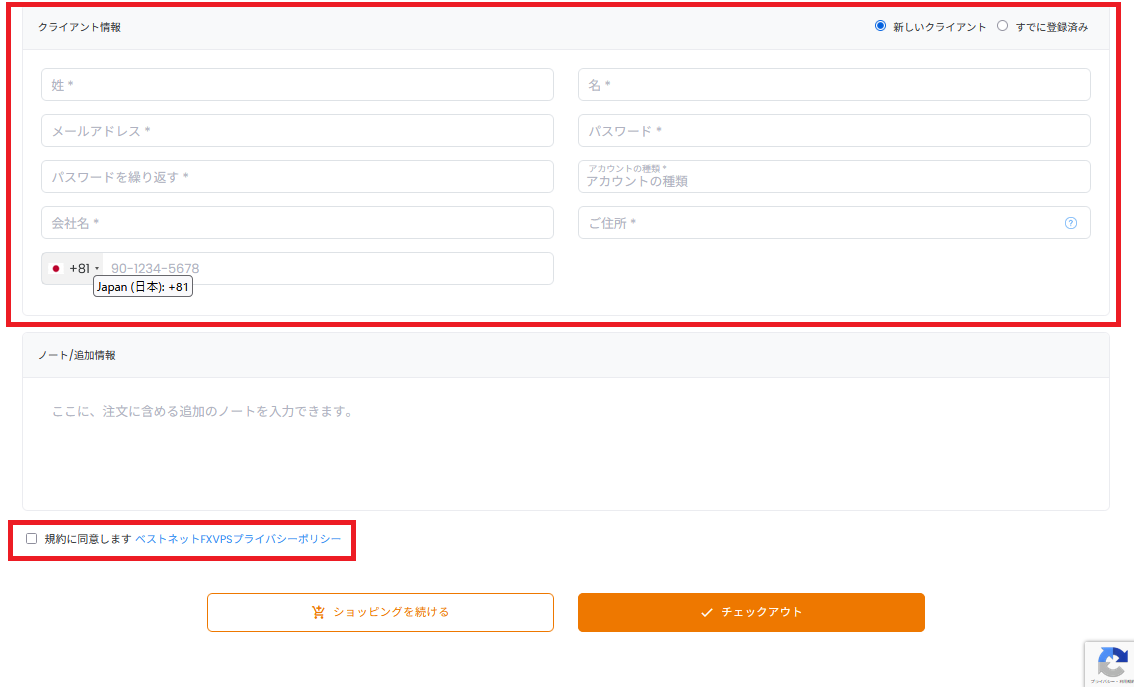
アカウント情報を入力し、「規約に同意します」 にチェックを入れてください。
※ご利用のプランによって確認規約の数が変わる場合があります
入力時のポイント
「アカウントの種類」は 個人 または 法人 の2種類があります。該当する種類を選択してください。

6
チェックアウトを実行 #
入力が完了したら、ページ下部にある 「チェックアウト」 ボタンをクリックしてください。

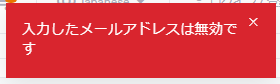
入力エラーについて
入力内容が正しくない場合は、以下のようなエラーが表示されます。内容を確認のうえ修正してください。
7
注文確定画面を確認 #
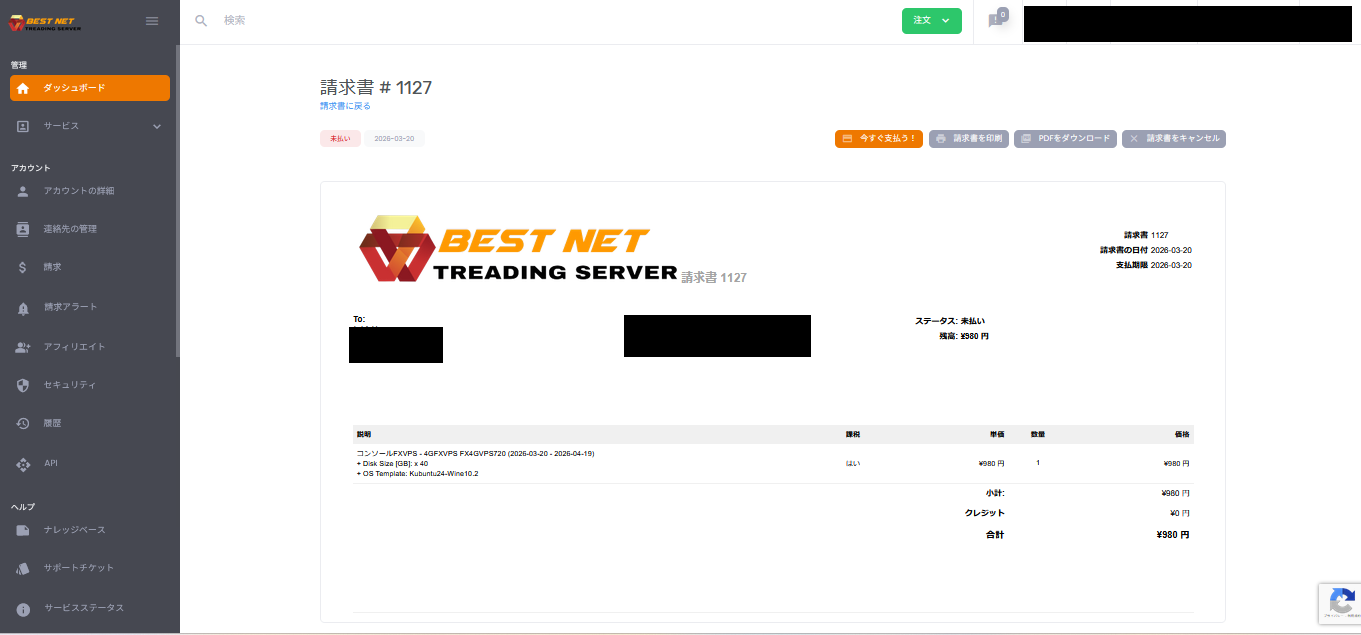
「チェックアウト」を押すと、注文確定画面が表示されます。
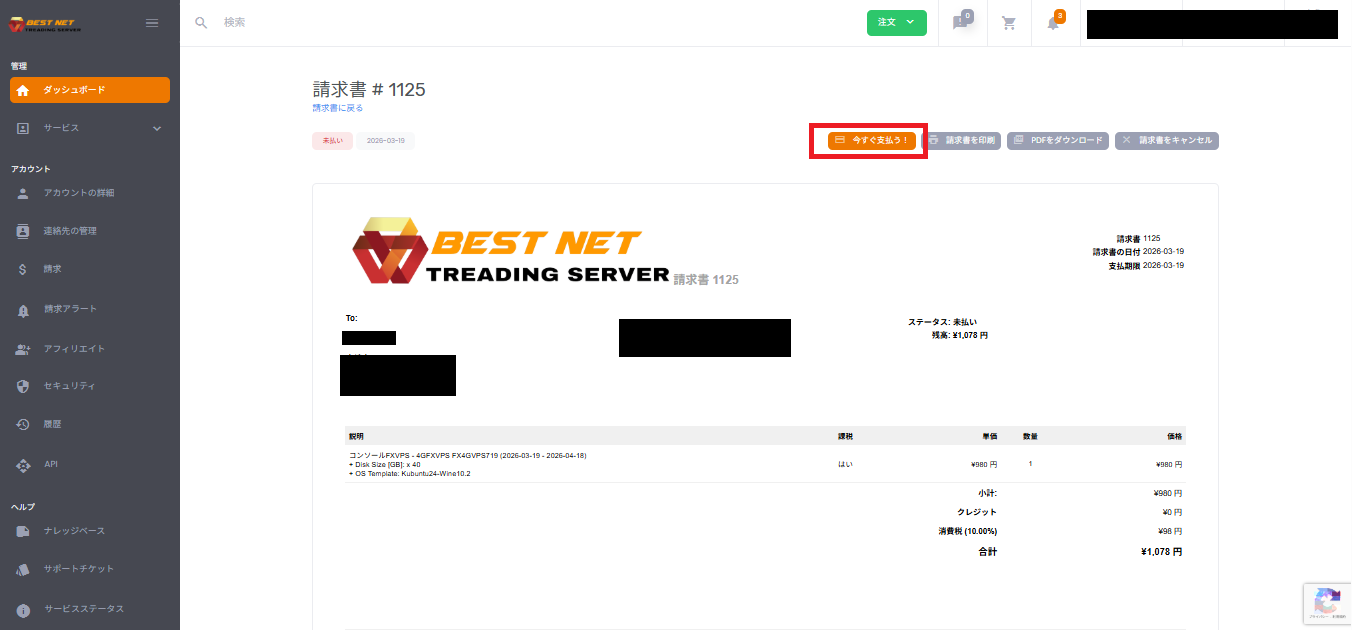
この画面から、お支払いの実行や請求書の確認が可能です。
8
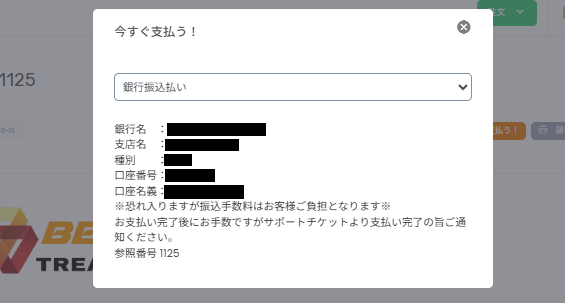
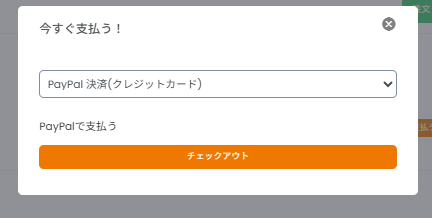
お支払い方法 #
9
VPSアカウントの発行 #
お支払い完了後、自動でVPSアカウントが発行されます。ご登録のメールアドレス宛に、詳細をご案内するメールが自動送信されます。
10
申込をキャンセルしたい場合 #
注文確定画面の右上に表示されるメニューから、最下部の
「請求書をキャンセル」 をクリックしてください。
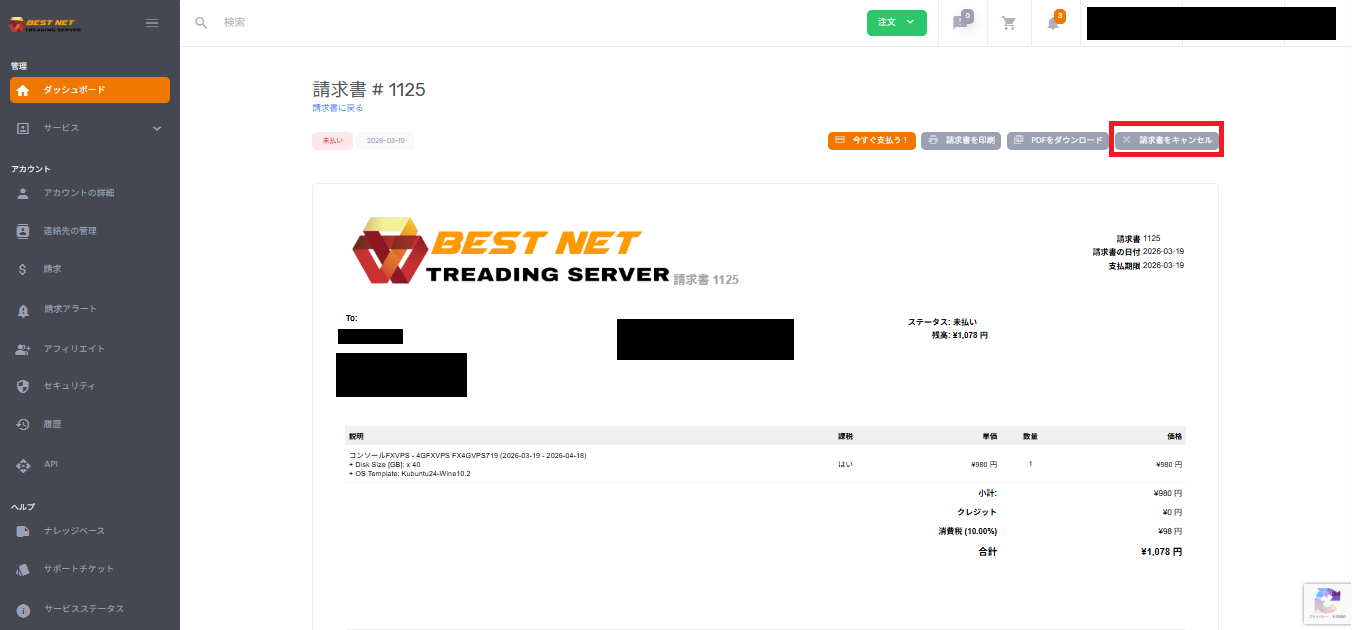
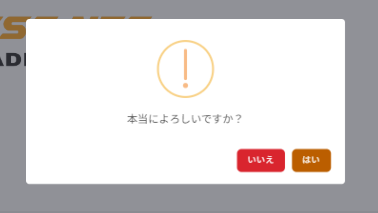
確認ポップアップが表示されるため、「はい」 を押すと申込がキャンセルされます。