固定IP付きプラン / ファイヤーウォール設定
このページでは、固定IP付きプランのVPSでファイヤーウォールルールを確認・追加・削除する手順をご案内します。
ファイヤーウォール設定の変更は、プロトコルやポートなどネットワークの基本を理解したうえで実施してください。
内容を理解しないまま設定を行うと、設定がセキュリティホールとなり、悪意のある第三者に踏み台として使用され、損害賠償が発生する可能性があります。
上記をご理解のうえ、責任を持った運用をお願いいたします。
1. 本手順書の目的と概要 #
お客様の端末から、VPSのファイヤーウォール設定を確認・変更するための手順です。
2. 改訂履歴 #
| 版数 | 作成日時 | 更新内容 |
|---|---|---|
| 1.0 | 2024/10 | 初版作成 |
4. 前提条件 #
- お客様の端末がインターネットに接続できること
- 固定IP付きプランであること
- 弊社クライアントポータルにログイン可能な状態であること
5. サーバーの詳細画面を開く #
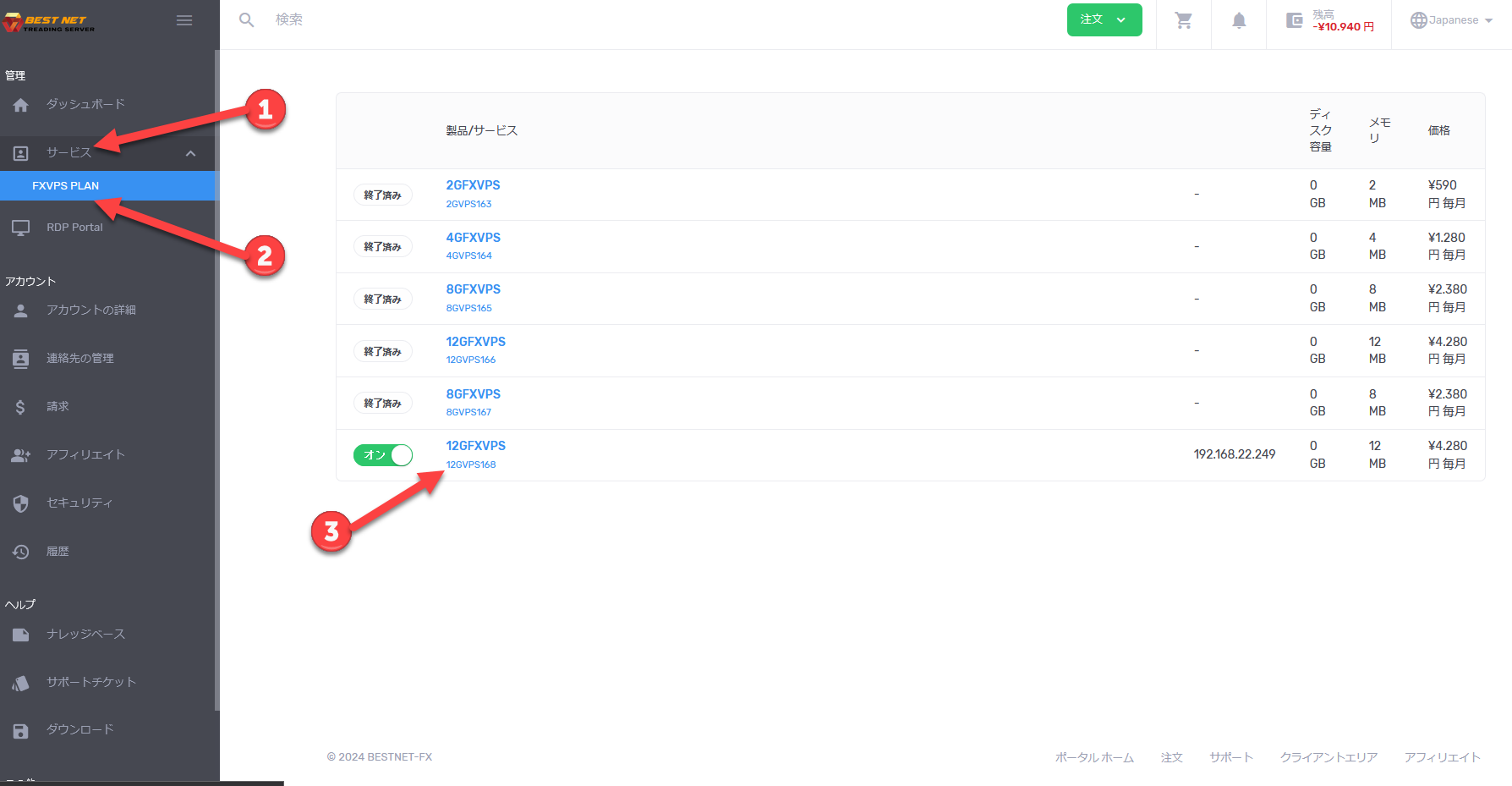
Step 1 対象インスタンスの詳細画面を開く #
- クライアントポータルにログイン後、画面左の「サービス」をクリックします。
- 該当のサービスをクリックすると、ご利用中のVPSインスタンス一覧が表示されます。
- 操作したいインスタンスをクリックして、サーバーの詳細画面を開いてください。
6. ファイヤーウォールルールを確認・追加する #
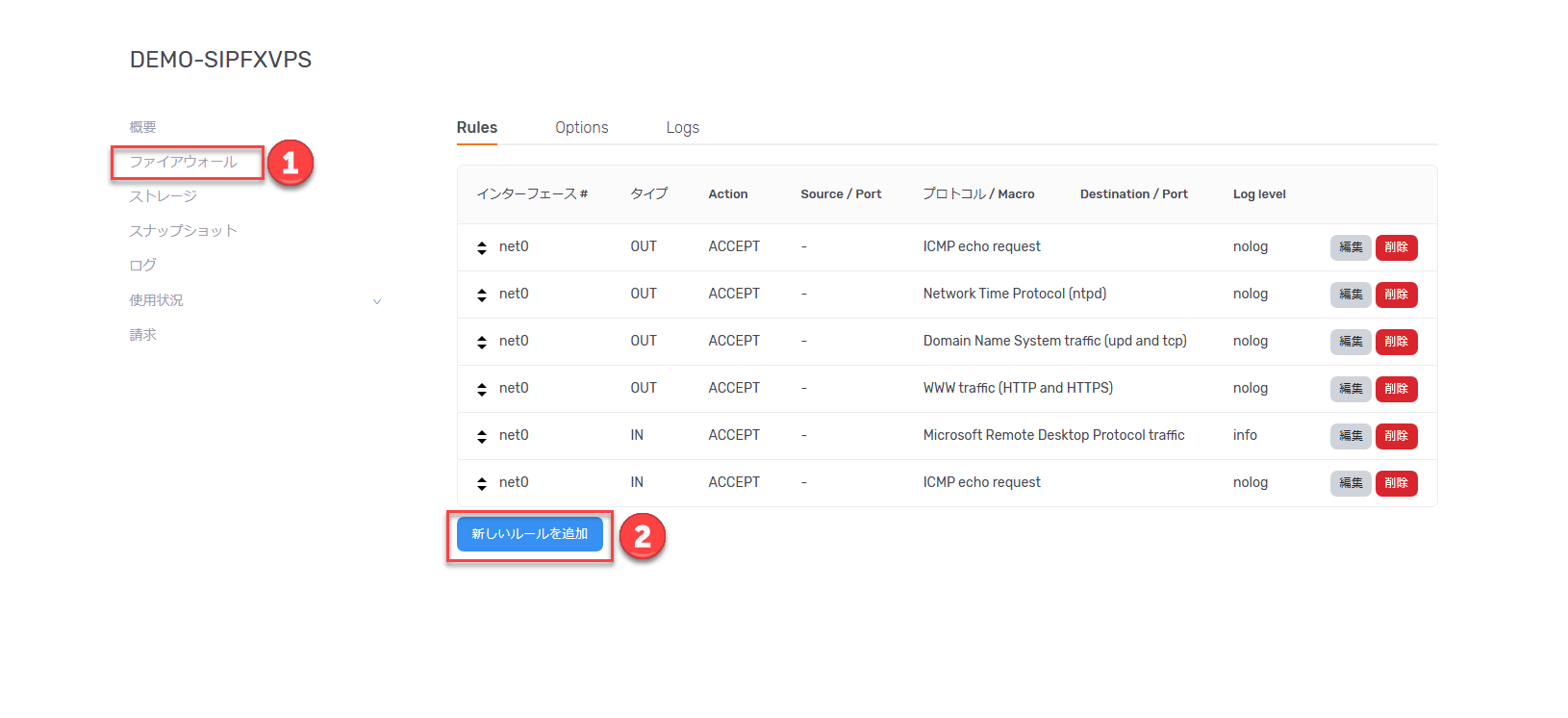
7. ルール追加 #
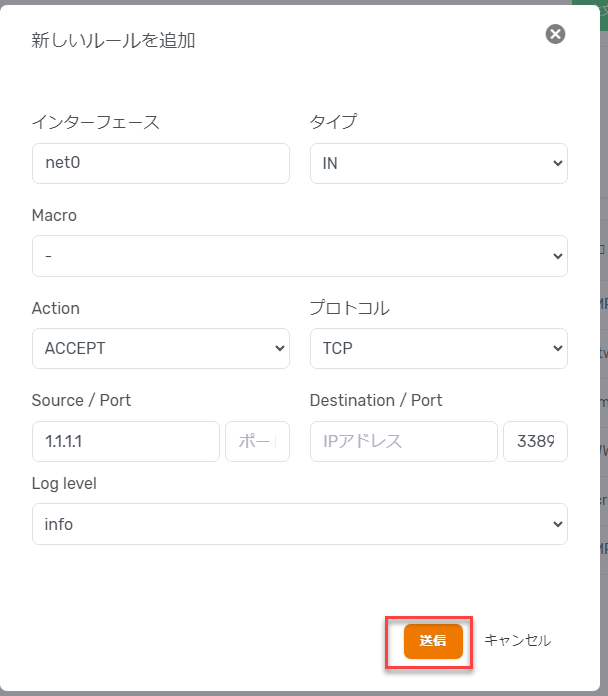
Step 3 新しいルールを作成する #
参考設定例として、自宅でお使いのIPアドレス 1.1.1.1 からのリモートデスクトップ接続のみを許可する設定を記載します。
1. インターフェイス #
ルールを適用したいインターフェイスを選択できます。
2. タイプ #
受信(IN)または発信(OUT)を選択できます。
3. Action #
許可(ACCEPT)/破棄(DROP)/拒否(REJECT)を選択できます。
4. プロトコル #
使用するネットワークプロトコルを選択してください。
5. Source / Port #
受信要求を行うソースIPアドレスやポート番号を限定できます。
6. Destination / Port #
要求の宛先IPアドレスやポート番号を限定できます。
7. LogLevel #
ルールに関するログを、レベル指定で出力できます。
設定後に送信ボタンをクリックすると、ルールが適用されます。
本例を参考にルール設定を実施してください。ご不明点がある場合は、 サポートチケット をオープンしてください。
8. ルール削除 #
Step 4 不要な既存ルールを削除する #
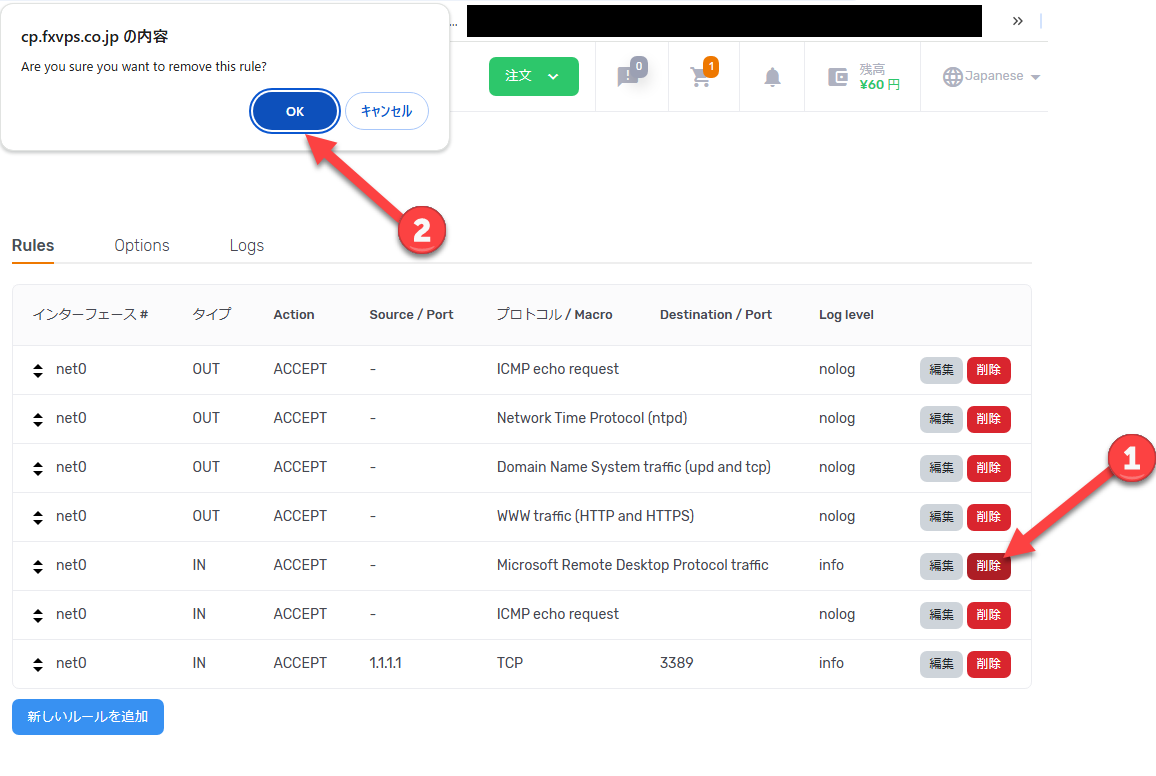
7項で接続要求元のIPアドレスを限定するルールを設定した場合、必要に応じて 「全てのIPアドレスからRDP要求を許可する既存ルール」 を削除します。
- 対象ルール行の右端にある削除ボタンをクリックします。
- 削除の最終確認が表示されるので、問題なければ「OK」をクリックします。
ルール削除の順番を誤ると、リモートデスクトップ接続ができなくなる可能性があります。接続制限ルールが正しく追加されていることを確認したうえで削除してください。