固定IP付きプラン / リモートデスクトップ
このページでは、お客様の端末(Windows PC・Mac)からVPSへリモートデスクトップ接続する手順をご案内します。
1. 本手順書の目的と概要 #
お客様の端末(Windows PC・Mac)から、VPSへリモートデスクトップ接続するための手順です。
2. 改訂履歴 #
| 版数 | 作成日時 | 更新内容 |
|---|---|---|
| 1.0 | 2024/10 | 初版作成 |
4. 前提条件 #
- お客様の端末がインターネットに接続できること
- お客様のネットワーク環境で、外部への 3389 番ポート接続が許可されていること
- 弊社クライアントポータルにログイン可能な状態であること
- Macユーザーの方は、本手順を適宜読み替えてご利用ください
接続前の確認
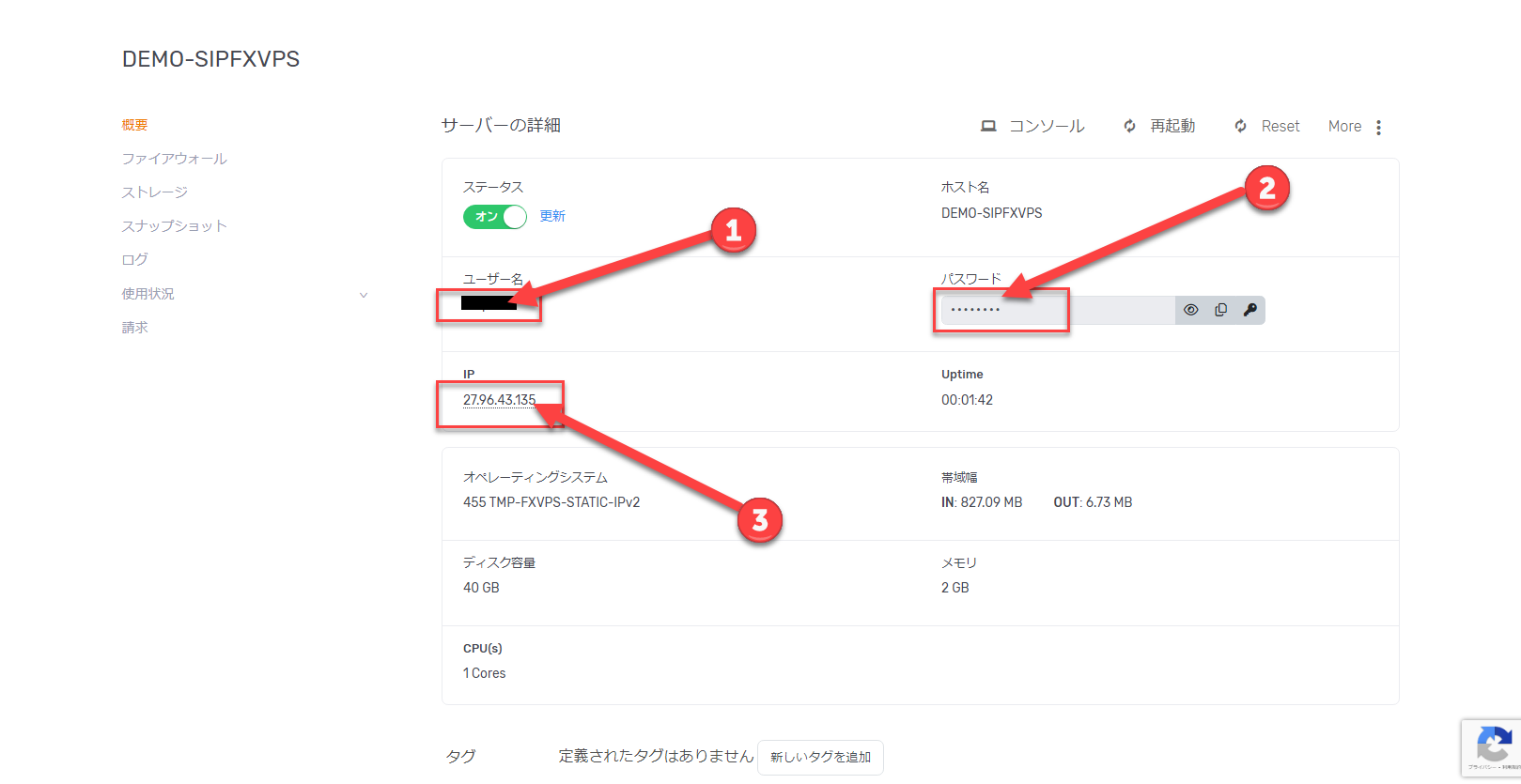
リモートデスクトップ接続では、VPSのグローバルIPアドレス・ログインユーザー名・ログインパスワードが必要です。
5. サーバーの詳細画面を開く #
Step 1 対象インスタンスの詳細画面を開く #
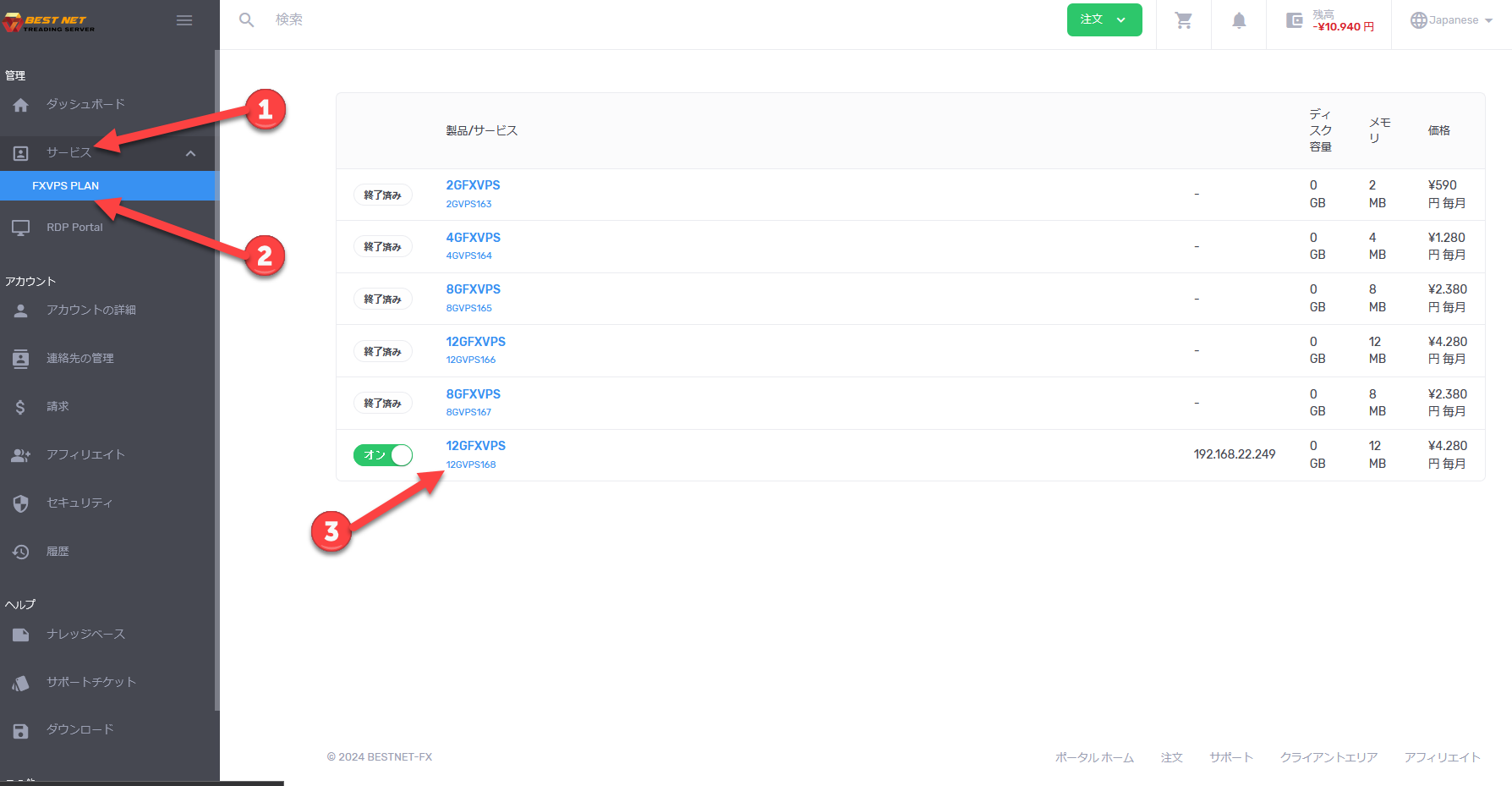
- クライアントポータルにログイン後、画面左の「サービス」をクリックします。
- 該当のサービスをクリックすると、ご利用中のVPSインスタンス一覧が表示されます。
- 操作したいインスタンスをクリックして、サーバーの詳細画面を開いてください。
6. VPSの各種情報を確認する #
7. リモートデスクトップ設定 #
Step 3 接続設定を保存する #
Windowsのタスクバーにある検索窓に 「リモートデスクトップ」 と入力し、 リモートデスクトップ設定画面を開いてください。
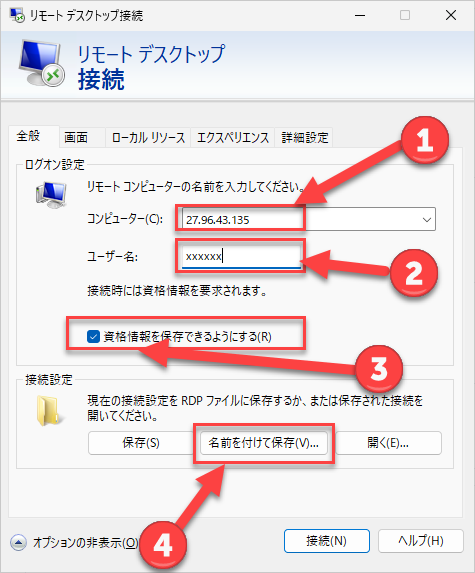
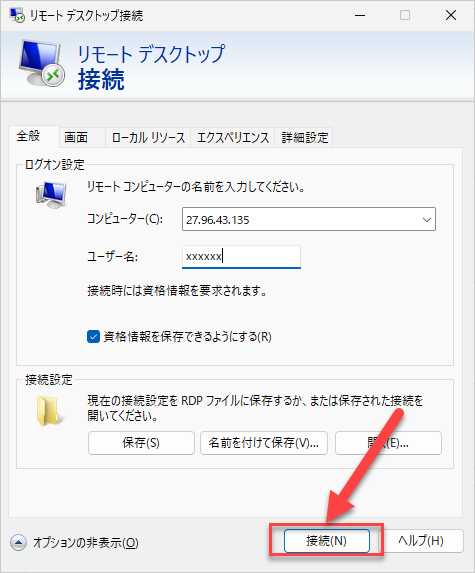
下記画像のように、前項で確認した値を設定し、「名前を付けて保存」 をクリックしてください。
- VPSのグローバルIPアドレス を入力します。
- VPSのログインユーザー名 を入力します。
- 初回以降の利便性向上のため、保存に関するチェック項目を有効にしてください。
- 今後毎回設定しなくて済むように、お好みの場所へ名前を付けて保存してください。
補足
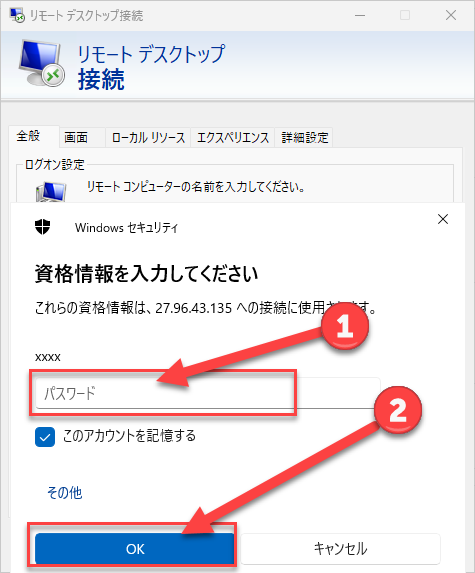
保存項目を有効にしない場合、ログイン時に複数回パスワード入力を求められることがあります。