OptiMax / Boost Ticket Guide
OptiMax ブーストチケット申込ガイド #
このガイドでは、EA DevBox から Boost チケットを追加する方法、
および 既存の Boost を別の期間へ延長する方法 を解説します。
画面例は「7日 Boost から 30日 Boost へ延長するケース」ですが、
24時間 / 7日 / 30日 のいずれも基本の流れは同じです。
EA DevBox 契約後に追加
24時間 / 7日 / 30日に対応
支払い完了後に適用
期間終了後は自動で通常構成へ戻る
最初に確認してください #
Boost チケットは単体で使う商品ではありません。
先に EA DevBox をご契約いただき、その後にクライアントポータルから
Boost チケットを追加・延長する形になります。
このガイドでできること #
申込手順 #
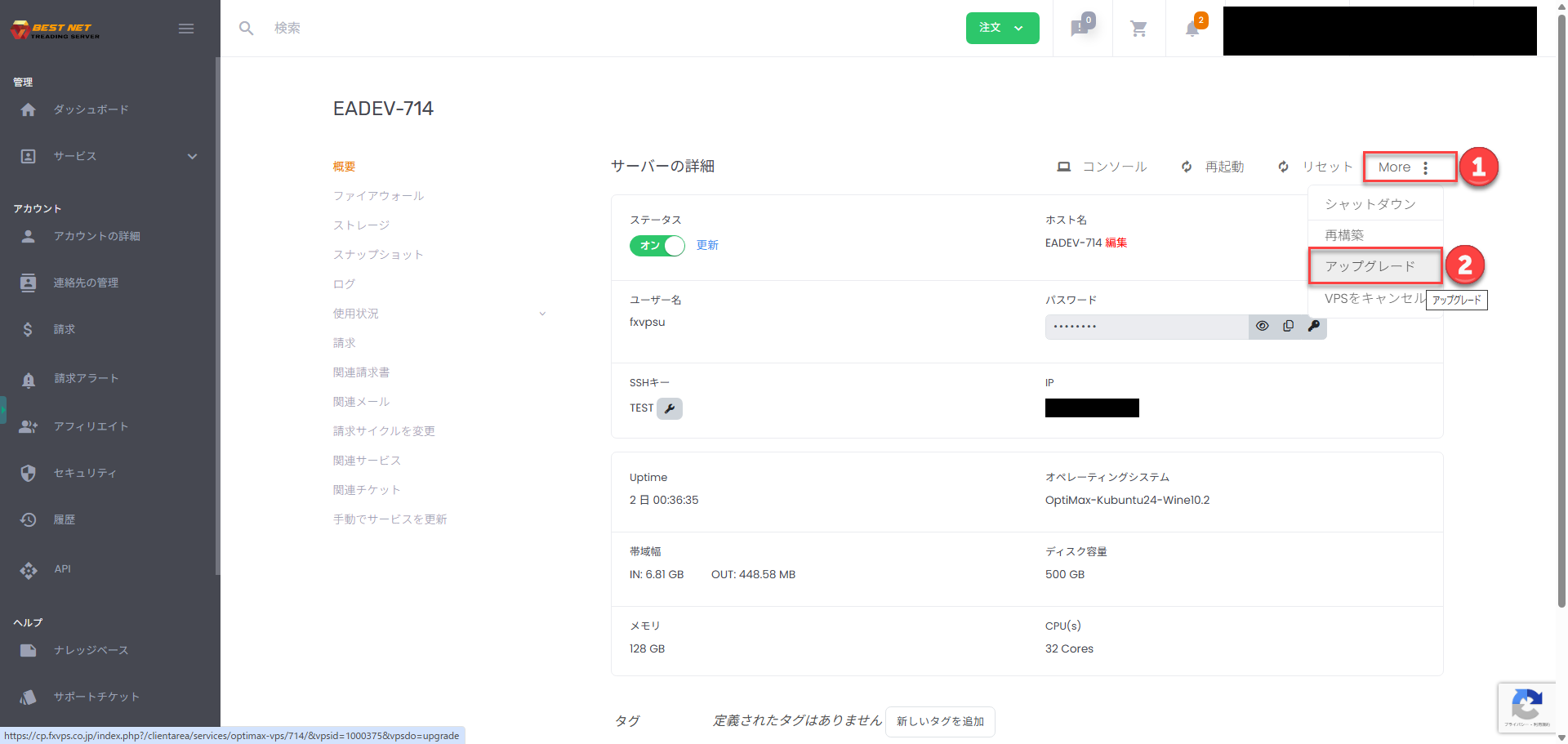
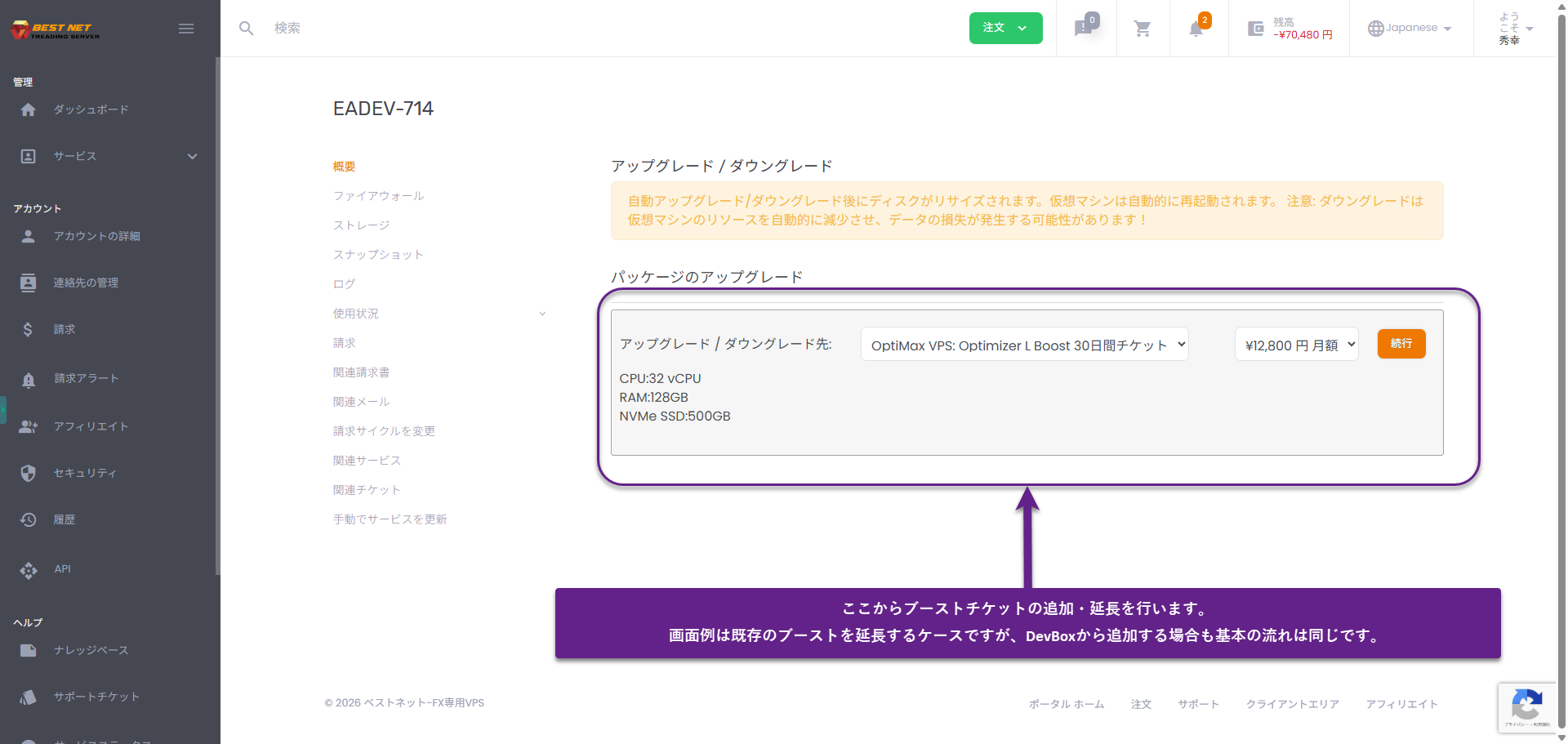
2
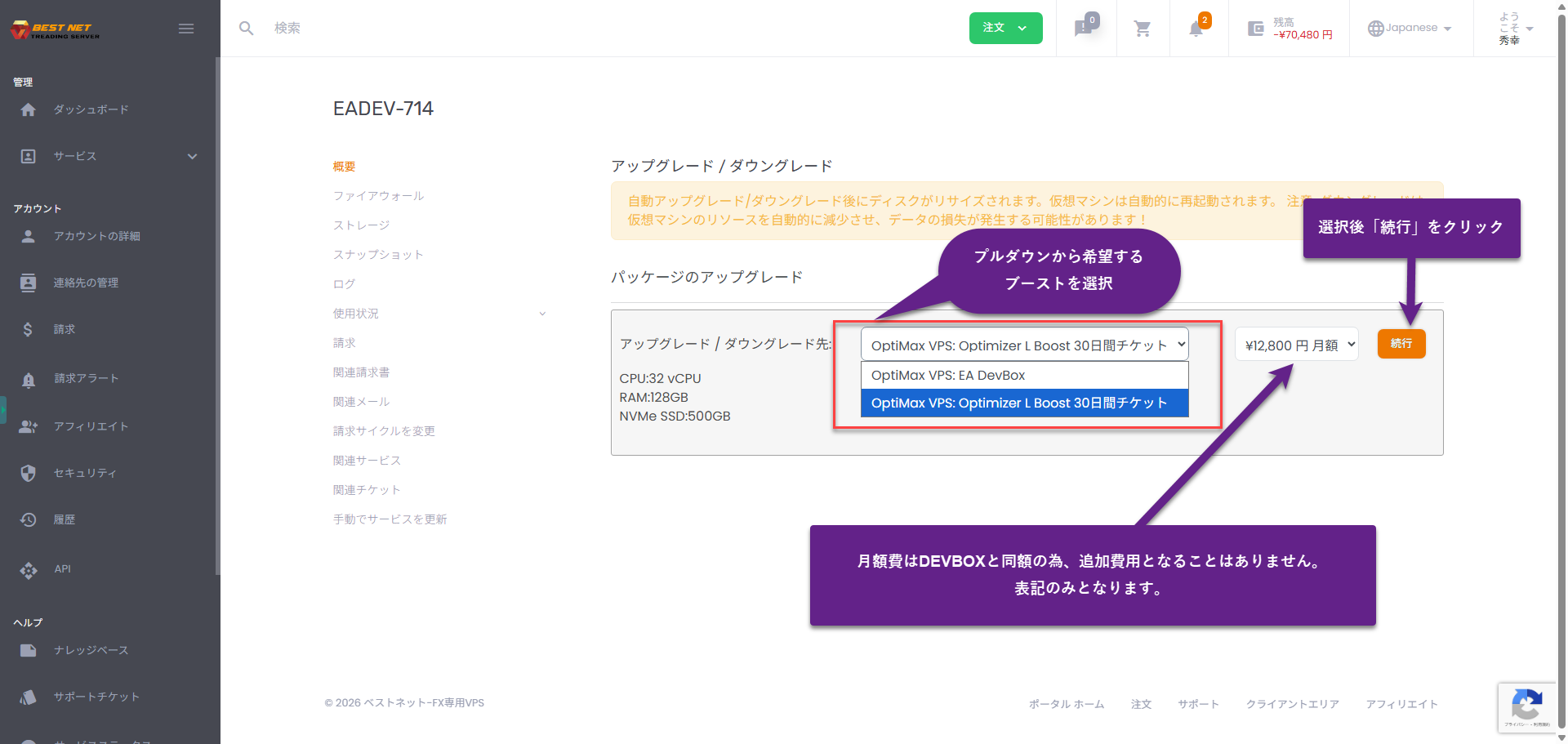
希望する Boost チケットを選ぶ #
「アップグレード / ダウングレード」画面で、
24時間 / 7日 / 30日 の中から希望する Boost を選択し、
続行 をクリックします。
ポイント: 期間だけでなく、L / XL / XXL のグレード選択もここで行います。
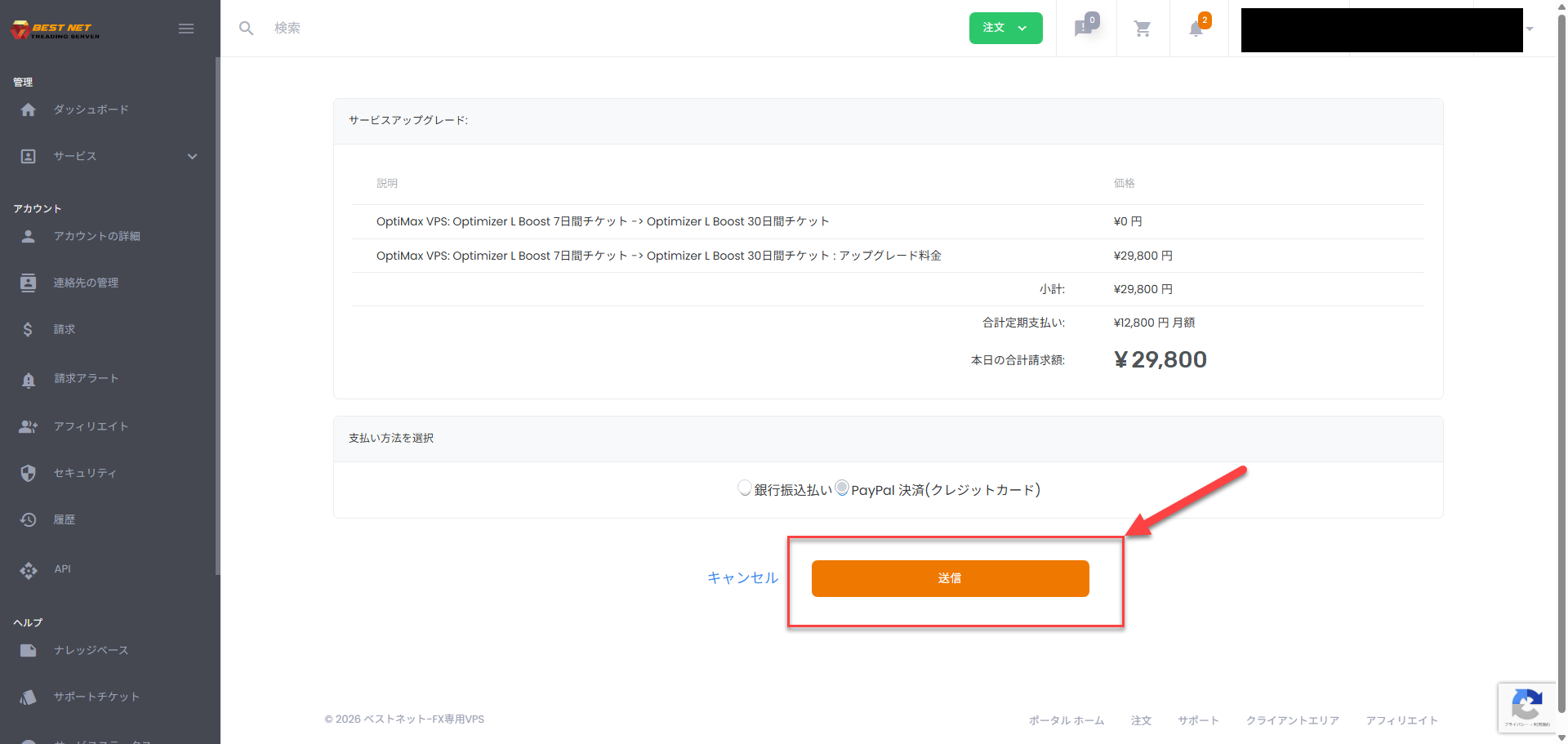
申込後はどうなる? #
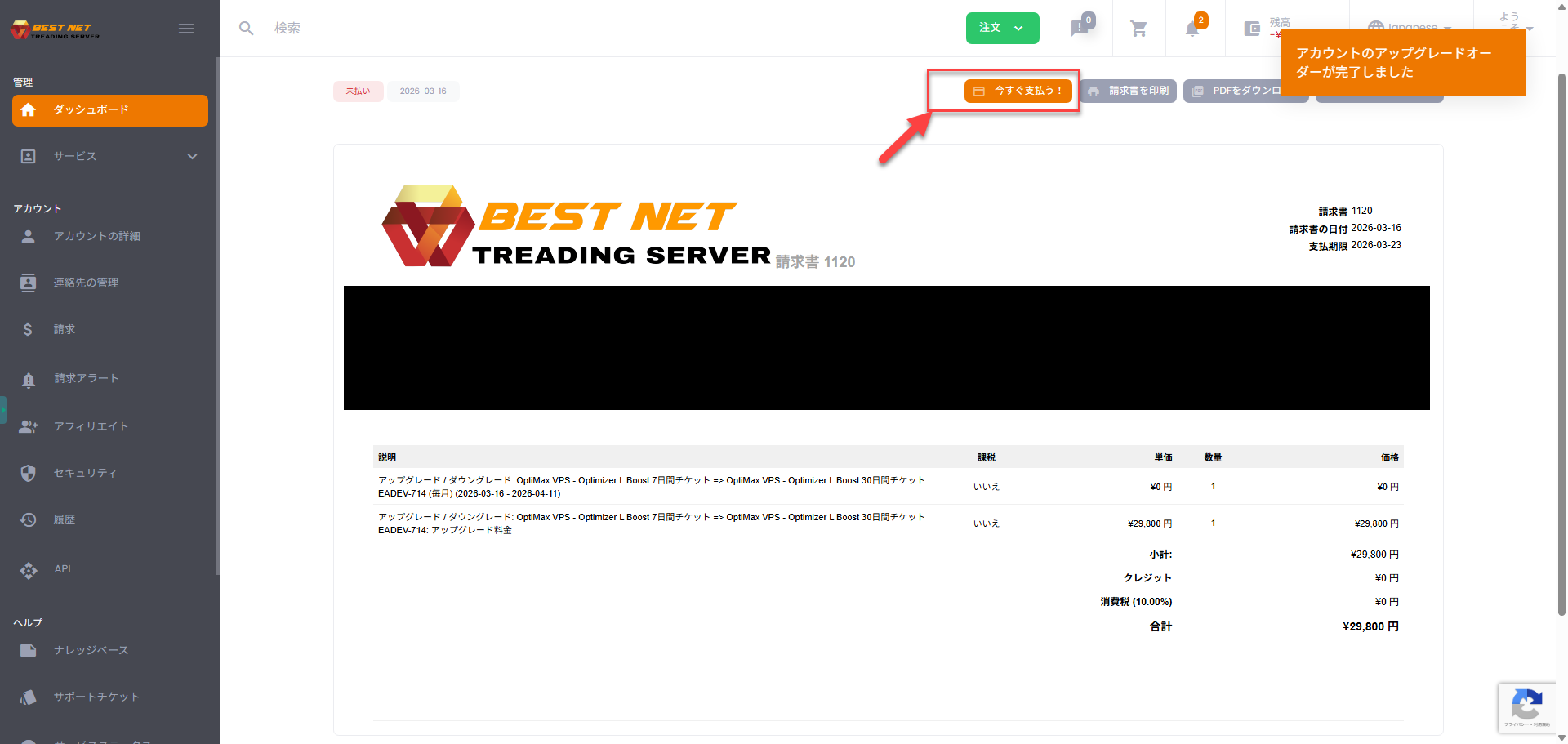
- 支払い完了後、自動でBoost チケットが自動で適用されます。
- 期間終了後は、サーバーが再起動されて自動で通常構成(EA DevBox など)へ戻ります。
- データ・設定・開発環境はそのまま保持されます。
補足メモ #
同等スペック間の延長ではサーバーの再起動は発生しません。
たとえば「同じグレードの 24時間 Boost から 7日 / 30日 Boost へ延長する」ようなケースでは、
作業中の流れを止めずに切り替え可能です。
よくある質問 #
Boost チケットだけ先に申し込めますか?
いいえ。まず EA DevBox の契約が必要です。Boost は EA DevBox 契約後に追加する仕組みです。
24時間 / 7日 / 30日のどれを選べばよいですか?
まず試したい場合は 24時間、数日まとめて検証したい場合は 7日、継続利用が見えている場合は 30日が向いています。
Boost の終了後はどうなりますか?
期間終了後は自動で通常構成へ戻ります。データや設定は保持されるため、開発環境はそのまま継続できます。


