FX専用VPS / クライアントポータル
このページでは、クライアントポータル上からVPSへコンソール接続し、操作する方法をご案内します。
1. 本手順書の目的と概要 #
クライアントポータル上からVPSに対してコンソール接続し、操作することを目的としています。
2. 改訂履歴 #
| 版数 | 作成日時 | 更新内容 |
|---|---|---|
| 1.0 | 2024/3 | 初版作成 |
4. 前提条件 #
- お客様の端末がインターネットに接続できること
- お客様のネットワーク環境が外部へ HTTPS 接続できること
- お客様の端末で Chrome・Firefox・Microsoft Edge のいずれかのWebブラウザが使用可能であること
- 弊社クライアントポータルにログイン可能な状態であること
5. サーバーの詳細画面を開く #
Step 1 クライアントポータルから対象インスタンスを開く #
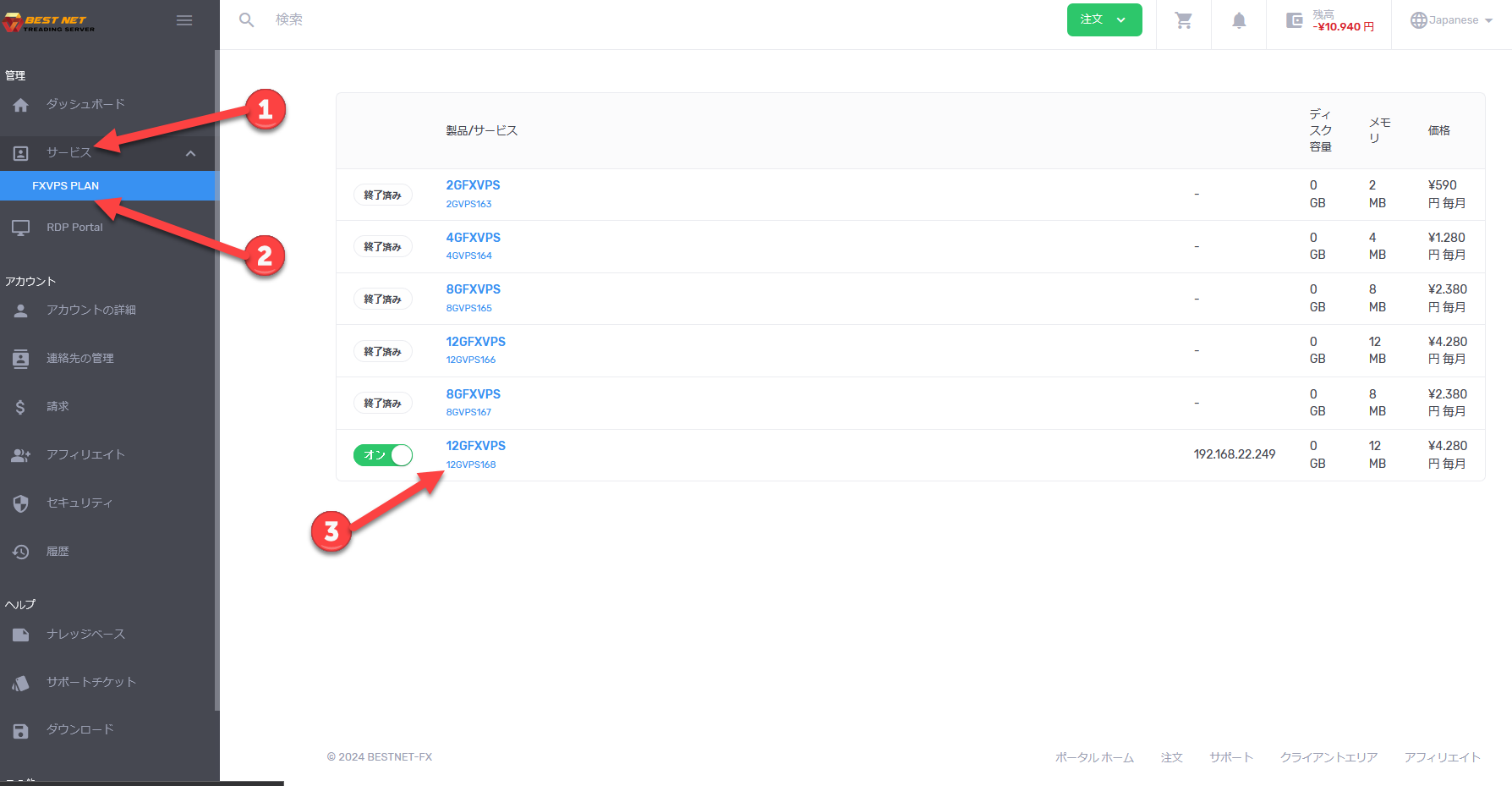
- クライアントポータルにログイン後、画面左の「サービス」をクリックします。
- ご利用中のサービス一覧から、該当のサービスをクリックします。
- ご利用中のVPSインスタンス一覧が表示されたら、操作したいインスタンスをクリックしてサーバーの詳細画面を開いてください。
6. 「コンソール」をクリック #
Step 2 コンソールブラウザを起動 #
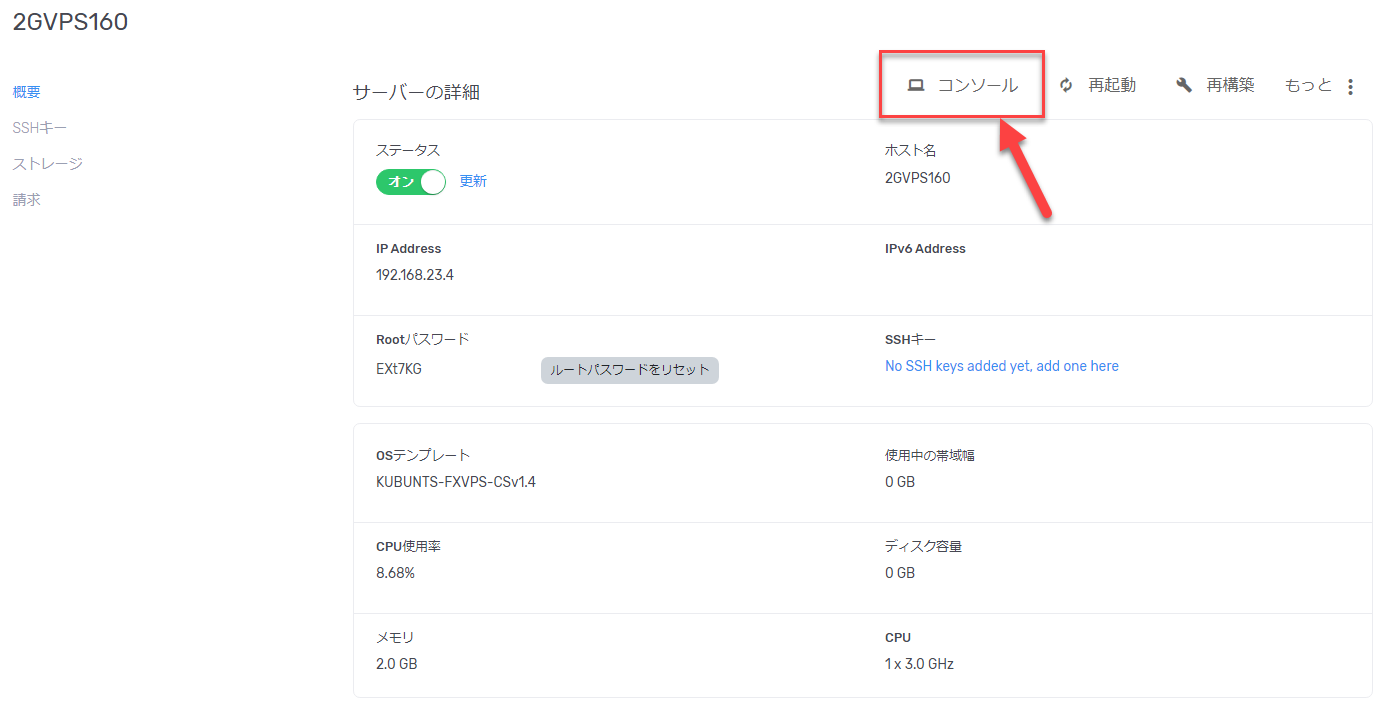
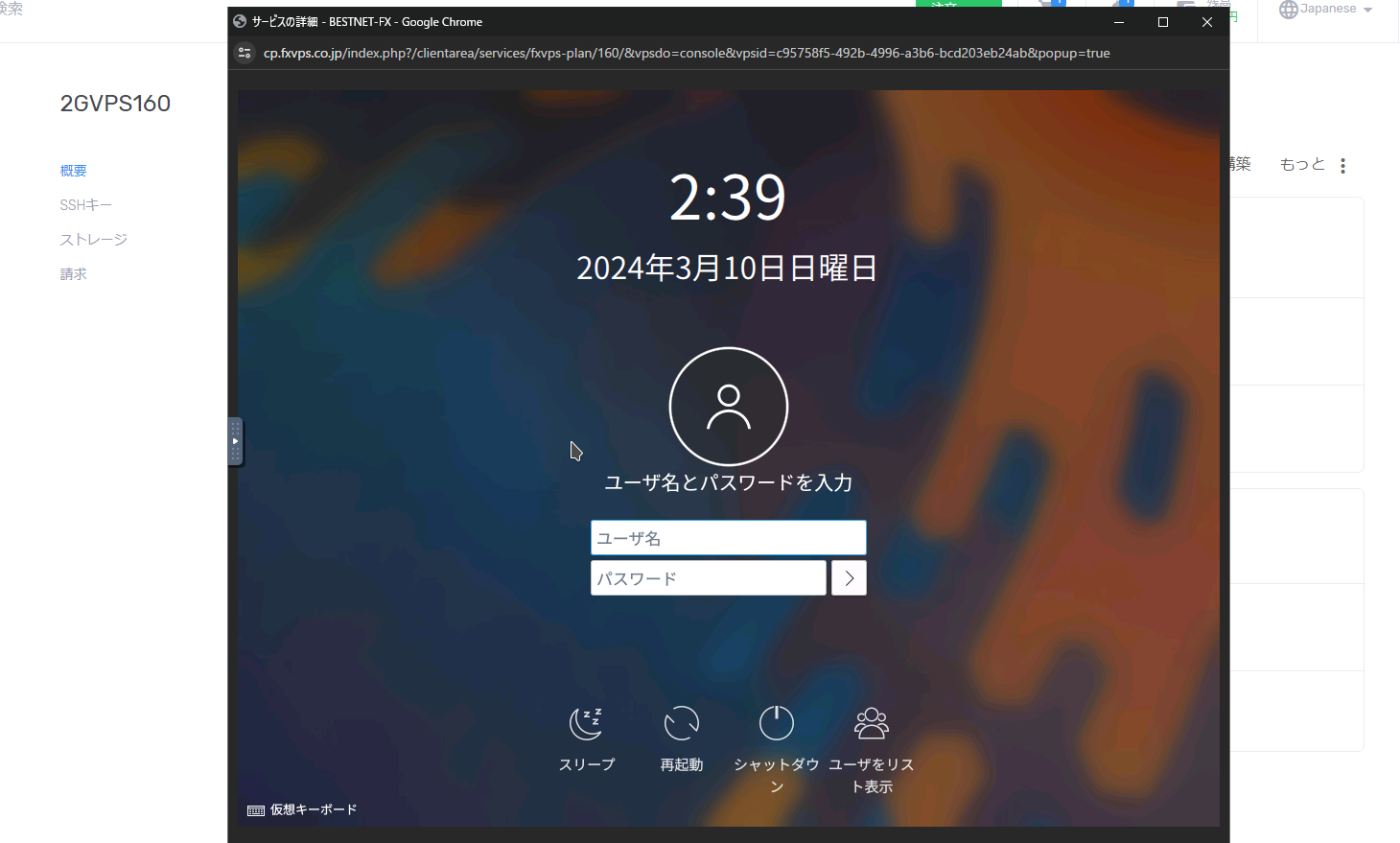
サーバー詳細画面で「コンソール」をクリックすると、コンソールブラウザがポップアップ表示されます。
7. テキストのペースト #
Step 3 メニューボタンを開く #
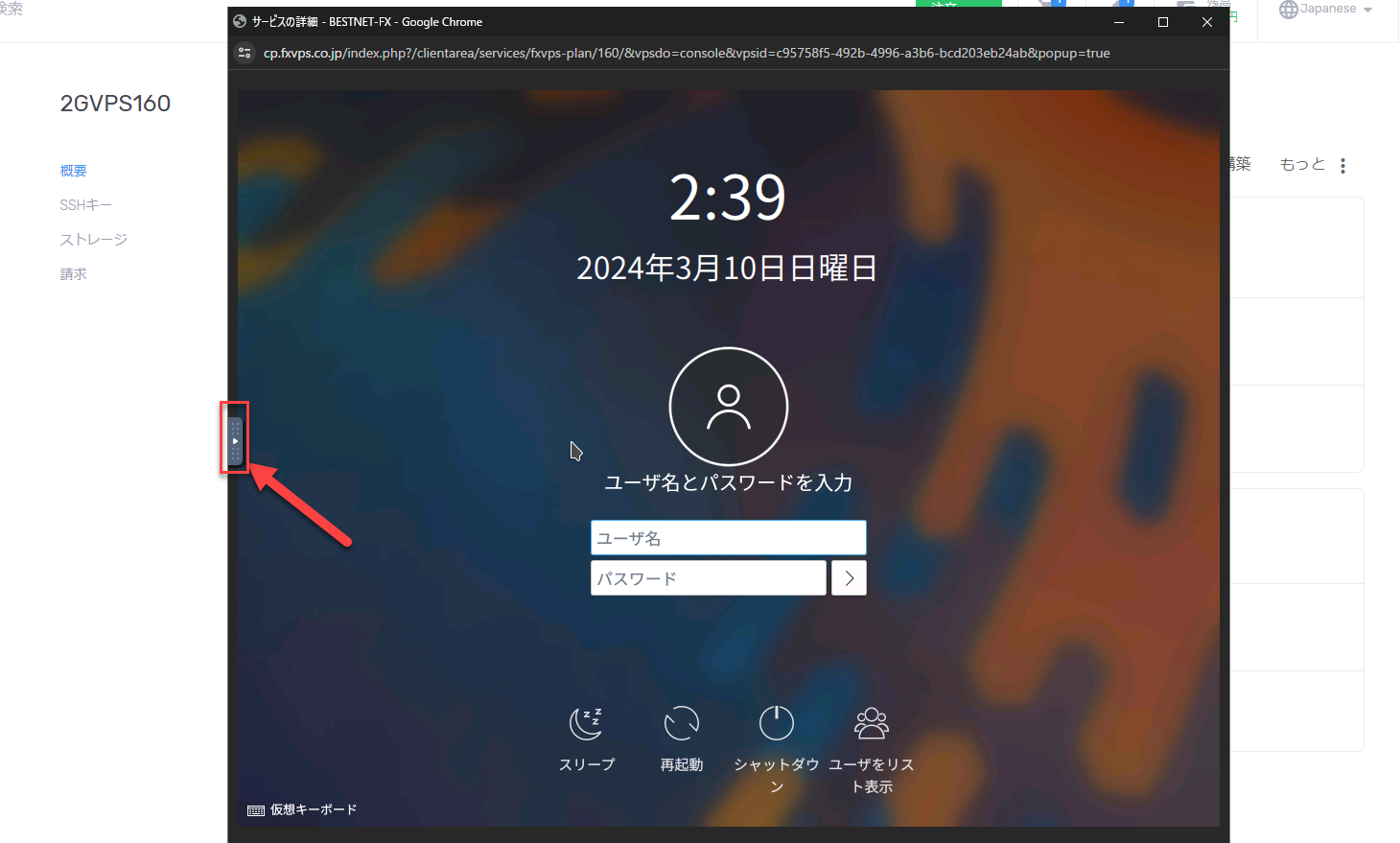
お手元のPCから、コンソールを介してVPSへテキストをペーストすることが可能です。 まず最初に、コンソール画面のメニューボタンをクリックしてください。
操作ポイント
以下画像の赤枠の箇所がメニューボタンです。
Step 4 コンソールクリップボードから送信 #
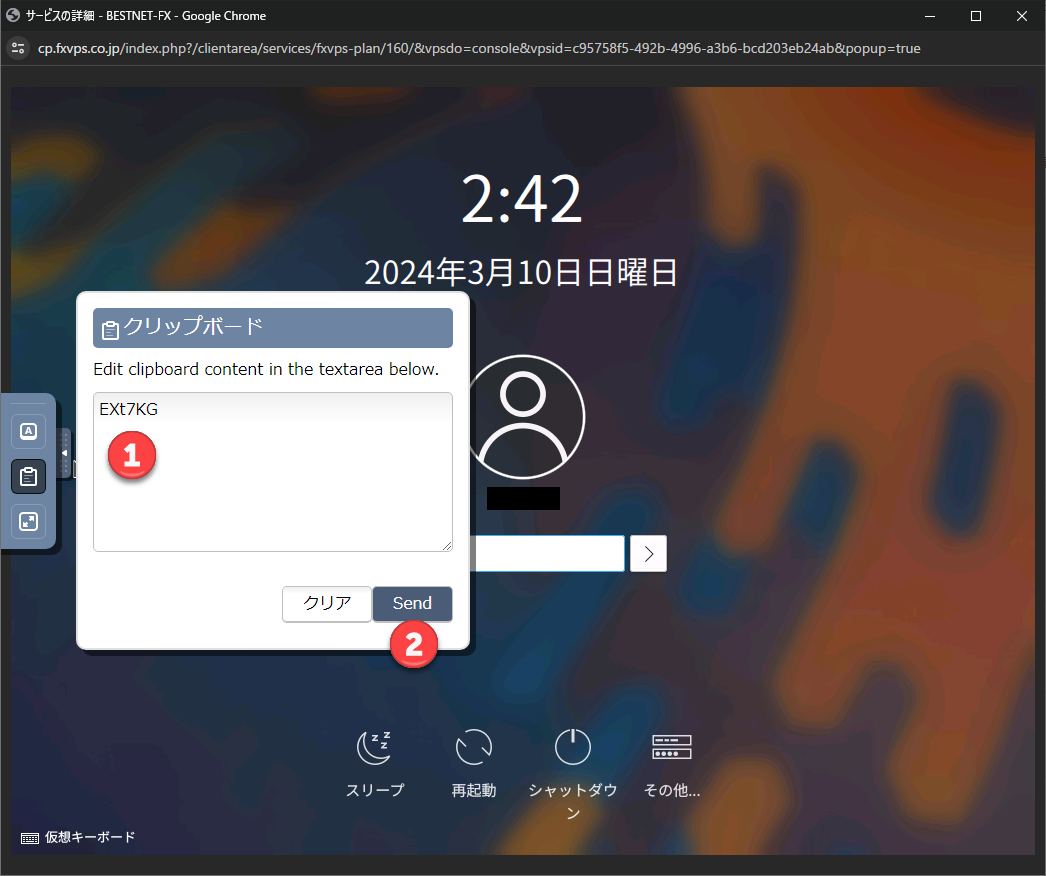
以下画像を参考に、コンソールクリップボードからテキストをペーストしてください。
- コンソールクリップボードに、ペーストしたい内容を入力します。
- 「Send」 ボタンを押して、VPS側へペーストします。