FX専用VPS / KUBUNTS OS
このページでは、同じブローカーのMT4を複数起動するための手順をご案内します。
1. 本手順書の目的と概要 #
同じブローカーのMT4を複数起動することを目的としています。
2. 改訂履歴 #
| 版数 | 作成日時 | 更新内容 |
|---|---|---|
| 1.0 | 2024/1 | 初版作成 |
4. 前提条件 #
- お客様の端末がインターネットに接続できること
- お客様のネットワーク環境が外部へ HTTPS 接続できること
- お客様の端末で Chrome・Firefox・Microsoft Edge のいずれかのWebブラウザが使用可能であること
- リモートデスクトップ接続が完了していること
5. インストールしたブローカーMT4のコピー #
例えばお客様がご利用のブローカーMT4をインストールし、そのMT4を複数起動させたい場合は、下記の手順に従ってください。
推奨はお客様環境からMetaTraderフォルダを丸ごと持ち込み頂き、デスクトップ上に配置して頂く方法です。
重要
.exeファイルを使って再度インストールを実行した場合、既存のMT4が上書きされる可能性があります。
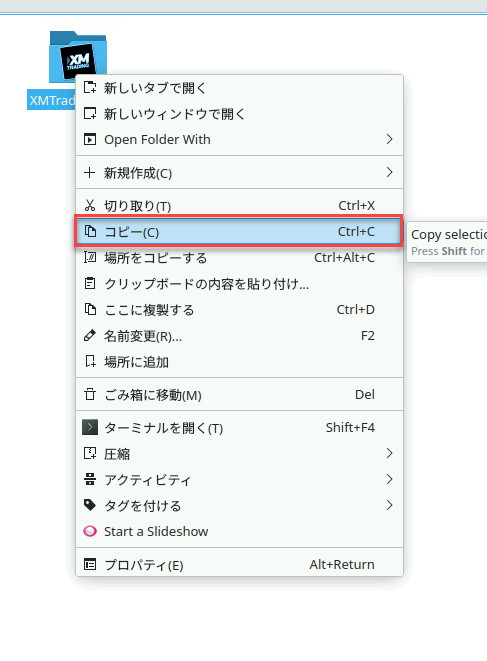
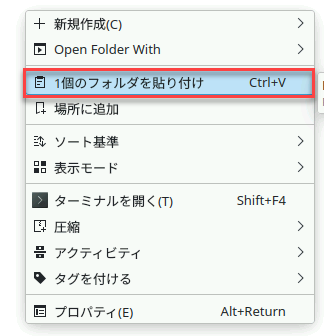
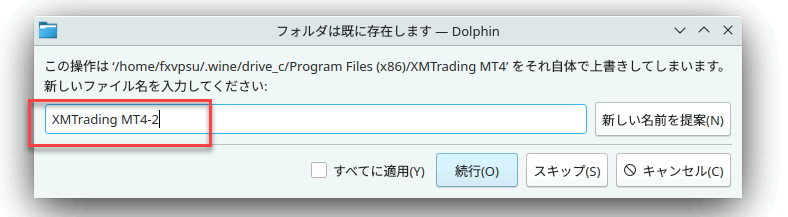
6. MTフォルダーのコピー&ペースト #
本手順書の例では、XM社のMT4で実演します。MT4をインストールした場合、下記の場所にMT4のフォルダーが存在します。
ホーム/.wine/drive_c/Program Files (x86)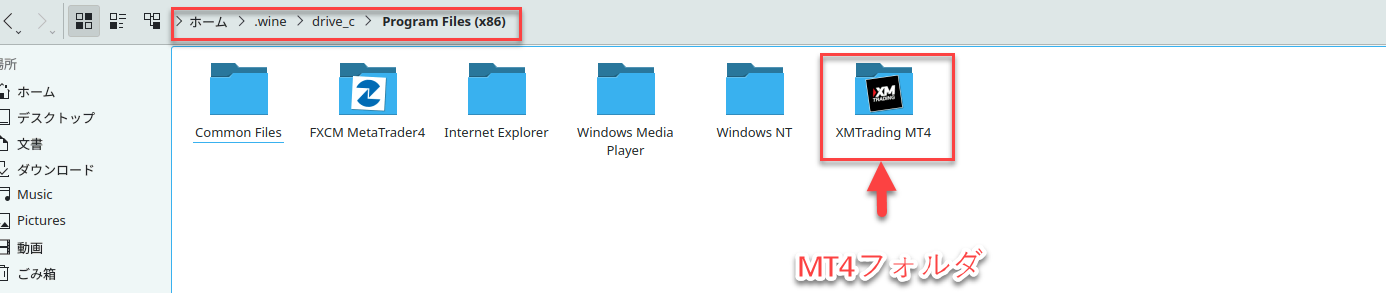
6.4 terminal.exe を起動 #
ペーストしたフォルダーを開き、「terminal.exe」をダブルクリックして実行してください。
これで同じブローカーのMT4を複数起動することが可能になります。



