FX専用VPS / KUBUNTS OS
このページでは、お客様のWindows PCにあるMT4またはMT5のフォルダーをVPSへ持ち込み、起動する手順をご案内します。
1. 本手順書の目的と概要 #
お客様のお使いのWindows PCから、MT4もしくはMT5をフォルダーごと弊社VPS内へ持ち込み、起動することを目的としています。
2. 改訂履歴 #
| 版数 | 作成日時 | 更新内容 |
|---|---|---|
| 1.0 | 2024/3 | 初版作成 |
4. 前提条件 #
- お客様の端末がインターネットに接続できること
- お客様のネットワーク環境が外部へ HTTPS 接続できること
- お客様の端末で Chrome・Firefox・Microsoft Edge のいずれかのWebブラウザが使用可能であること
5. Windows PCからMT4/MT5フォルダーのアップロード #
Step 1 Windows PC上のMT4/MT5フォルダーを確認 #
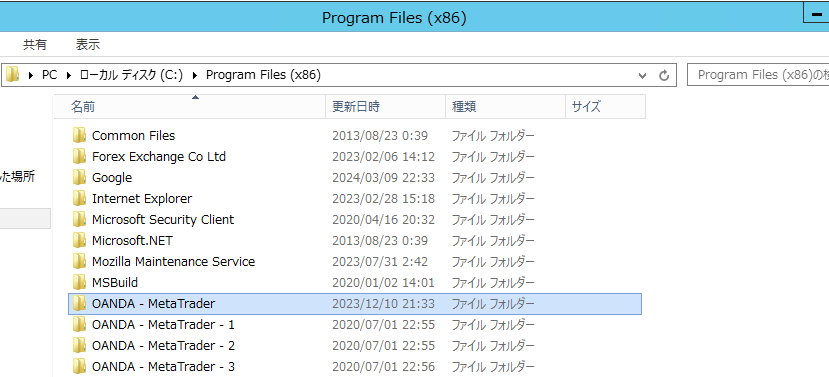
VPSへ持ち込むMT4/MT5フォルダーを、Googleドライブなどのクラウドストレージへアップロードしてください。 本手順書では、例として Googleドライブ を使用しています。
まず、Windows PC内のMT4/MT5の格納フォルダーを確認します。以下の画像では、OANDA社のMT4フォルダーを例にしています。
Step 2 クラウドストレージへアップロード #
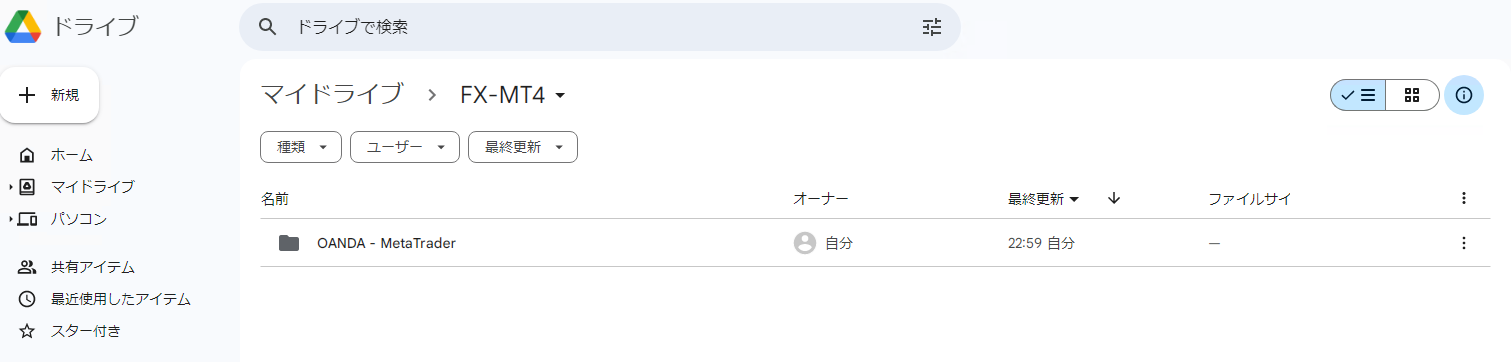
確認したMT4/MT5フォルダーを、Googleドライブなどのクラウドストレージへアップロードしてください。
本手順では OANDA社のMT4フォルダーをアップロードした例を掲載しています。MT5の場合も同様の流れで操作できます。
6. アップロードしたMT4/MT5のダウンロード #
Step 3 VPS側でクラウドストレージへログインしてダウンロード #
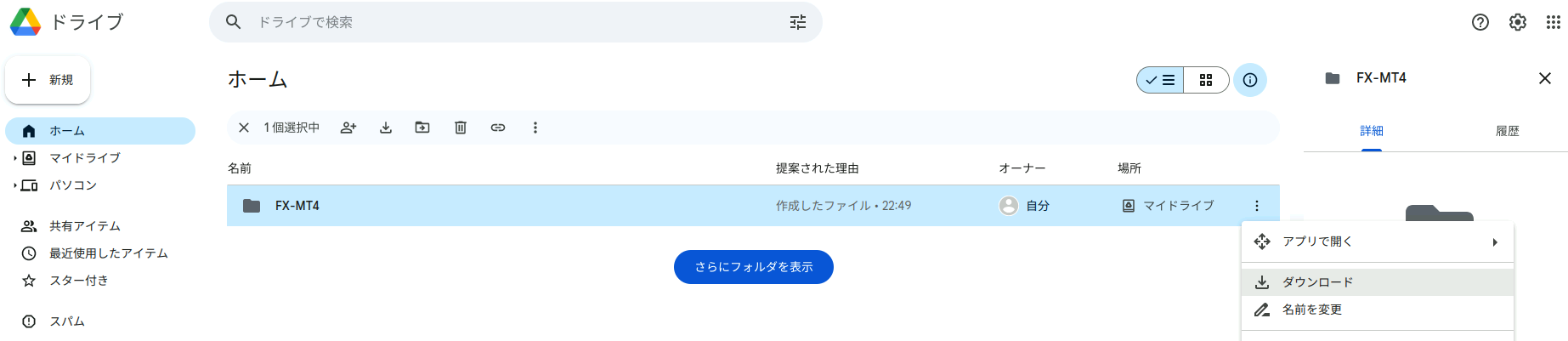
VPS内のWebブラウザでクラウドストレージへログインしてください。 本手順書では Googleドライブ にログインし、前項でアップロードしたMT4フォルダーをダウンロードします。
7. ダウンロードしたフォルダーを解凍する #
Step 4 ダウンロードフォルダー内で展開 #
ダウンロードが完了したら、ダウンロードしたフォルダーを解凍してください。 ダウンロードしたファイルは通常 「ダウンロード」フォルダー に格納されています。
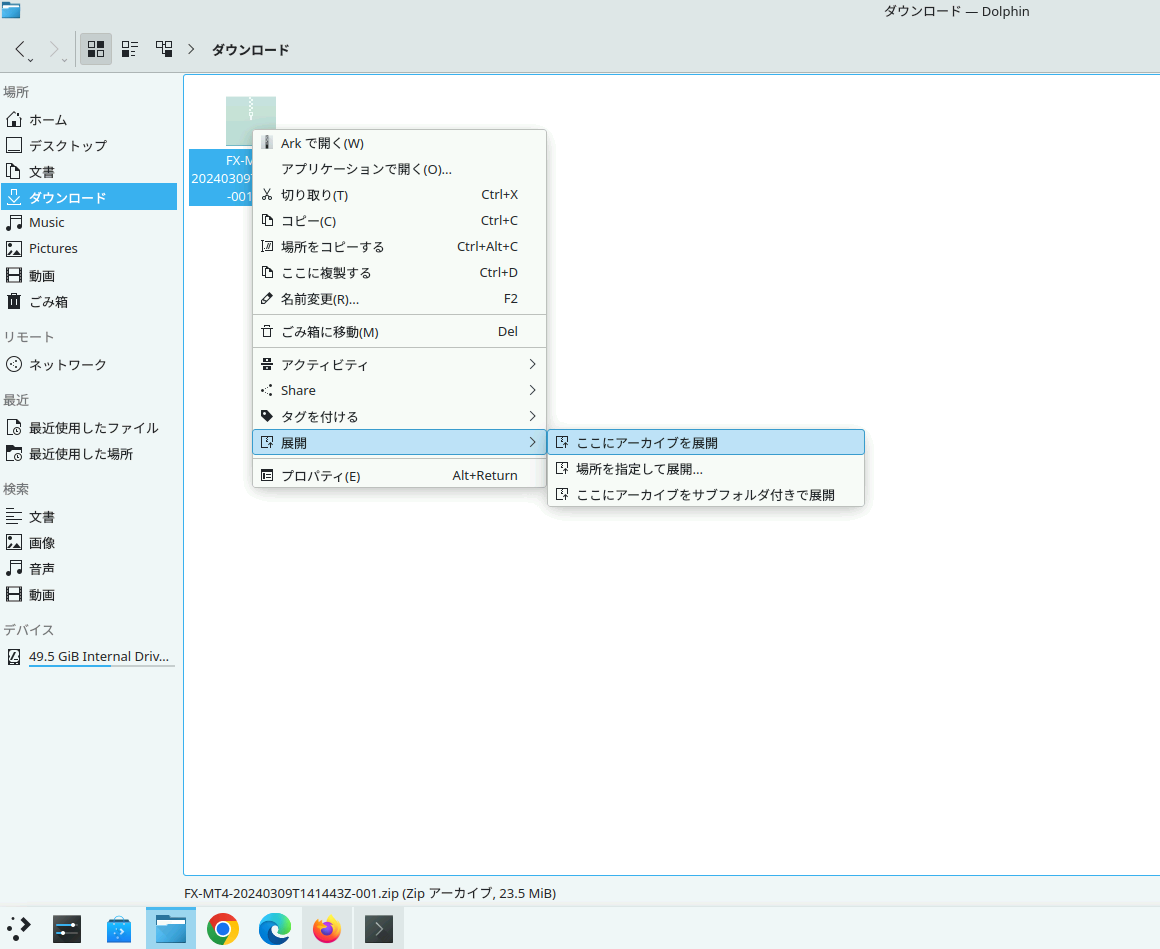
解凍したいファイルの上で右クリックし、「展開」をクリックしてください。 画像の例では 「ここにアーカイブを展開」 を選択していますが、別の場所へ展開したい場合は 「場所を指定して展開」 をクリックしてください。
8. terminal.exeを実行してMT4/MT5を起動する #
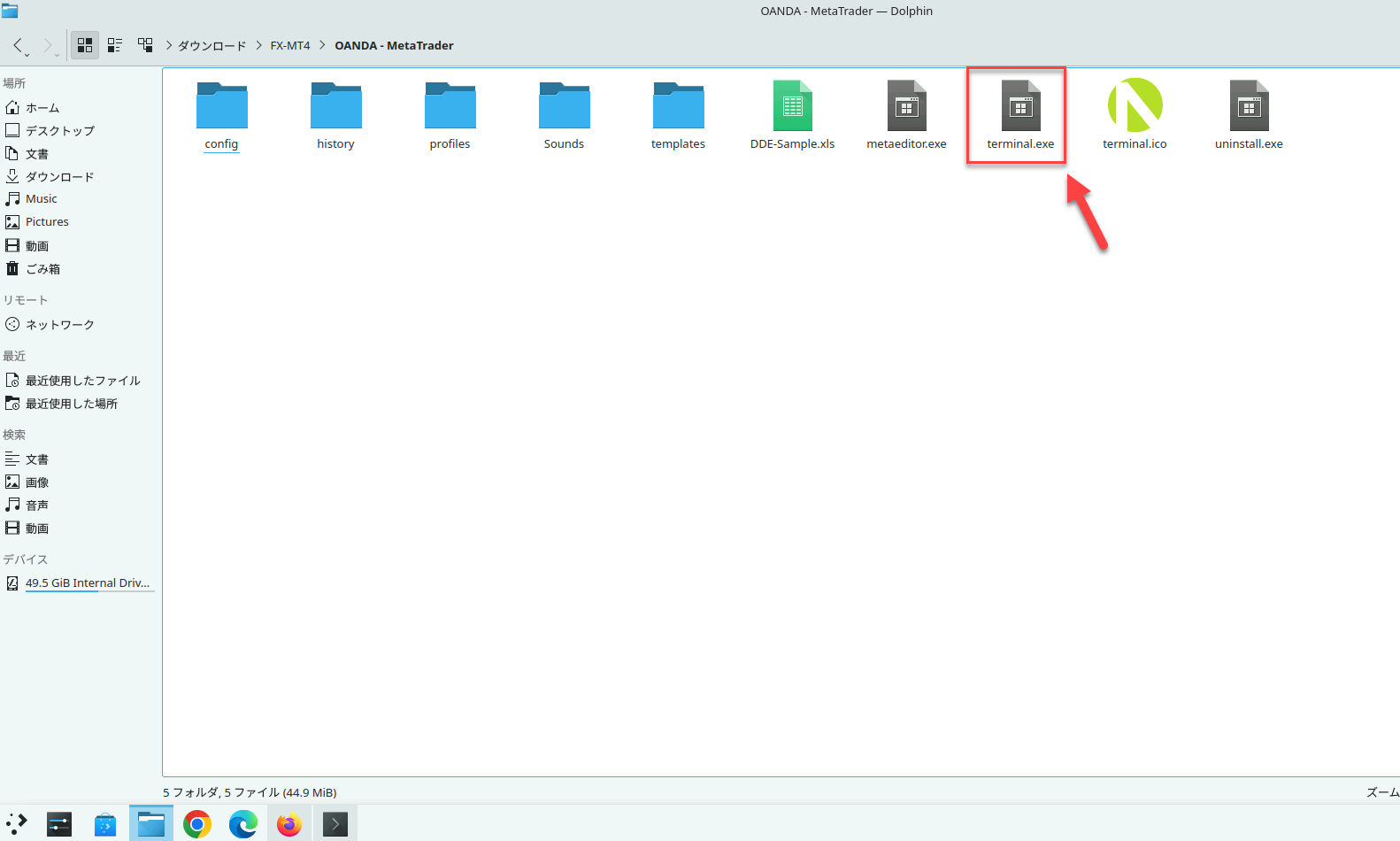
Step 6 terminal.exe をダブルクリックして起動 #
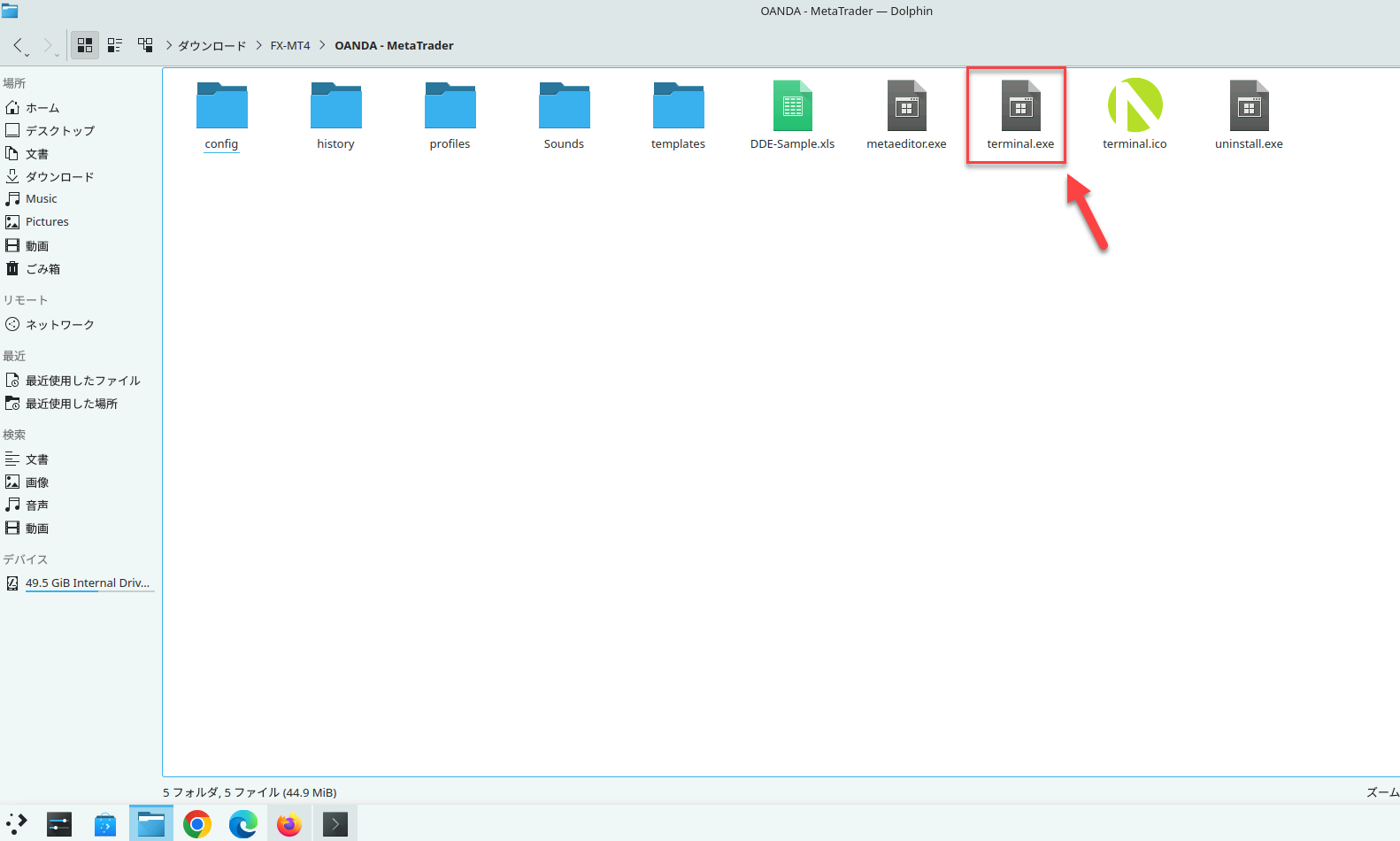
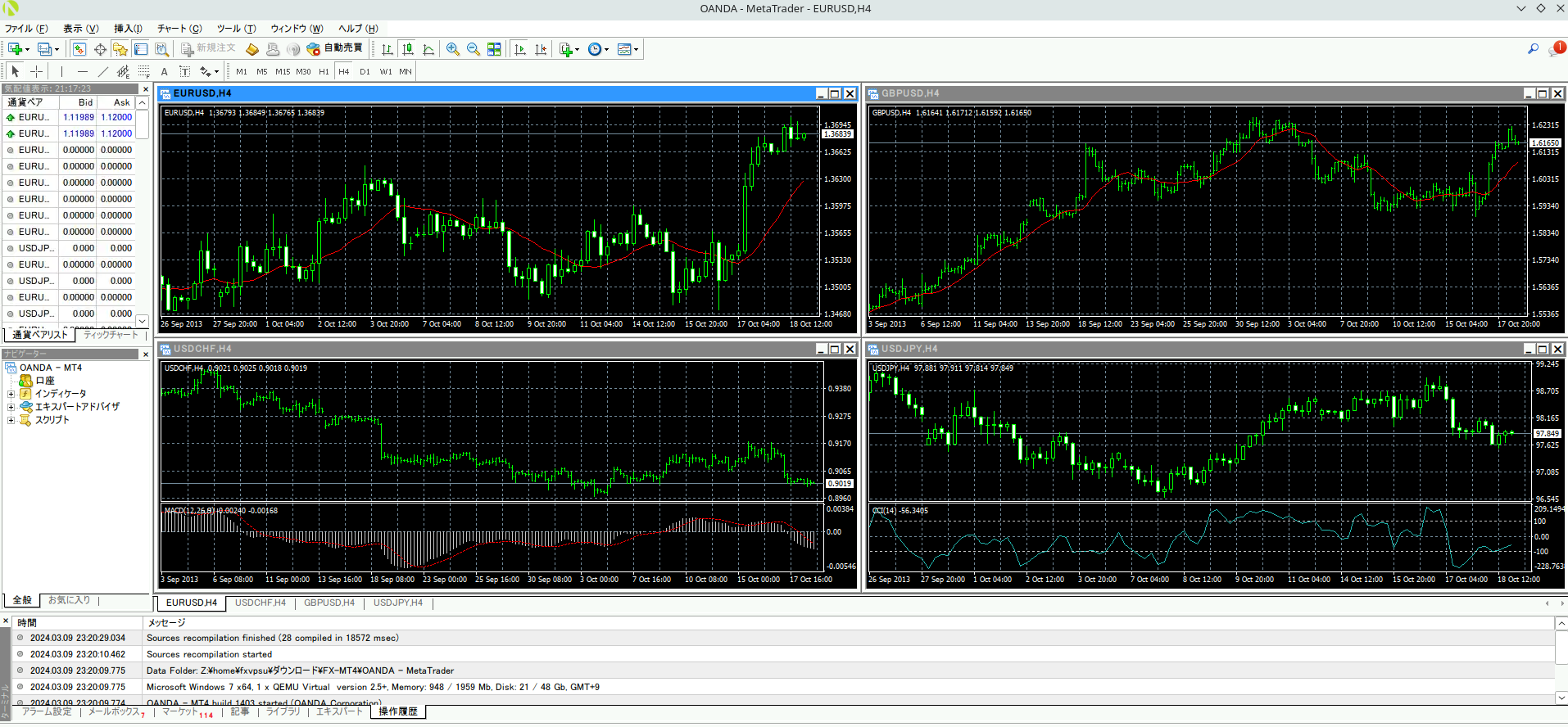
フォルダー内にある 「terminal.exe」 をダブルクリックすると、MT4/MT5が起動します。
9. EAを追加する場合 #
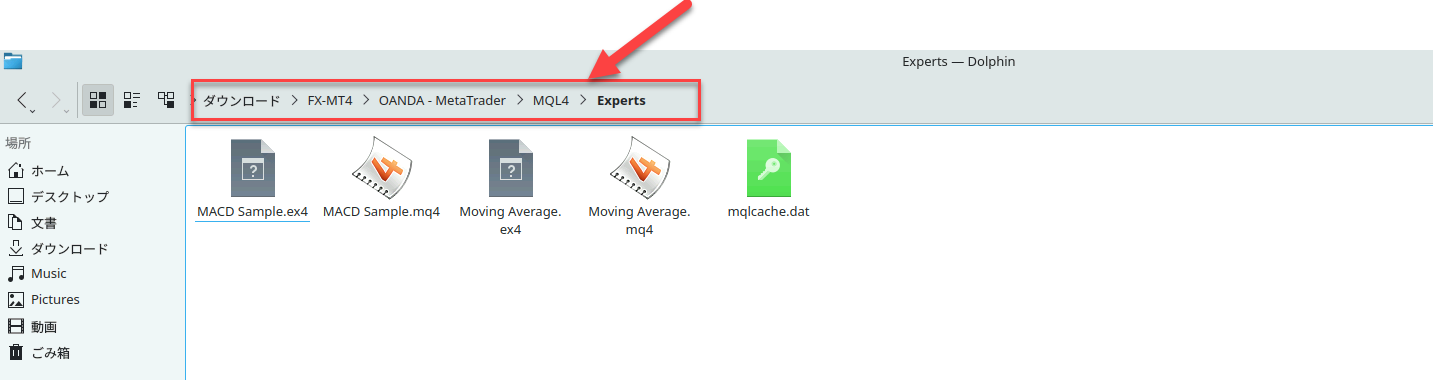
EAを追加するには、前項の 「terminal.exe」 があるフォルダー内から、以下の順に進んでください。
MQL4 → Experts
以下は参考画像です。