操作ガイド
VPSのデータを保持したまま、プランのアップグレード / ダウングレードができます。
プラン変更はコントロールパネルから行えます。ただし、変更内容がサーバーに反映される際にはサーバーが再起動されます。
稼働中のアプリケーションや自動売買ツールをご利用の場合は、影響の少ないタイミングで実施してください。
ご注意
変更の反映時にサーバーが再起動されます。必要に応じて、事前に保存や停止確認を行ってください。
共通手順 #
1
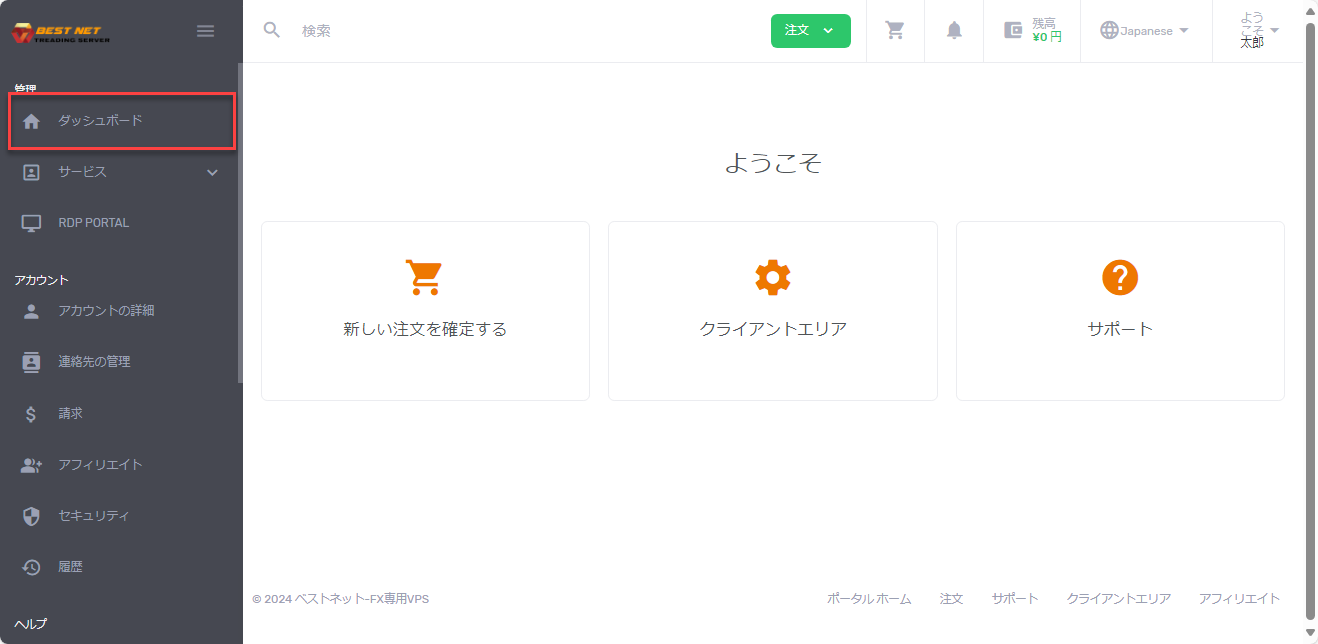
クライアントポータルにログインし、「ダッシュボード」を開く
ログイン後、左側メニューの「ダッシュボード」を開きます。
2
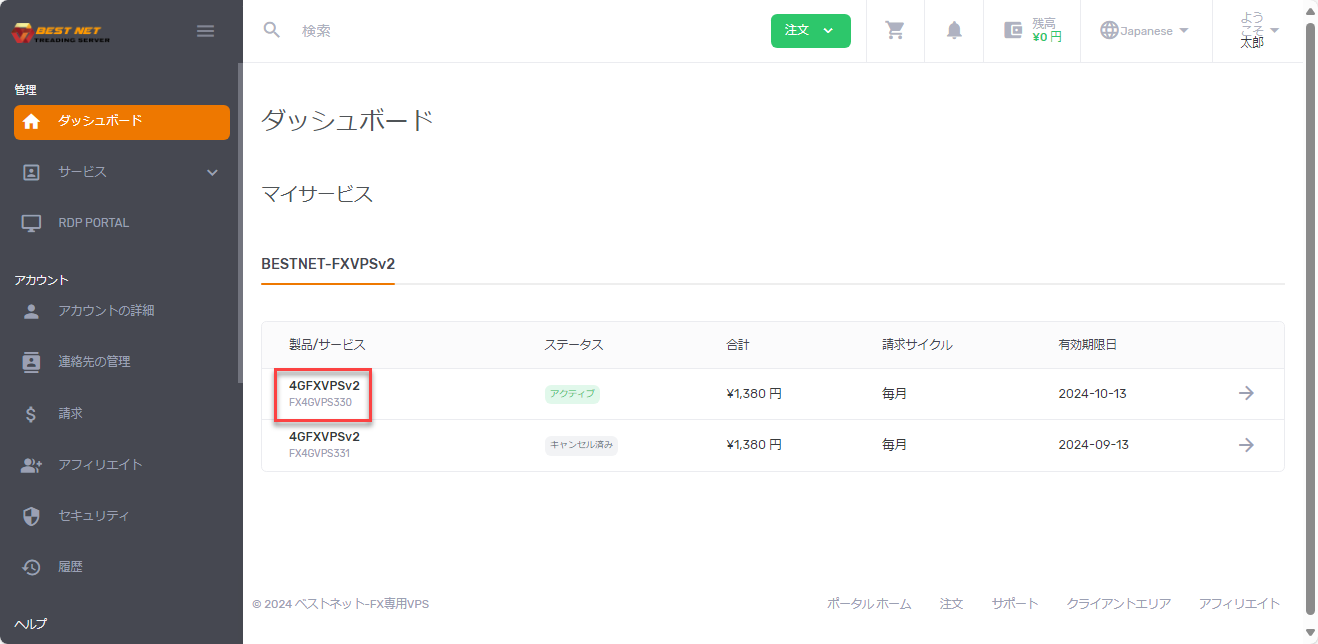
「マイサービス」から対象の製品を開く
ダッシュボード内の「マイサービス」から、プラン変更を行いたい製品を開きます。
3
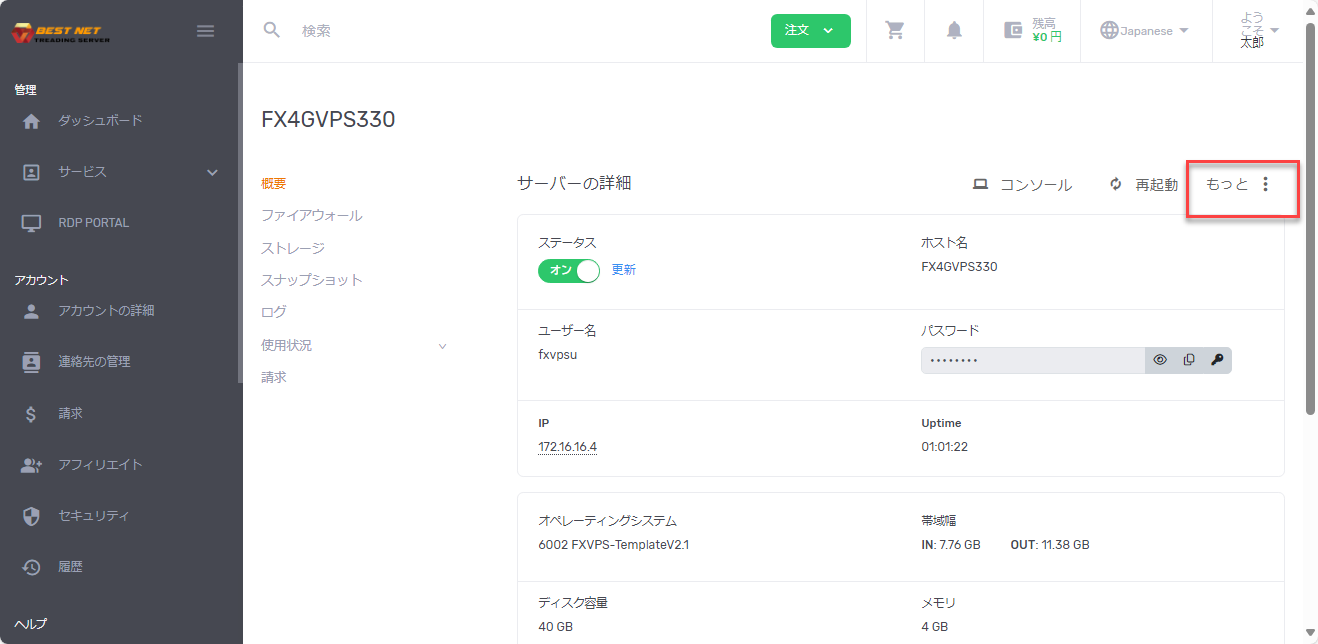
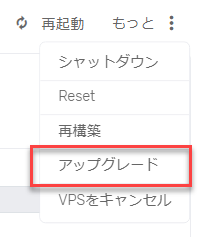
右側の「More」(三点メニュー)をクリックする
対象製品の右側にある「More」と表示された三点メニューをクリックします。
4
表示されたメニューから「アップグレード」を選択する
ダウングレード手順 #
ポイント
ダウングレード後は、差額がアカウント残高へチャージバックされます。
1
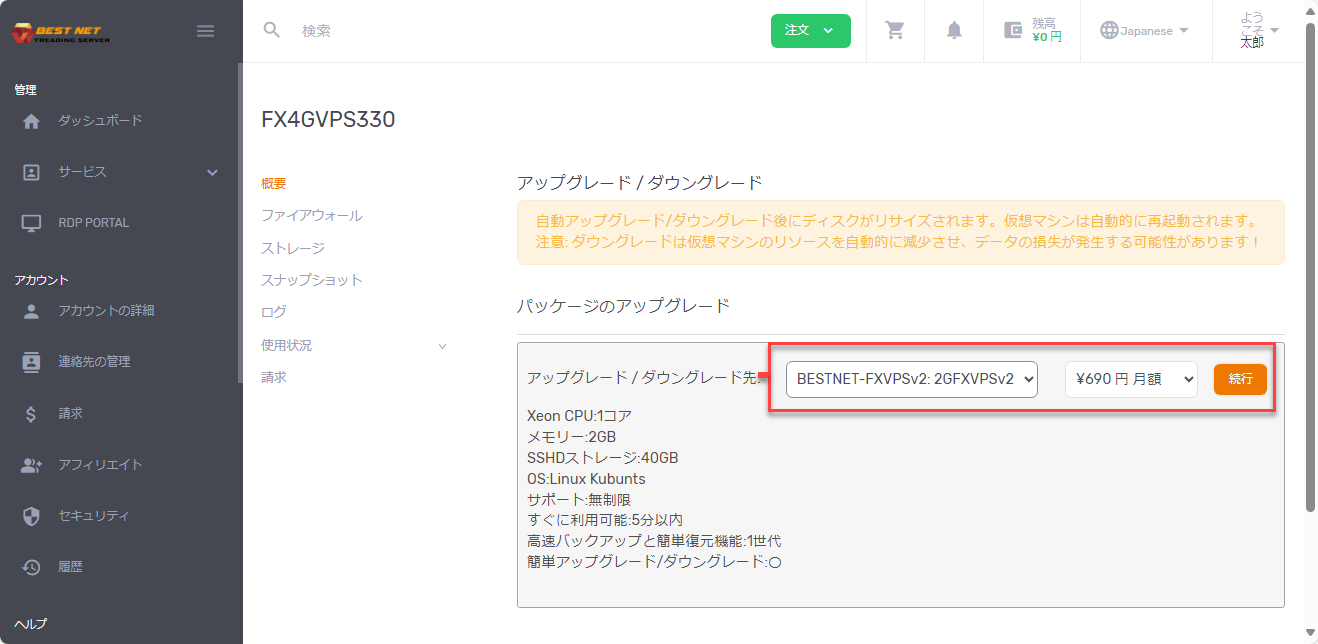
下位プランを選択し、「続行」を押す
共通手順で「アップグレード」を選択すると、プラン変更画面に移動します。
現在の契約内容よりも下位のプランを選択し、オレンジ色の「続行」を押します。
2
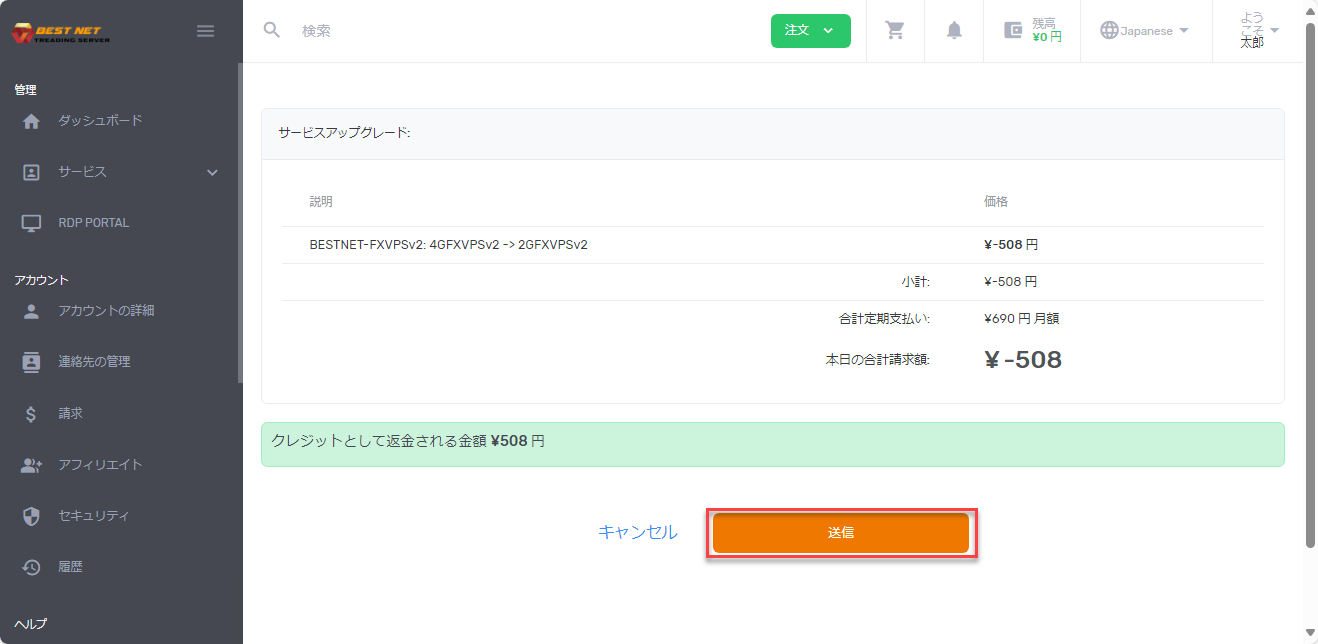
差額を確認して「送信」を押す
ダウングレード後に返金される差額が表示されます。内容に問題がなければ、オレンジ色の「送信」を押します。
3
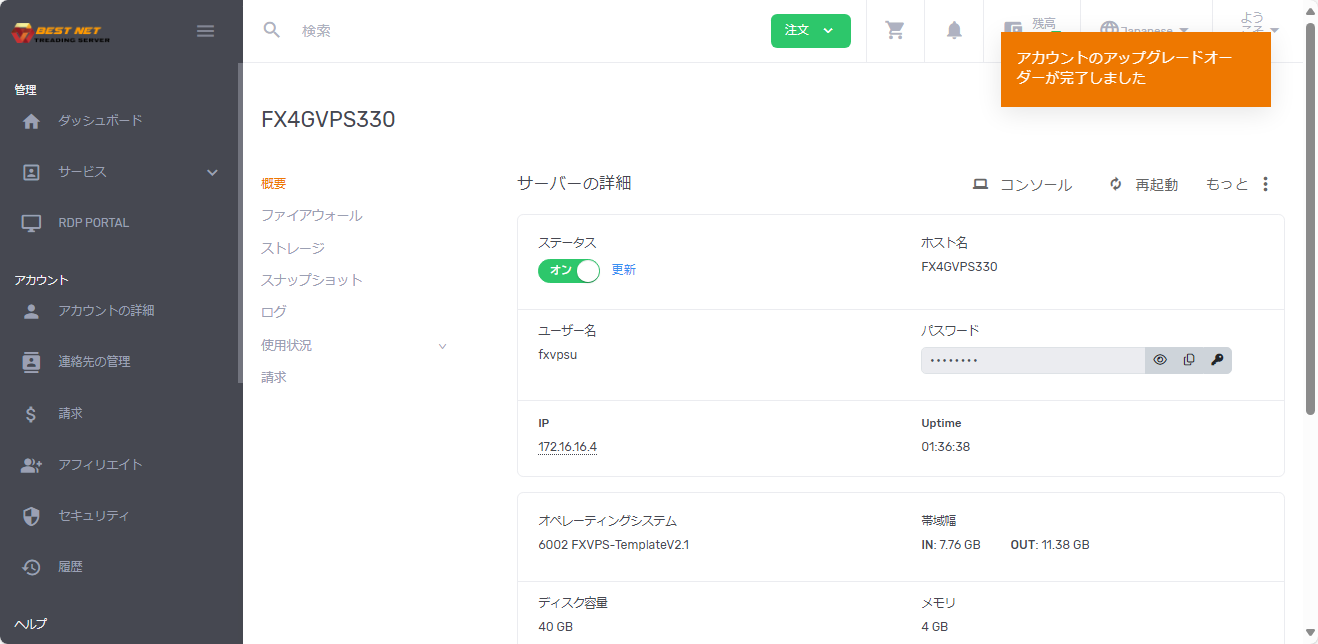
完了ポップアップが表示されたら手続き完了
画面右上に完了のポップアップが表示されたら、ダウングレード手続きは完了です。
※ ポップアップに「アップグレード」と表示される場合がありますが、実際の処理はダウングレードですのでご安心ください。
アップグレード手順 #
ポイント
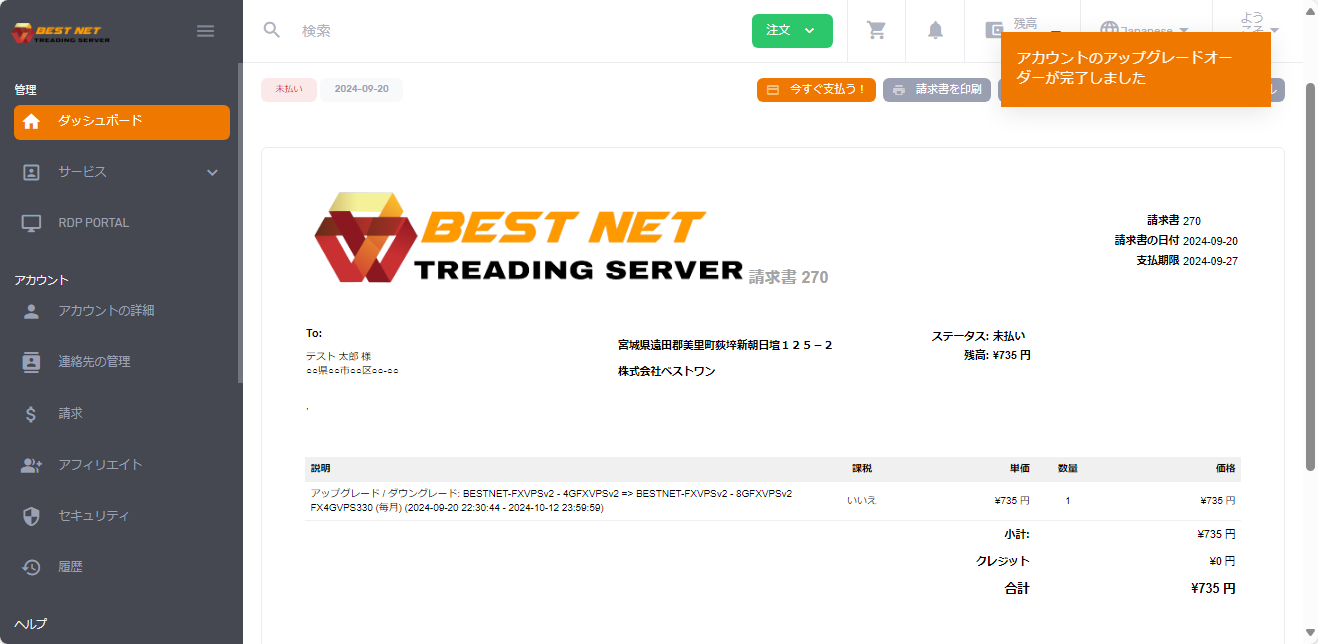
アップグレード時は日割りの追加料金が発生します。お支払い完了後にサーバーへ反映されます。
1
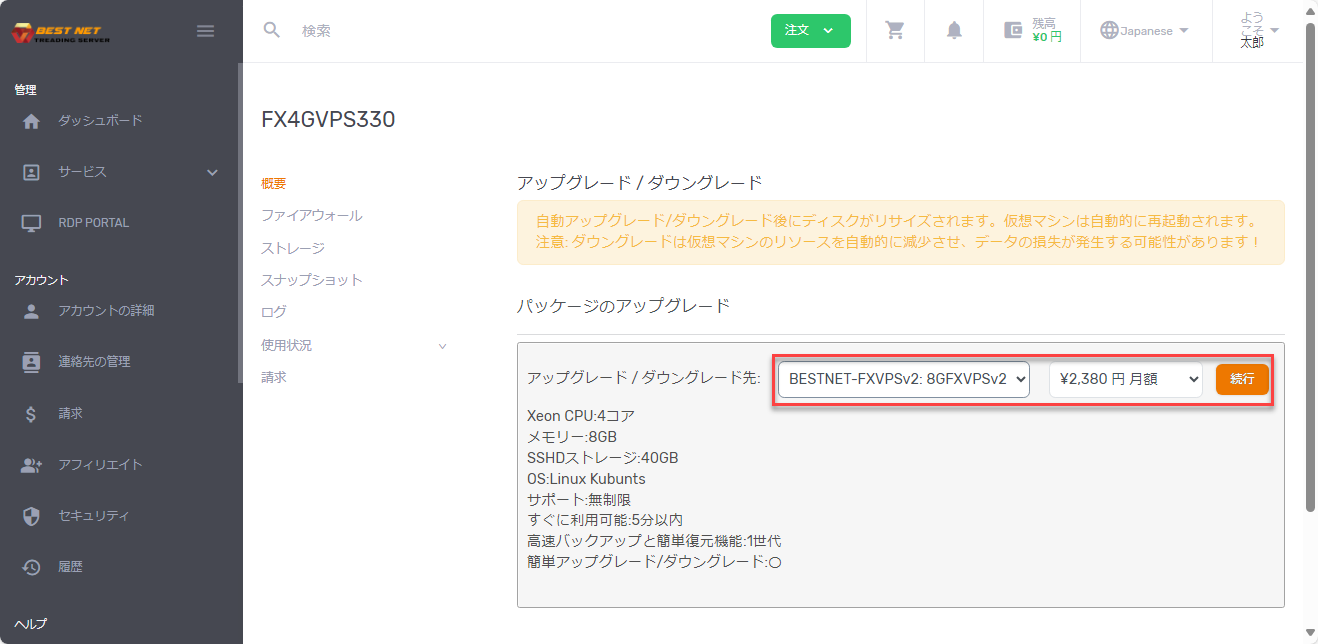
上位プランを選択し、「続行」を押す
共通手順で「アップグレード」を選択すると、プラン変更画面に移動します。
現在の契約内容よりも上位のプランを選択し、オレンジ色の「続行」を押します。
2
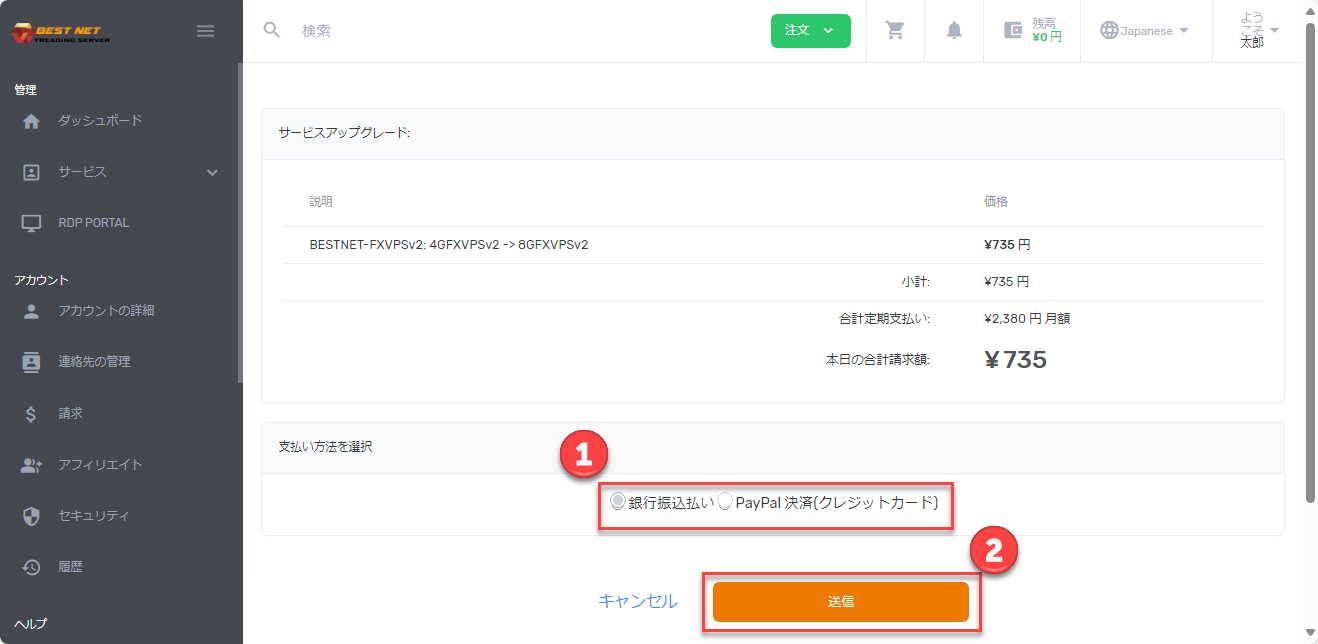
追加料金を確認し、支払い方法を選択して「送信」を押す
アップグレード後の追加料金が表示されます。支払い方法を選択し、内容に問題がなければ、オレンジ色の「送信」を押します。
3
請求画面が表示されたら手続き完了
画面右上に完了のポップアップが表示され、請求画面が表示されたらアップグレード手続きは完了です。
その後、指定したお支払い方法でお支払いいただくと、アップグレード内容がサーバーへ反映されます。反映時にはサーバーが再起動されます。