概要 #
本手順では、Kubuntu 24(KDE Plasma)の システム設定(KDE システム設定) から
UI の文字サイズ(フォントサイズ)を変更する方法を説明します。
画面録画では、既定の 10pt から 14pt へ変更しています。必要に応じて任意のサイズに読み替えてください。
対象環境 #
- Kubuntu 24.x(KDE Plasma / KDE システム設定)
- 日本語 UI(英語 UI の場合は括弧内の表記を参照)
手順 #
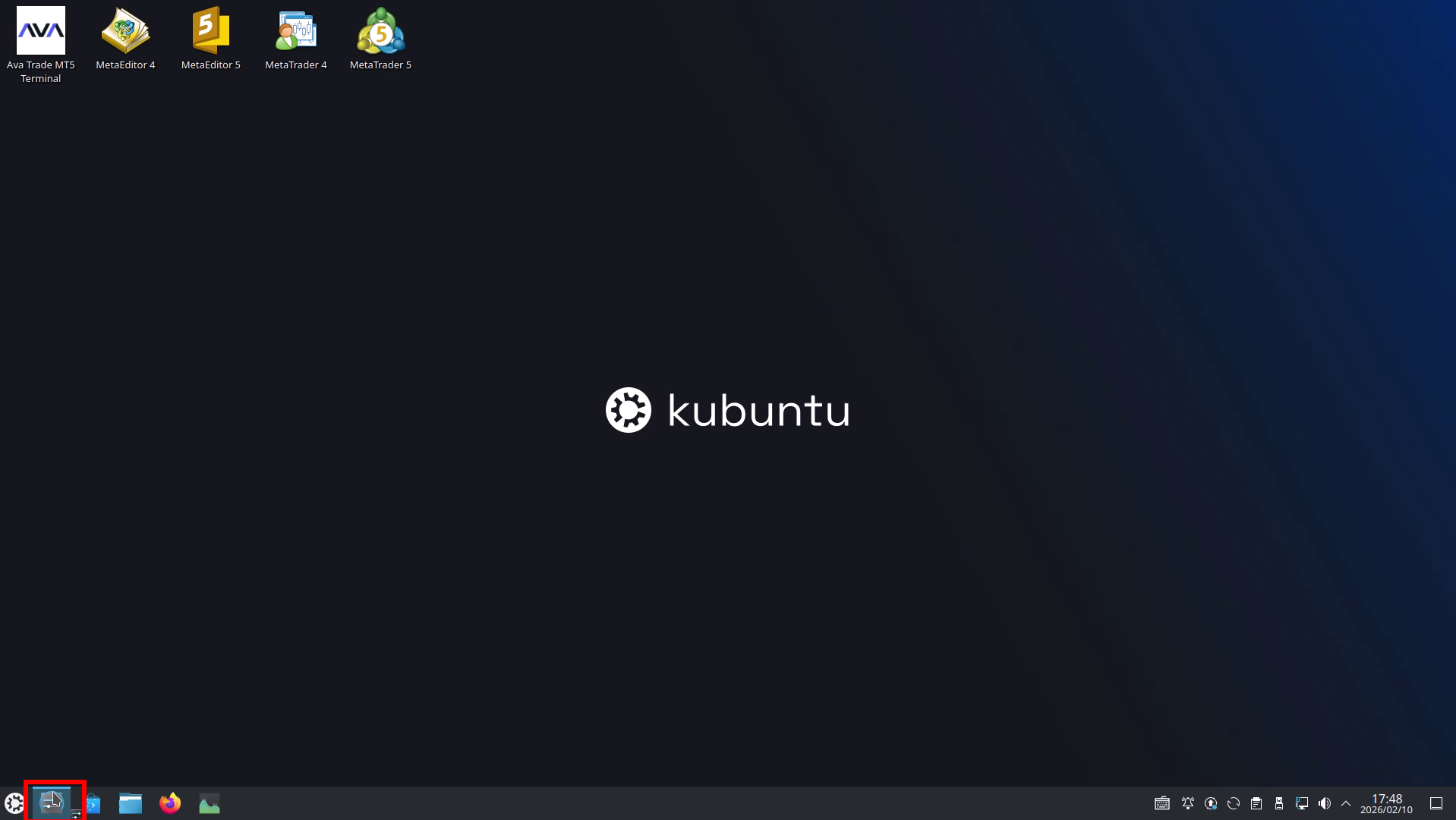
2. 外観(Appearance)→ フォント(Fonts)を開く #
- 左側メニューから 外観 を選択します。
- 中央のメニューから フォント をクリックします。
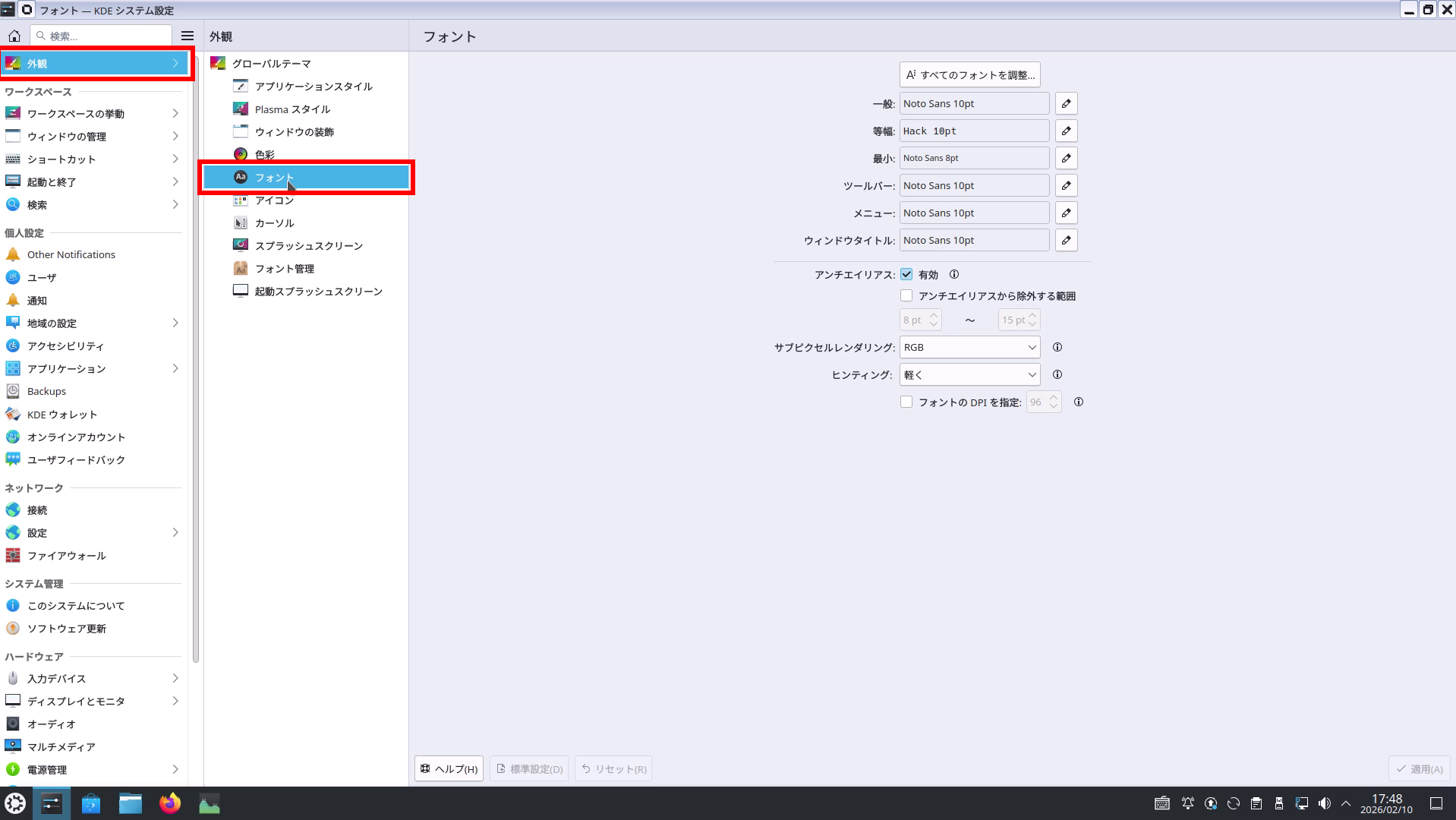
左メニュー「外観」→ 中央メニュー「フォント」(赤枠)を開きます。
3. 「すべてのフォントを調整…(Adjust All Fonts…)」をクリックする #
- フォント設定画面の右側上部にある すべてのフォントを調整… をクリックします。
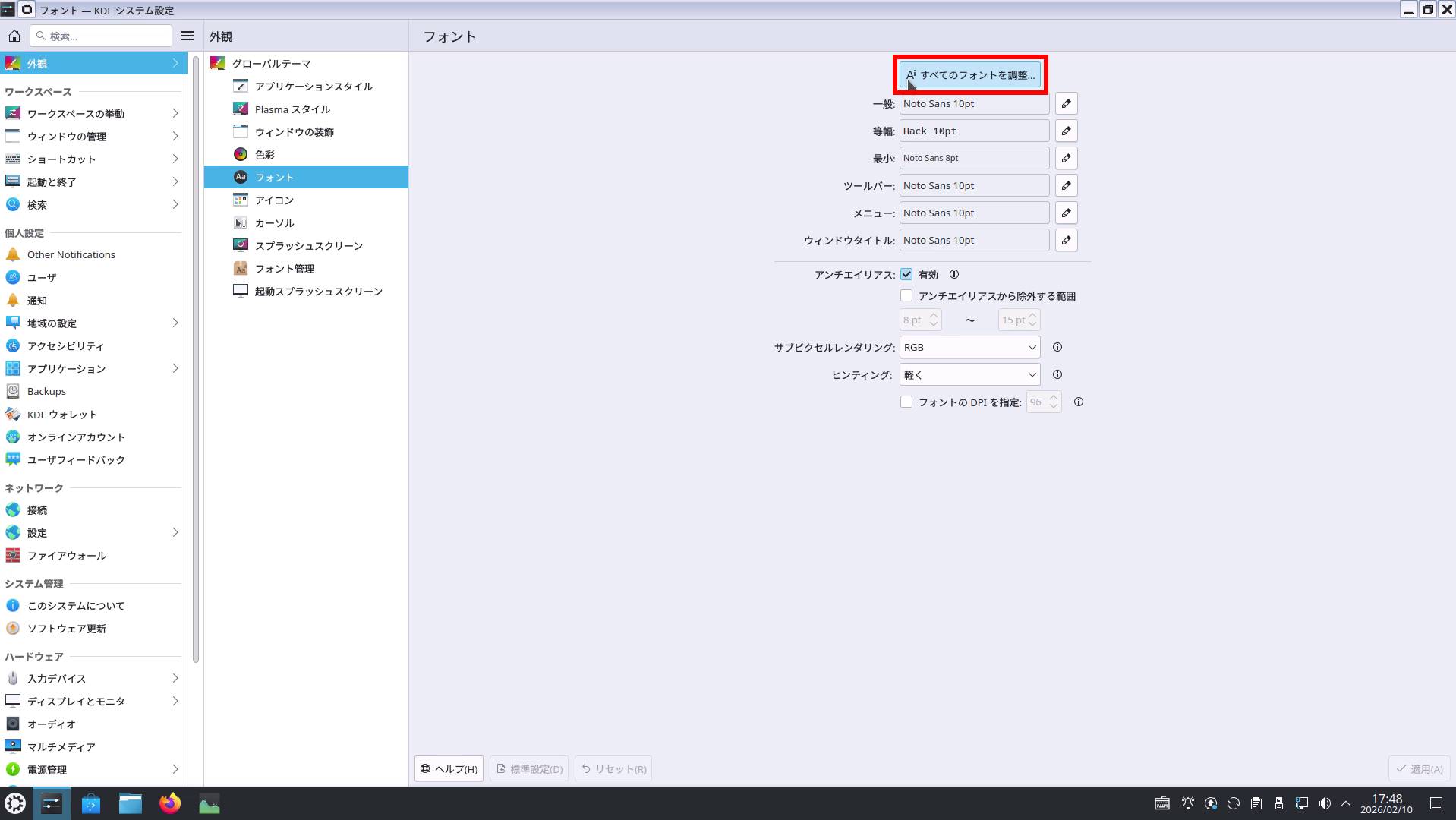
「すべてのフォントを調整…」(赤枠)をクリックします。
4. フォントサイズを選び、OK を押す #
- 表示された「Select Font」ダイアログで、Size から希望のサイズを選択します(例:14)。
- OK をクリックして確定します。
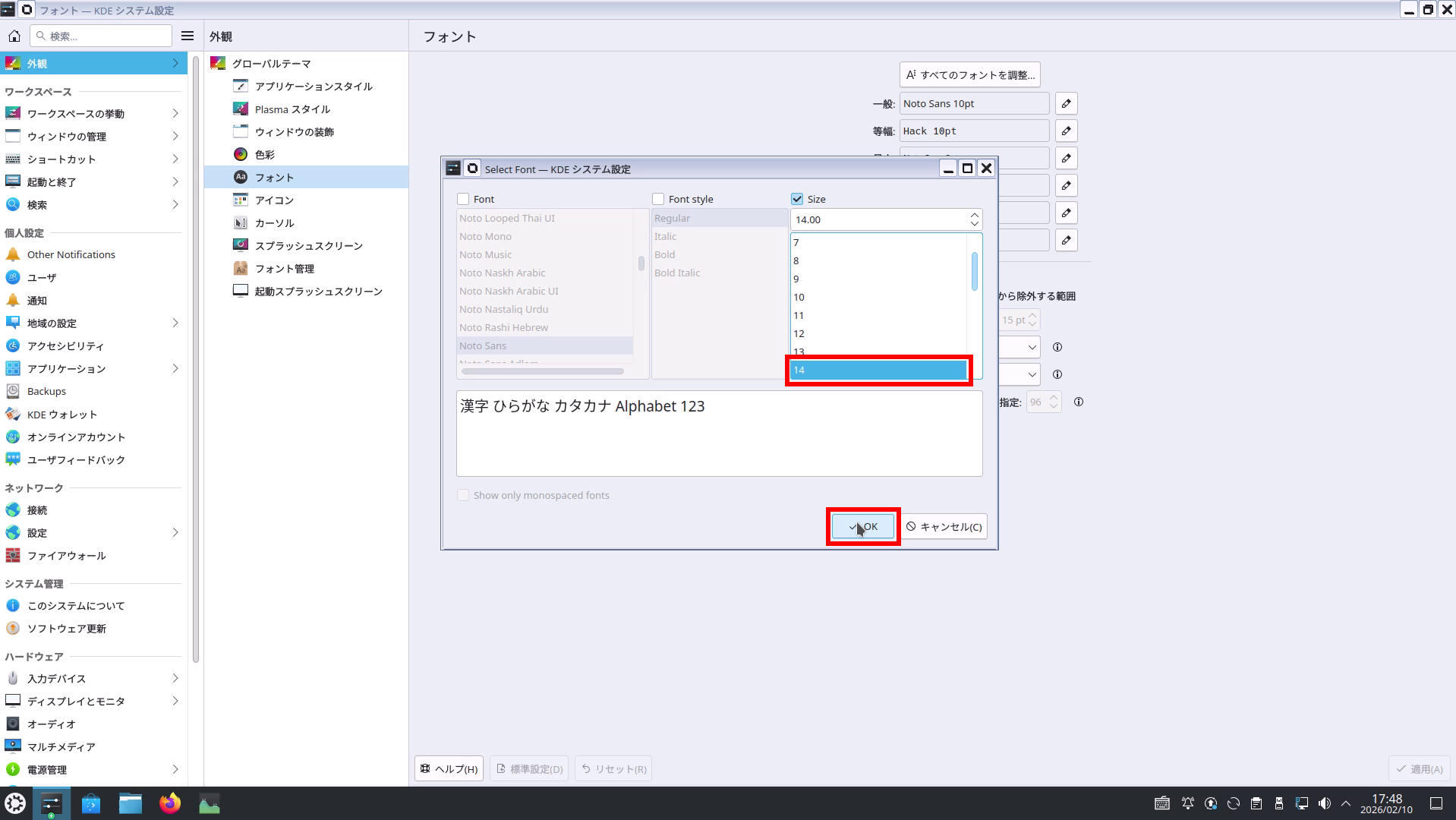
例:サイズ「14」(赤枠)を選択し、OK(赤枠)で確定します。
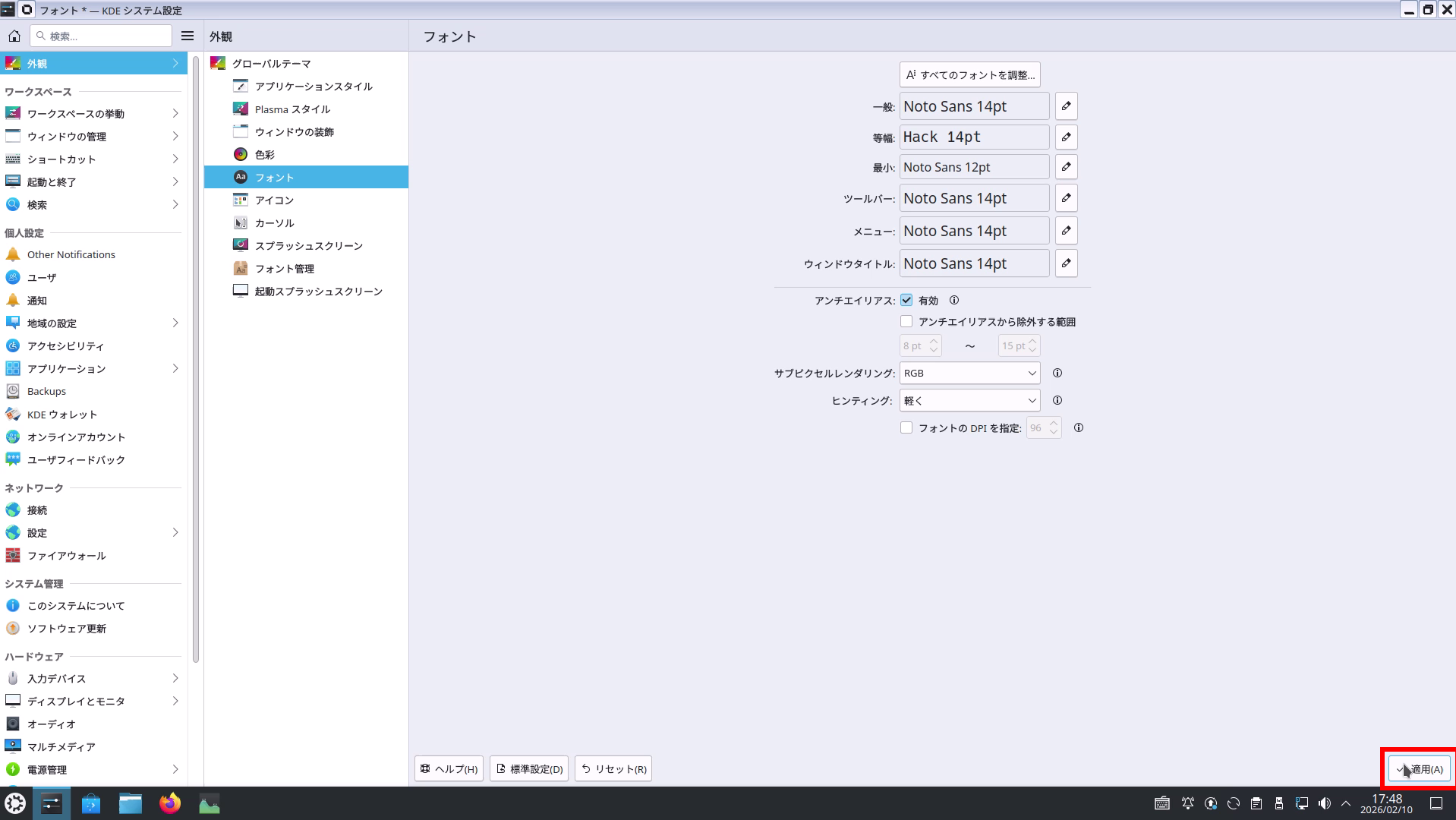
6. 変更後のサイズになっていることを確認する #
- フォント一覧(一般、等幅、ツールバー、メニュー等)が、指定したサイズになっていることを確認します。
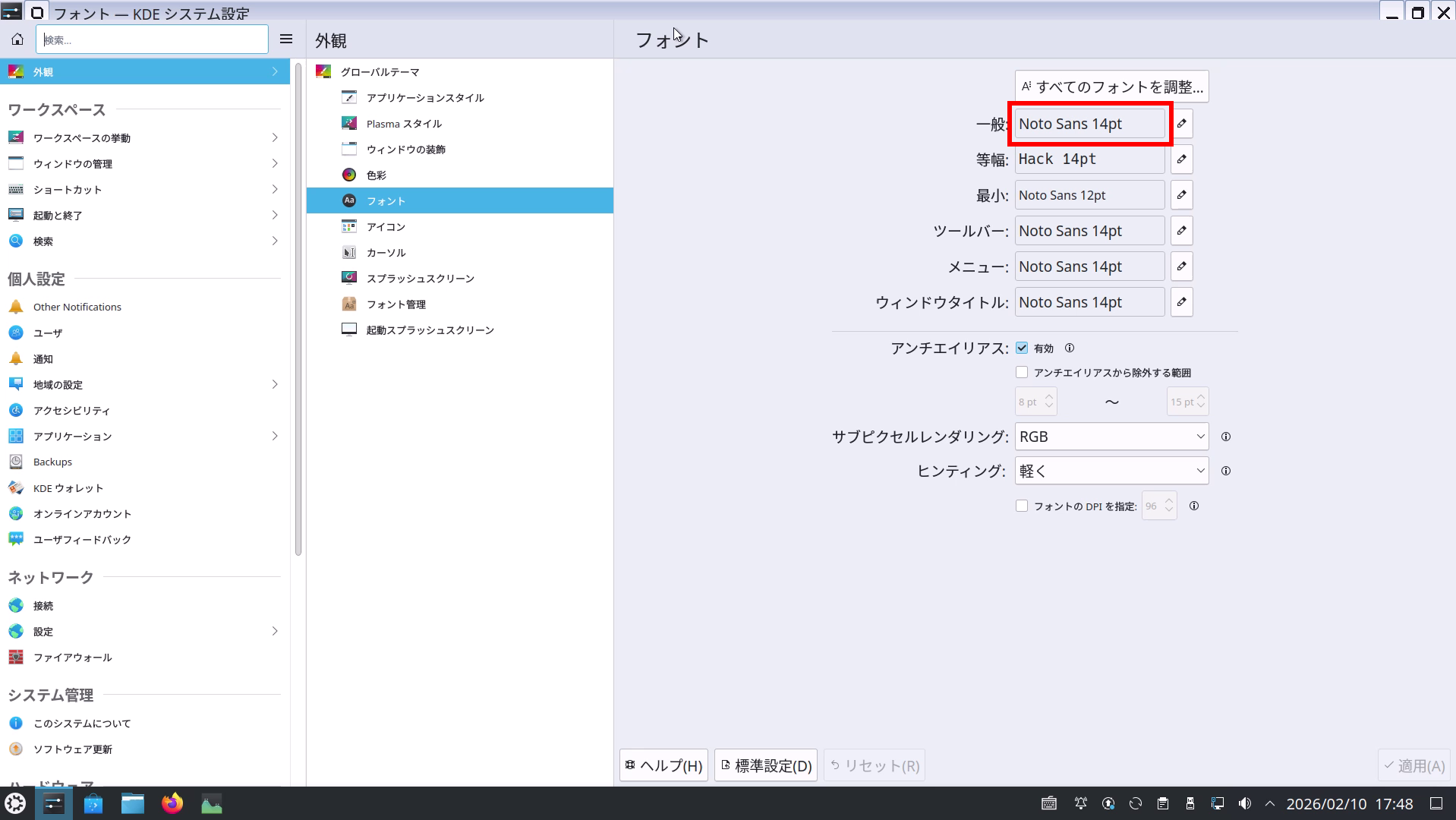
例:「一般」が 14pt になっていることを確認します(赤枠)。
補足:個別にフォントサイズを調整したい場合 #
「すべてのフォントを調整…」ではなく、各項目(一般/等幅/最小/ツールバー/メニュー/ウィンドウタイトル)の右側にある
鉛筆アイコン から個別にフォントやサイズを変更できます。
例えば「最小」だけを小さめにしたい場合などに有効です。
元に戻す方法 #
- 既定値に戻したい場合:画面下部の 標準設定(D) を使用します。
- 変更途中を取り消したい場合:リセット(R) を使用します(未適用の変更を戻します)。
トラブルシューティング #
- 一部アプリだけ文字が変わらない:アプリの再起動で反映される場合があります。テーマやスケーリング設定の影響を受けることもあります。
- 文字だけでなく UI 全体を拡大したい:「ディスプレイとモニタ」→「拡大縮小(Scale)」の設定も併用を検討してください(フォントとは別設定です)。


