MetaTrader Support Tools Guide
MetaTrader Reset と Diagnostics の使い方 #
OSテンプレートに標準搭載されている MetaTrader Diagnostics と MetaTrader Reset の使い方を、実際の画面に沿ってまとめました。 どちらもアプリメニューから起動できます。
この記事で分かること #
- Diagnostics と Reset の違い
- アプリメニューからの起動手順
- Diagnostics 画面の見方
- Reset 実行時の注意点
- うまくいかない時の対処と CLI 実行例
最初に覚えておくこと
Diagnostics は状況確認用です。基本的に設定を変えません。
Reset は復旧用です。起動中の MetaTrader を終了するため、保存状況を確認してから使ってください。
2つのツールの違い #
使う前の前提 #
この2つのツールは GUI セッション上で使う想定です。 VNC・XRDP・コンソールなど、デスクトップが表示されている状態で操作してください。
アプリメニューに項目が見当たらない場合は、この記事の後半にある うまくいかないとき を確認してください。
共通の起動方法 #
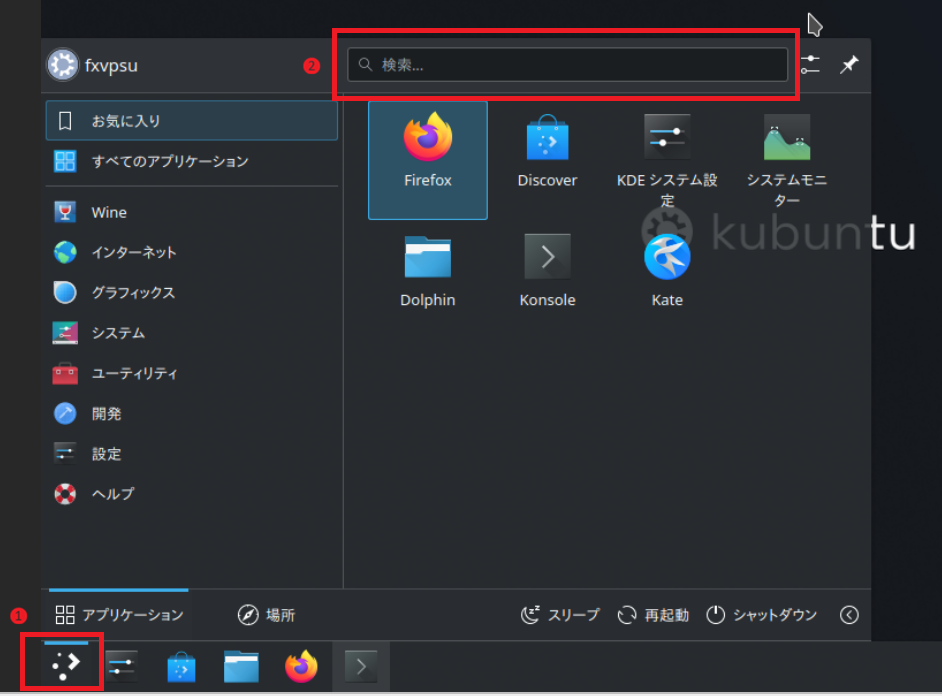
まずは左下のアプリメニューを開き、検索欄を使ってツール名を探します。
検索語は meta で十分です。
MetaTrader Diagnostics の使い方 #
Step 1. Diagnostics を開く #
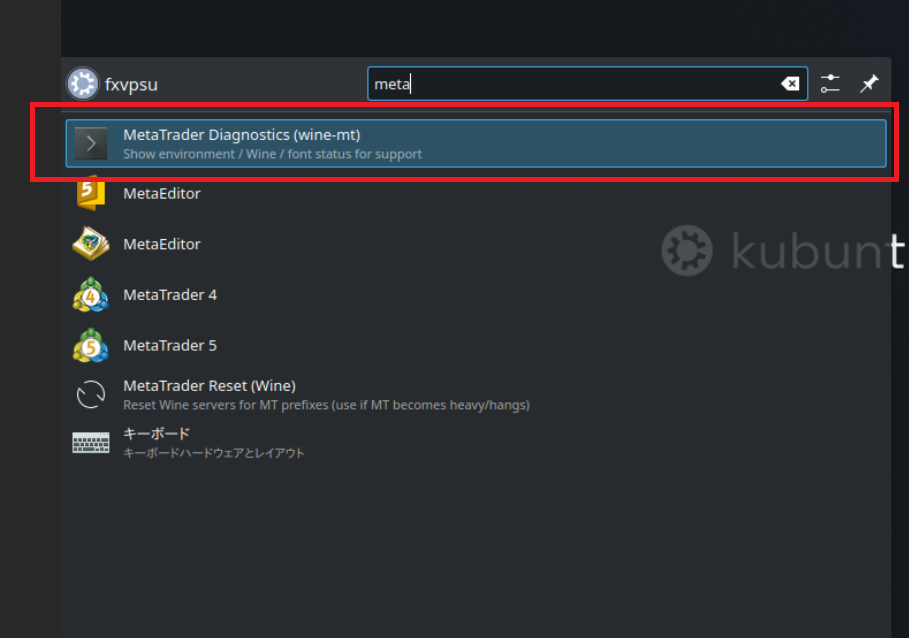
アプリメニューの検索欄に meta と入力し、
MetaTrader Diagnostics (wine-mt) を選択します。
- 検索結果に MetaTrader 4 / 5 や MetaEditor が出ても問題ありません
- 目的の項目は Diagnostics です
Step 2. 表示内容を確認する #
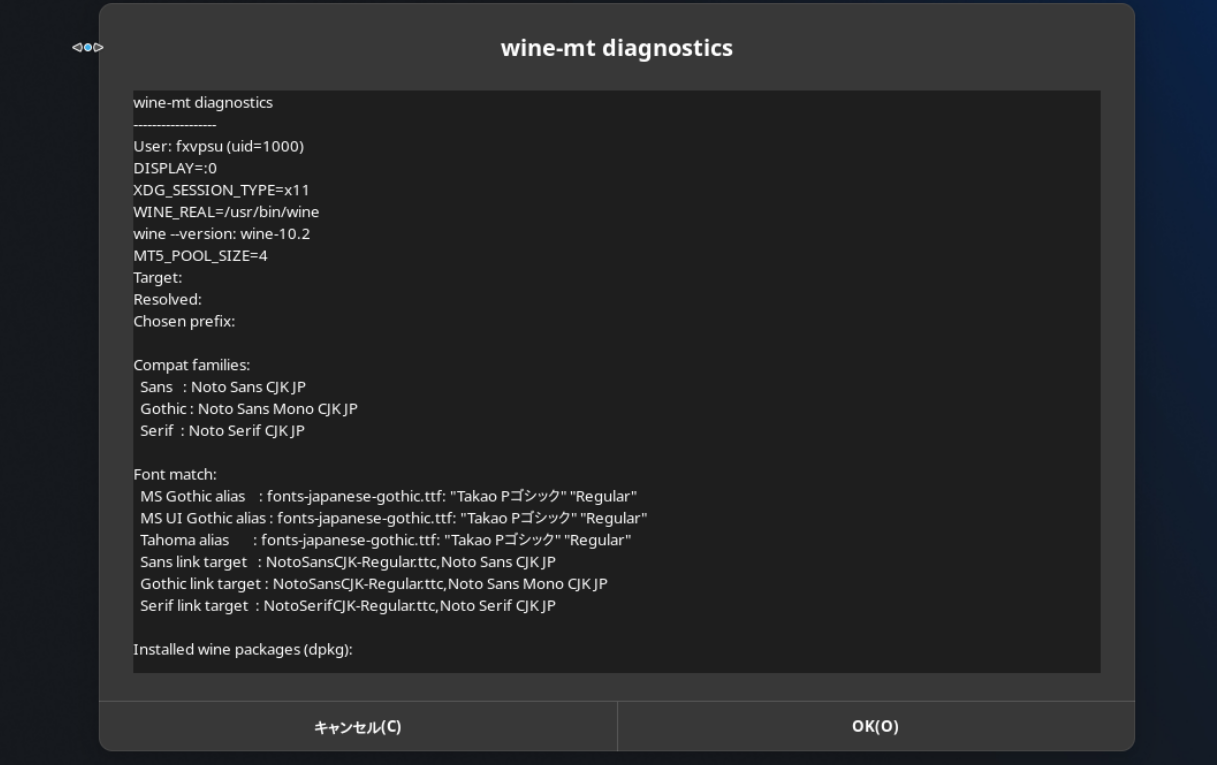
Diagnostics を開くと、現在の環境情報が表示されます。 サポートから確認を依頼された場合は、この画面の内容やスクリーンショットを共有してください。
- Wine version:現在の Wine の版
- DISPLAY / XDG_SESSION_TYPE:X11 セッション確認
- Chosen prefix:利用中の prefix 情報
- Font match:フォント置換の状態
Diagnostics はまず最初に試しやすい安全な確認手段です。 「サポートへ状況を伝えたい」「いまの環境を確認したい」時に使ってください。
MetaTrader Reset の使い方 #
Step 1. Reset を開く #
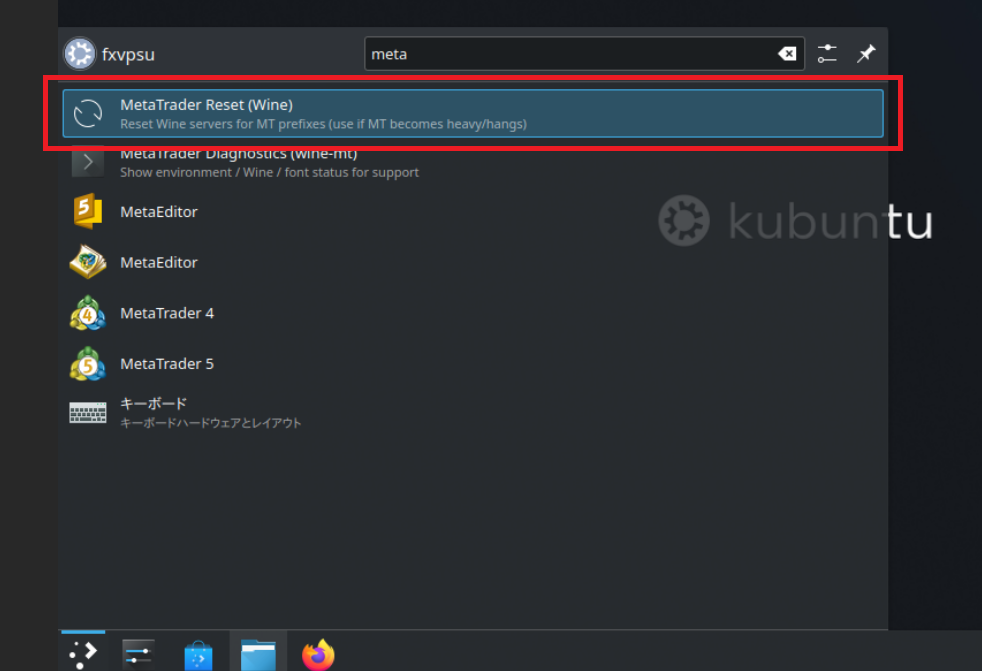
同じくアプリメニューの検索欄に meta と入力し、
MetaTrader Reset (Wine) を選択します。
- MetaTrader が重い・固まる・再起動したい時に使います
- OS 再起動の前に試せる復旧手段です
Step 2. 完了ダイアログを確認する #
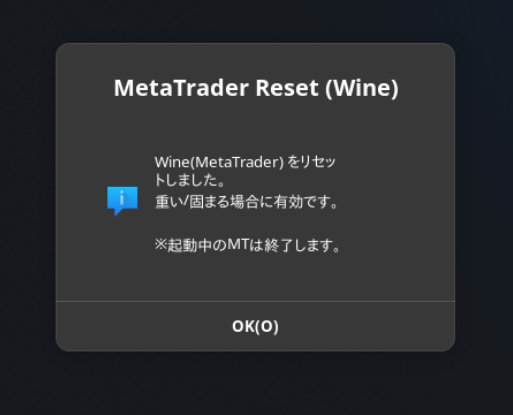
Reset 実行後、完了ダイアログが表示されます。 画面にも出る通り、起動中の MT は終了します。
- 未保存の作業がないか先に確認してください
- 完了後は MetaTrader を起動し直してください
- それでも改善しない場合は Diagnostics を取得してサポートへ共有してください
ダイアログを閉じたら、MetaTrader を再度起動します。
Reset 実行時の注意
Reset は復旧用のため、実行すると起動中の MetaTrader が終了します。 ポジション管理や保存作業の途中では注意してください。
コマンドで実行したい場合 #
うまくいかないとき #
アプリメニューに Diagnostics / Reset が見つからない
まずは以下をユーザー権限で実行してください。その後、ログアウト→ログインで改善する場合があります。
kbuildsycoca6 2>/dev/null || true
kbuildsycoca5 2>/dev/null || true
Diagnostics 画面が開かない
GUI セッション上で操作してください。SSH だけの状態では GUI が開かないことがあります。
echo "DISPLAY=$DISPLAY"
echo "XDG_SESSION_TYPE=$XDG_SESSION_TYPE"
目安として DISPLAY が空でなく、XDG_SESSION_TYPE=x11 なら正常です。
Reset を実行しても改善しない
いったん MetaTrader を起動し直し、それでも改善しなければ Diagnostics の結果を添えてサポートへ連絡してください。
必要に応じて VM の再起動も検討してください。


