개요 #
사전 준비 #
- 클라이언트 포털에 로그인되어 있을 것
- 대상 서비스(VPS/서버)를 선택할 수 있을 것
- 허용하려는 통신 요구사항(예: HTTPS 443, SSH 22 등)과, 필요에 따라 허용 출처 IP(고정 글로벌 IP 등)를 파악하고 있을 것
방화벽 화면 열기 #
- 왼쪽 메뉴의 서비스에서 대상 VPS/서버를 엽니다.
- 서버 상세 화면의 메뉴에서 네트워크를 확장하고 방화벽을 클릭합니다.
Rules 규칙 목록 보기 #
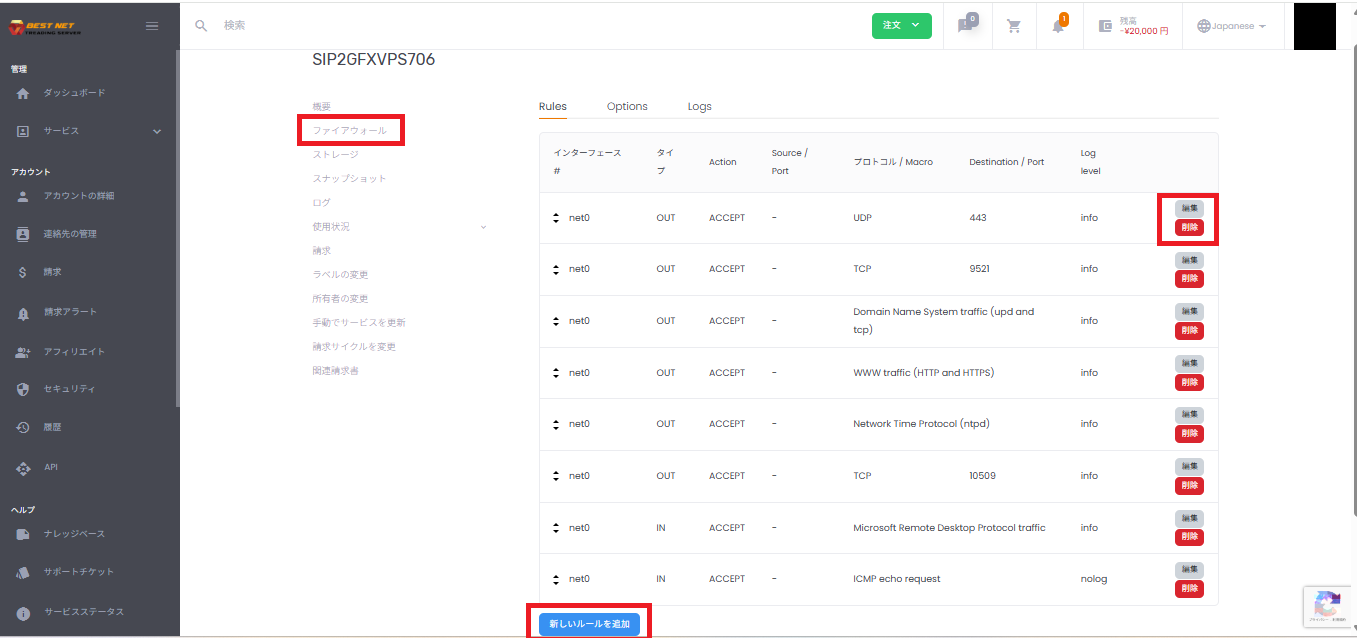
Rules 탭에서는 인터페이스(예: net0)별로 IN / OUT 규칙이 목록 표시됩니다.
타입 #
IN(수신) / OUT(송신)
Action #
ACCEPT(허용) / DROP(거부)
Source / Port #
송신원 IP / 송신원 포트(필요에 따라 지정)
Destination / Port #
대상 IP / 대상 포트(일반적으로는 포트 지정이 주)
프로토콜 / Macro #
TCP / UDP / ICMP 등 또는 Macro(사전 정의된 세트)
Log level #
규칙 단위의 로그 레벨
규칙 삭제하기 #
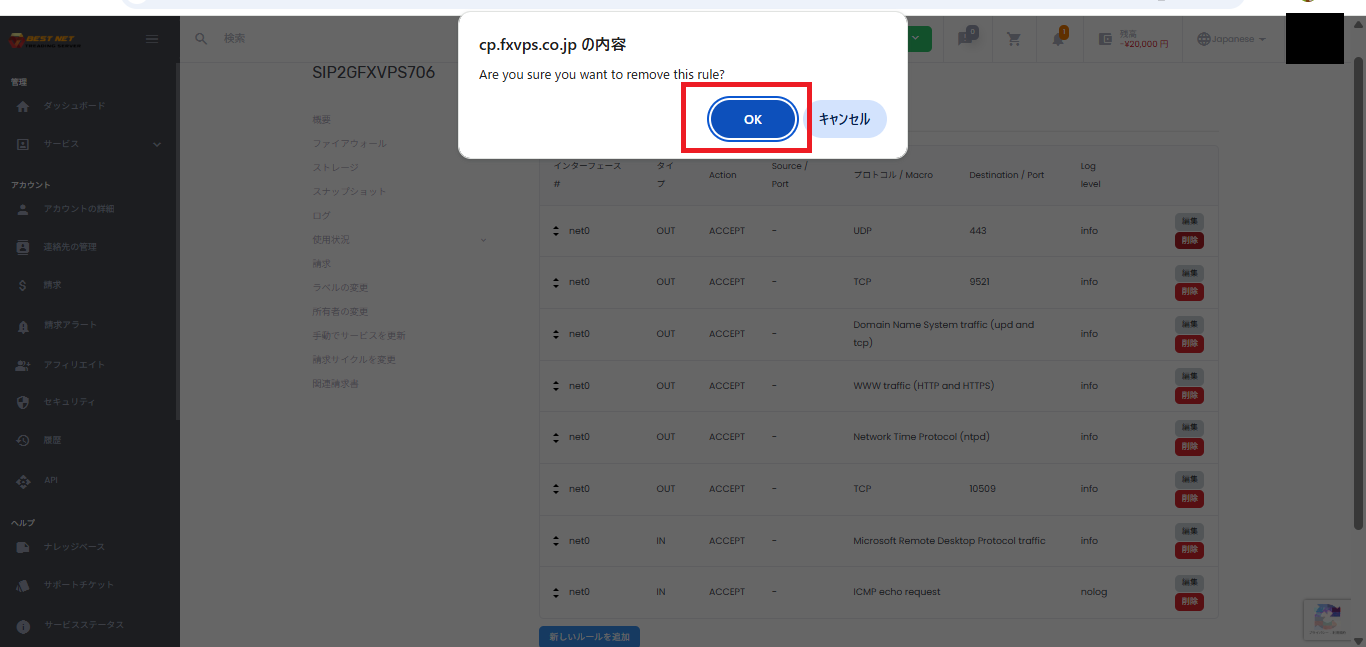
- Rules 탭에서 삭제하려는 규칙 행의 삭제를 클릭합니다.
- 확인 대화상자가 표시되므로 문제없으면 OK를 클릭합니다.
삭제 후 바로 사라지지 않고, 우측 상단에 “삭제 예정입니다” 등의 알림이 나타나는 경우가 있습니다. 반영될 때까지 잠시 기다린 후 화면을 새로고침해주세요.
규칙 추가하기 #
- Rules 탭에서 새 규칙 추가를 클릭합니다.
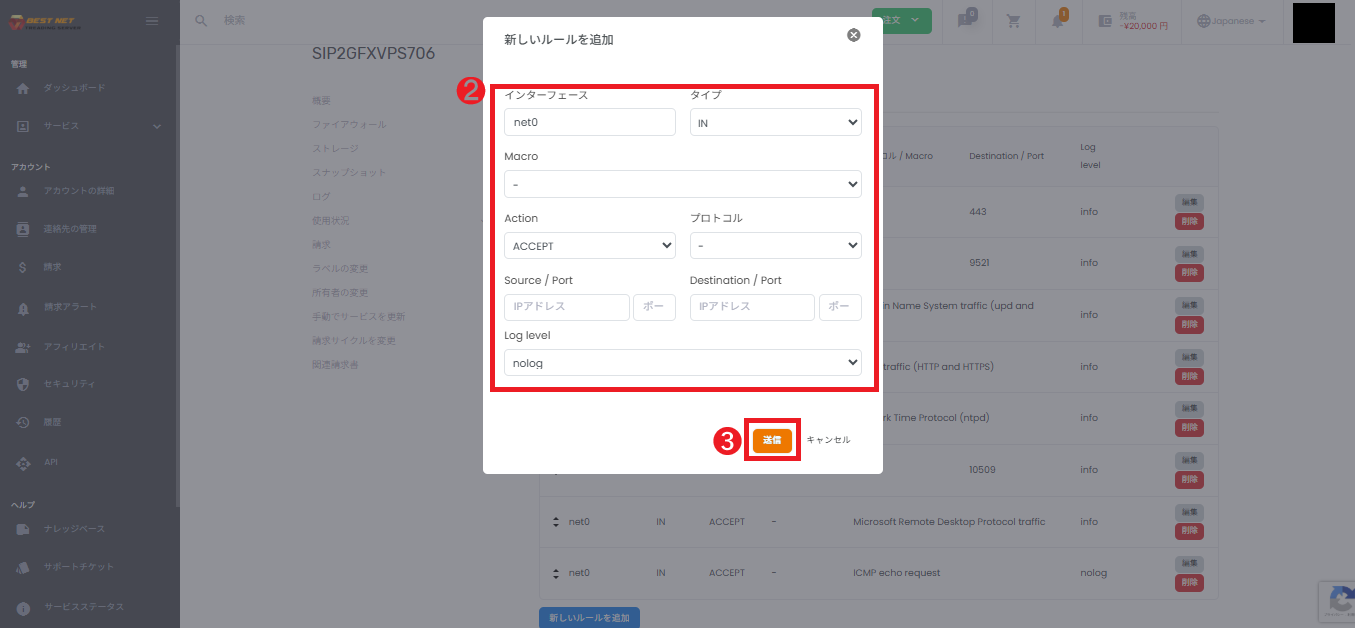
- “새 규칙 추가” 화면(모달)에서 필수 항목을 입력합니다.
- 입력 후 제출을 클릭합니다.
추가 화면의 입력 항목 #
인터페이스 #
일반적으로는 net0(환경에 따라 여러 개가 있는 경우 대상 선택)
타입 #
IN(수신) / OUT(송신)
Macro #
사전 정의된 템플릿을 사용할 경우 선택(불필요하면 “-“)
Action #
ACCEPT(허용) / DROP(거부)
프로토콜 #
TCP / UDP / ICMP 등(Macro 사용 시 주의사항 있음)
Source / Port #
송신원 IP / 송신원 포트(필요할 때만 지정)
Destination / Port #
대상 IP / 대상 포트(일반적으로는 대상 포트 지정)
Log level #
nolog / info / notice 등
추가 예: SSH(TCP 22) 허용 및 허용 출처 IP 제한 #
SSH를 전체 개방하면 공격 대상이 되기 쉬우므로, 고정 IP가 있는 경우
Source / Port(송신원 IP)
를 지정하는 운영을 권장합니다.
- Rules의 SSH 규칙을 편집(또는 신규 추가)합니다.
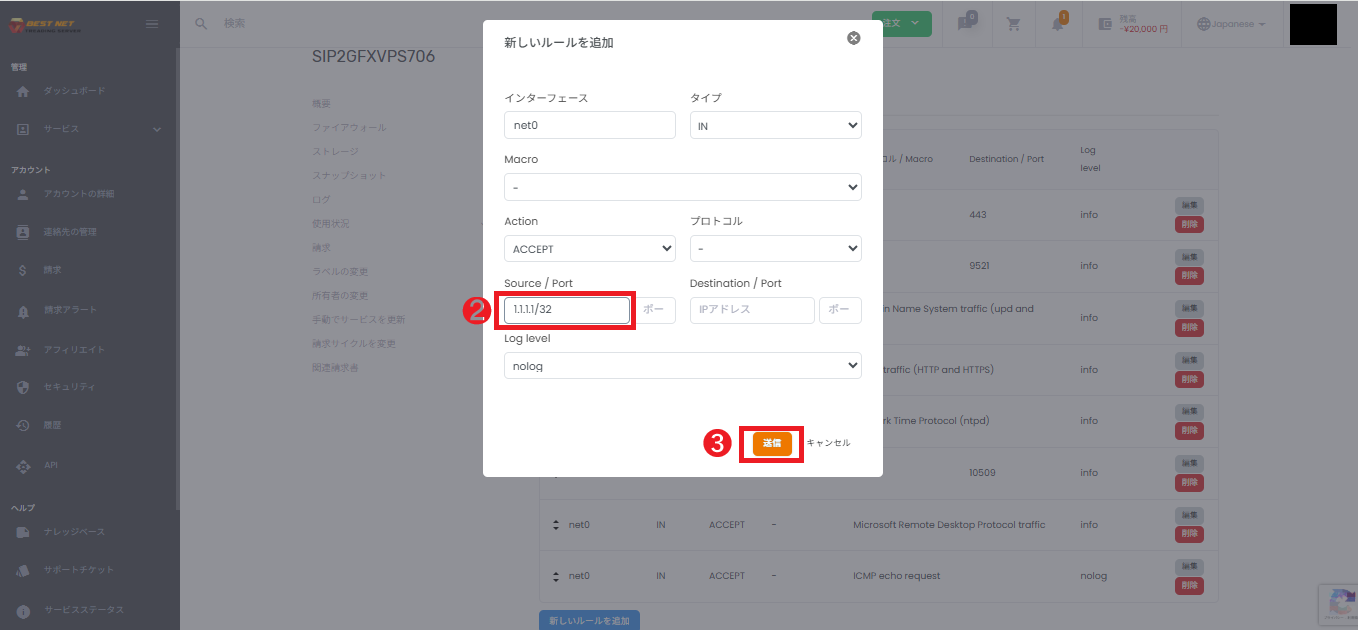
- Source / Port에 허용 출처 IP를 입력합니다(예:
1.1.1.1/32). - 제출을 클릭합니다.
IP 주소 입력 형식 #
Source / Port(송신원 IP)나 Destination / Port(대상 IP)에는 운영에 따라 다음과 같은 형식을 입력할 수 있습니다.
203.0.113.10 / 203.0.113.10/32192.168.1.0/24192.168.30.10-192.168.30.20192.168.1.0/24,192.168.2.0/24192.168.1.0/24,192.168.2.0/24).규칙 편집하는 경우 #
- Rules 탭에서 대상 규칙의 편집을 클릭합니다.
- 필요 항목을 변경하고 제출을 클릭합니다.
규칙이 여러 개인 경우 의도하지 않은 통신 차단을 피하기 위해 변경 전에 현재 설정을 스크린샷 등으로 기록해두는 것을 권장합니다.
Options 기본 정책 설정하기 #
Options 탭에서는 규칙에 일치하지 않는 통신의 처리(Input/Output Policy) 등을 설정할 수 있습니다.
Input Policy #
수신의 기본값(예: DROP)
Output Policy #
송신의 기본값(예: ACCEPT)
Log Level (IN/OUT) #
방향별 로그 레벨(환경에 따라 동작이 다를 수 있습니다)
- Options 탭을 엽니다.
- Input Policy / Output Policy를 필요에 따라 변경합니다.
- 변경 저장을 클릭합니다.
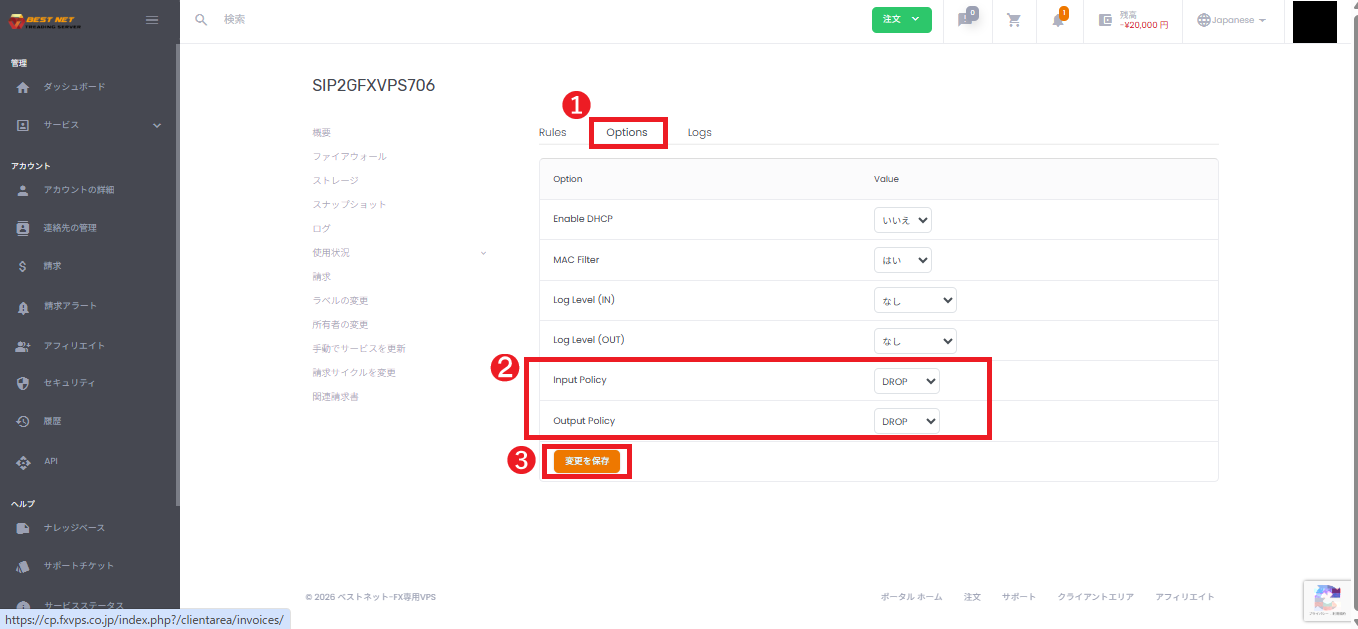
Input Policy를 DROP으로 설정하는 경우, 필요한 수신(예: SSH / HTTPS 등)의
ACCEPT 규칙을 먼저 준비
한 후 설정하세요.
Logs 로그 확인·다운로드하기 #
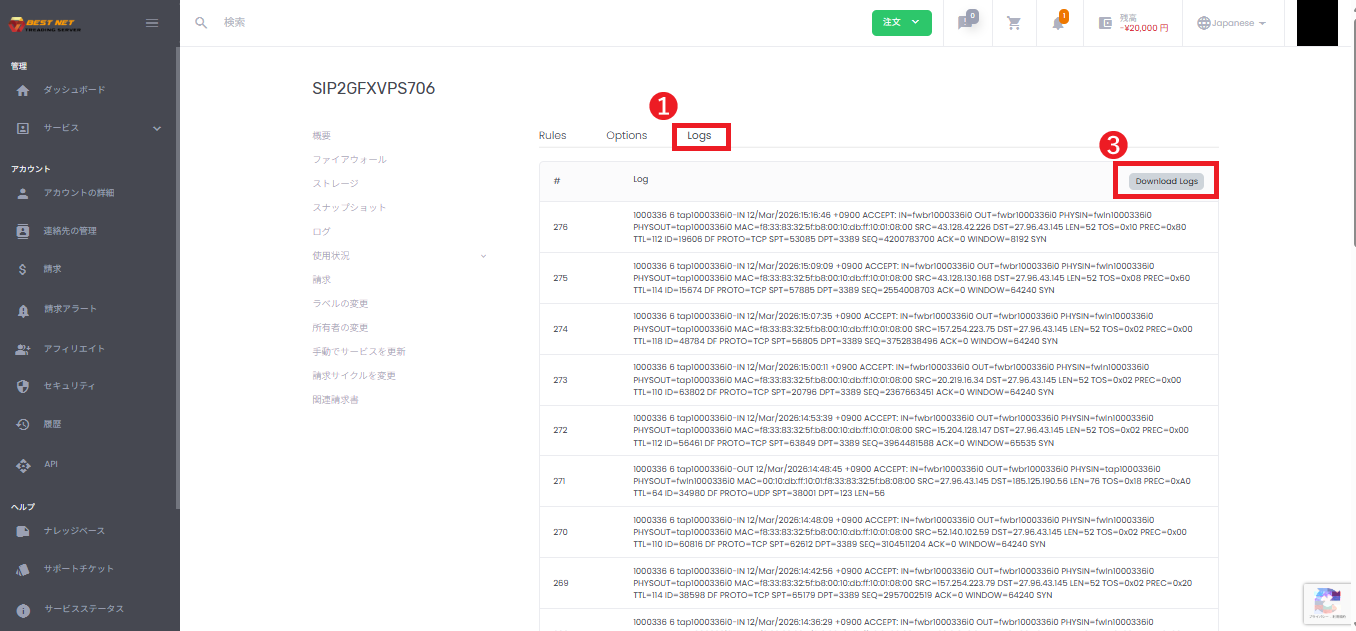
- Logs 탭을 엽니다.
- 로그가 표시되지 않는 경우 규칙의 Log level 또는 Options의 로그 설정을 검토합니다.
- 필요에 따라 Download Logs에서 로그를 다운로드합니다.
자주 있는 오류 및 대처 #
Macro를 선택한 상태에서 protocol을 지정하여 오류 발생 #
Macro에 따라 내부에서 프로토콜이 고정되어 있으므로 별도로 프로토콜을 지정하면 오류가 발생할 수 있습니다
(예: protocol already define in macro).
- 대처: Macro를 사용하는 경우 프로토콜을 “-“로 되돌리거나, Macro를 “-“로 설정한 후 프로토콜을 지정하세요.
변경이 반영되지 않는 경우의 확인 사항 #
- 우측 상단 알림에 “작성 예정” “삭제 예정” 등이 표시되지 않았나요(반영 대기 중일 가능성)
- Rules 추가/편집 후 화면 새로고침(리로드)으로 표시가 업데이트되나요
- Input Policy를 DROP으로 설정한 경우 필요한 통신의 ACCEPT 규칙이 존재하나요
- 로그가 나오지 않는 경우: 규칙의 Log level / Options의 Log Level 설정이 활성화되어 있나요
- 허용하지 않은 프로토콜 / 포트 번호는 아닌가요
보충: 보안 운영 권장사항 #
- 관리 포트(예: SSH 22)는 가능한 한 허용 출처 IP를 제한하세요.
- 공개가 불필요한 포트는 허용하지 않기(최소 권한)
- 변경 전후로 통신 확인(필요한 포트가 열려있음)을 실시





