FX 전용 VPS / 클라이언트 포털
이 페이지에서는 클라이언트 포털에서 VPS에 콘솔 접속하여 조작하는 방법을 안내합니다.
1. 본 절차서의 목적 및 개요 #
클라이언트 포털에서 VPS에 콘솔 접속하여 조작하는 것을 목적으로 합니다.
2. 개정 이력 #
| 버전 | 작성 일시 | 업데이트 내용 |
|---|---|---|
| 1.0 | 2024/3 | 초판 작성 |
4. 사전 조건 #
- 고객님의 단말기가 인터넷에 연결되어 있을 것
- 고객님의 네트워크 환경이 외부로 HTTPS 접속 가능할 것
- 고객님의 단말기에서 Chrome, Firefox, Microsoft Edge 중 하나의 웹브라우저를 사용할 수 있을 것
- 당사 클라이언트 포털에 로그인 가능한 상태일 것
5. 서버 상세 화면 열기 #
Step 1 클라이언트 포털에서 대상 인스턴스 열기 #
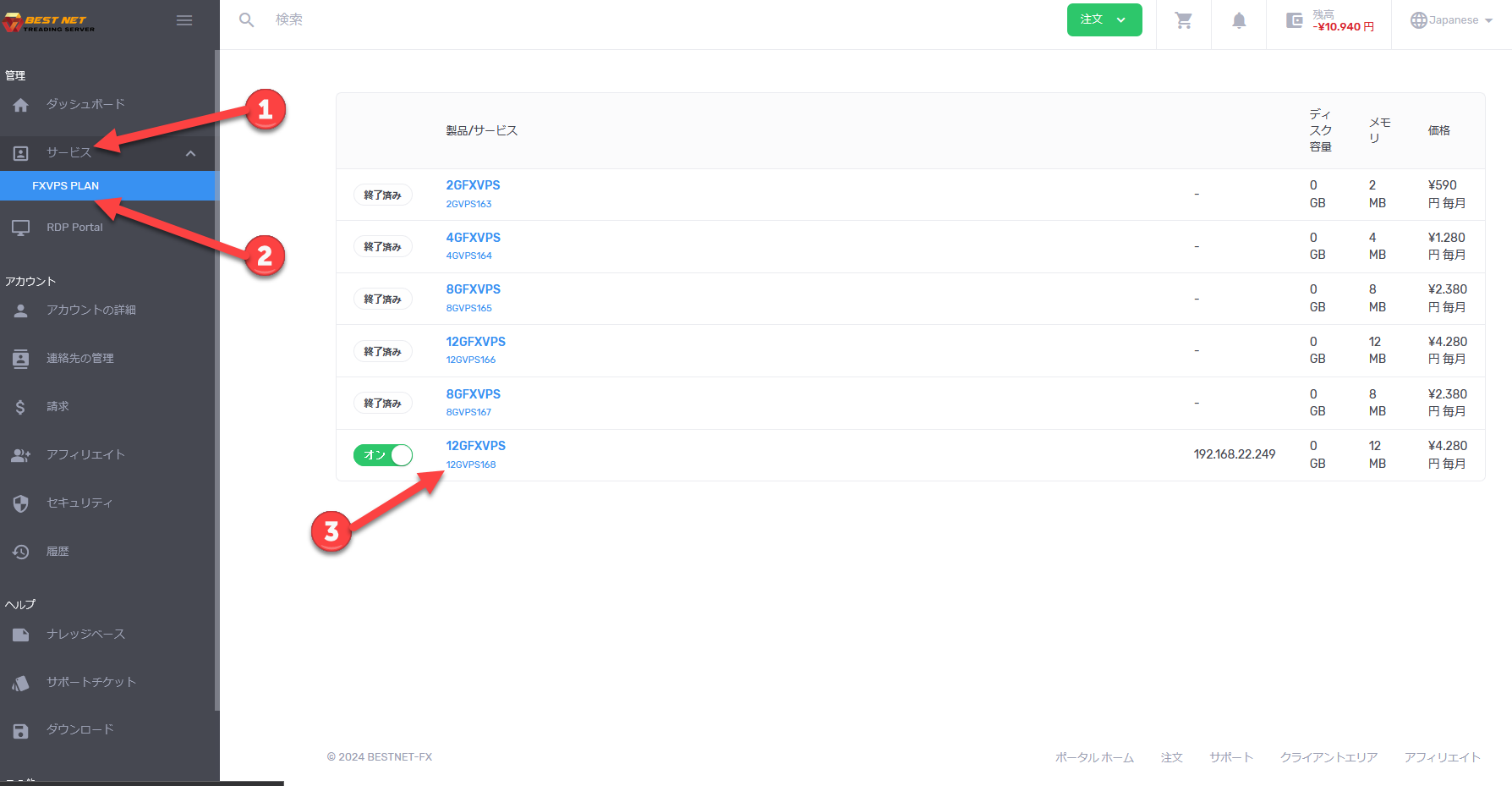
- 클라이언트 포털에 로그인 후, 화면 좌측의 「서비스」를 클릭합니다.
- 이용 중인 서비스 목록에서 해당 서비스를 클릭합니다.
- 이용 중인 VPS 인스턴스 목록이 표시되면 조작하려는 인스턴스를 클릭하여 서버 상세 화면을 열어주세요.
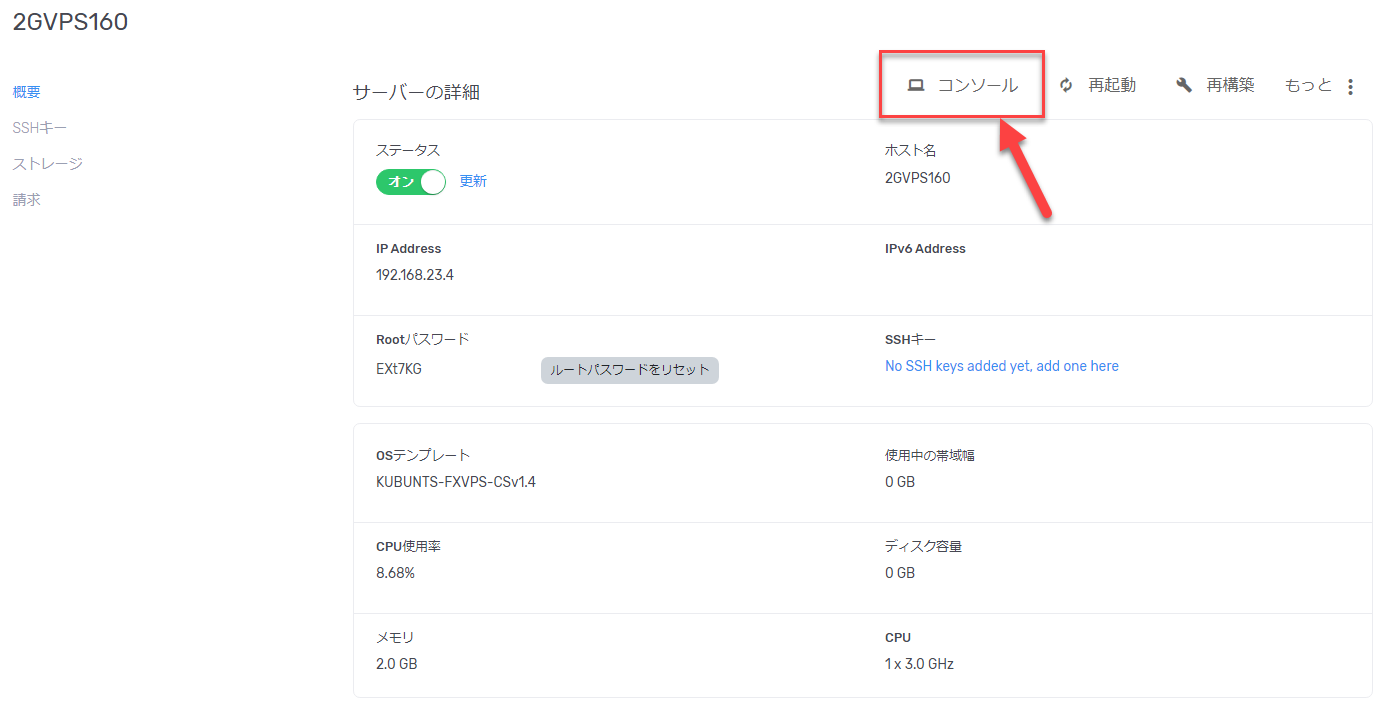
6. 「콘솔」 클릭 #
7. 텍스트 붙여넣기 #
Step 3 메뉴 버튼 열기 #
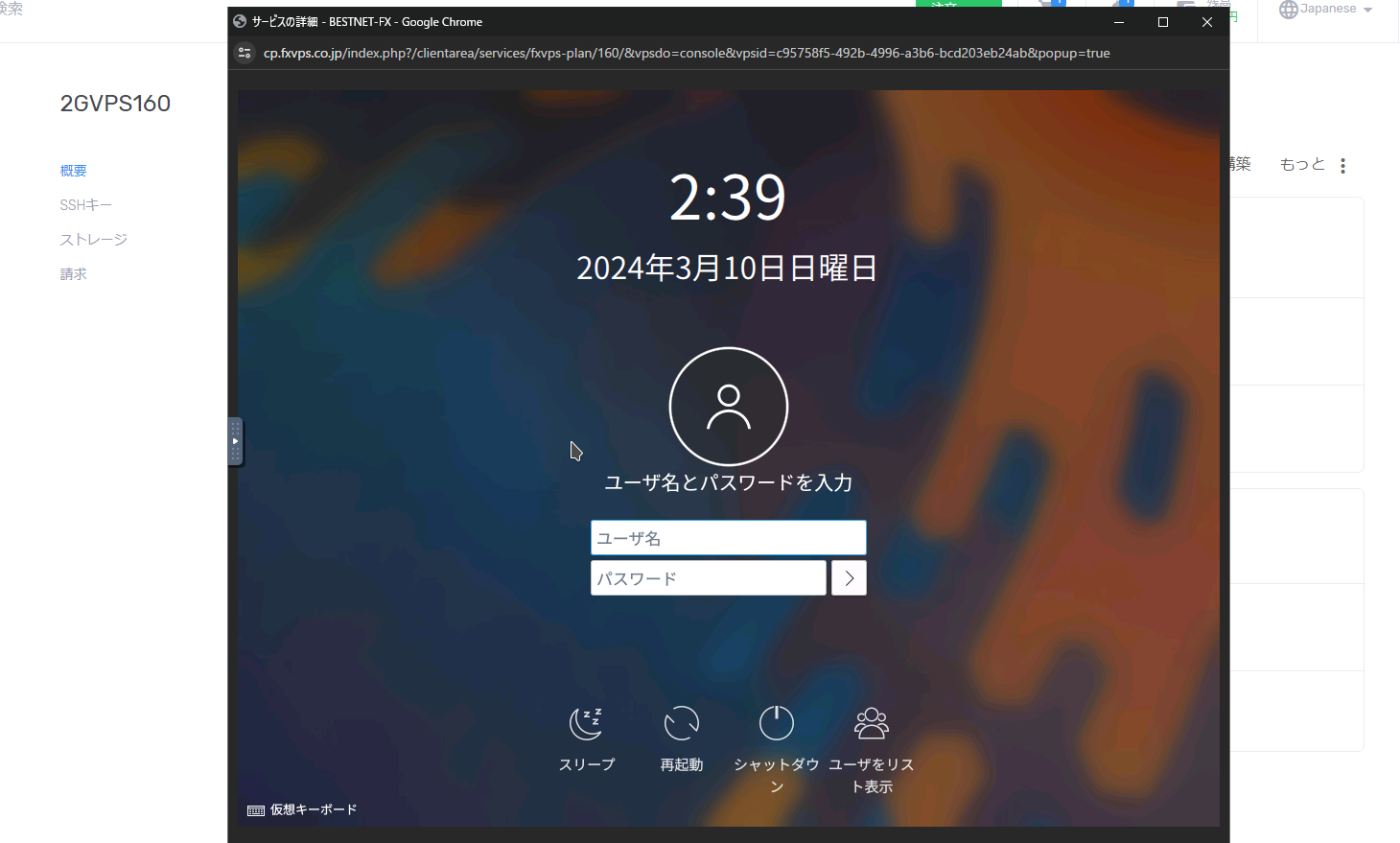
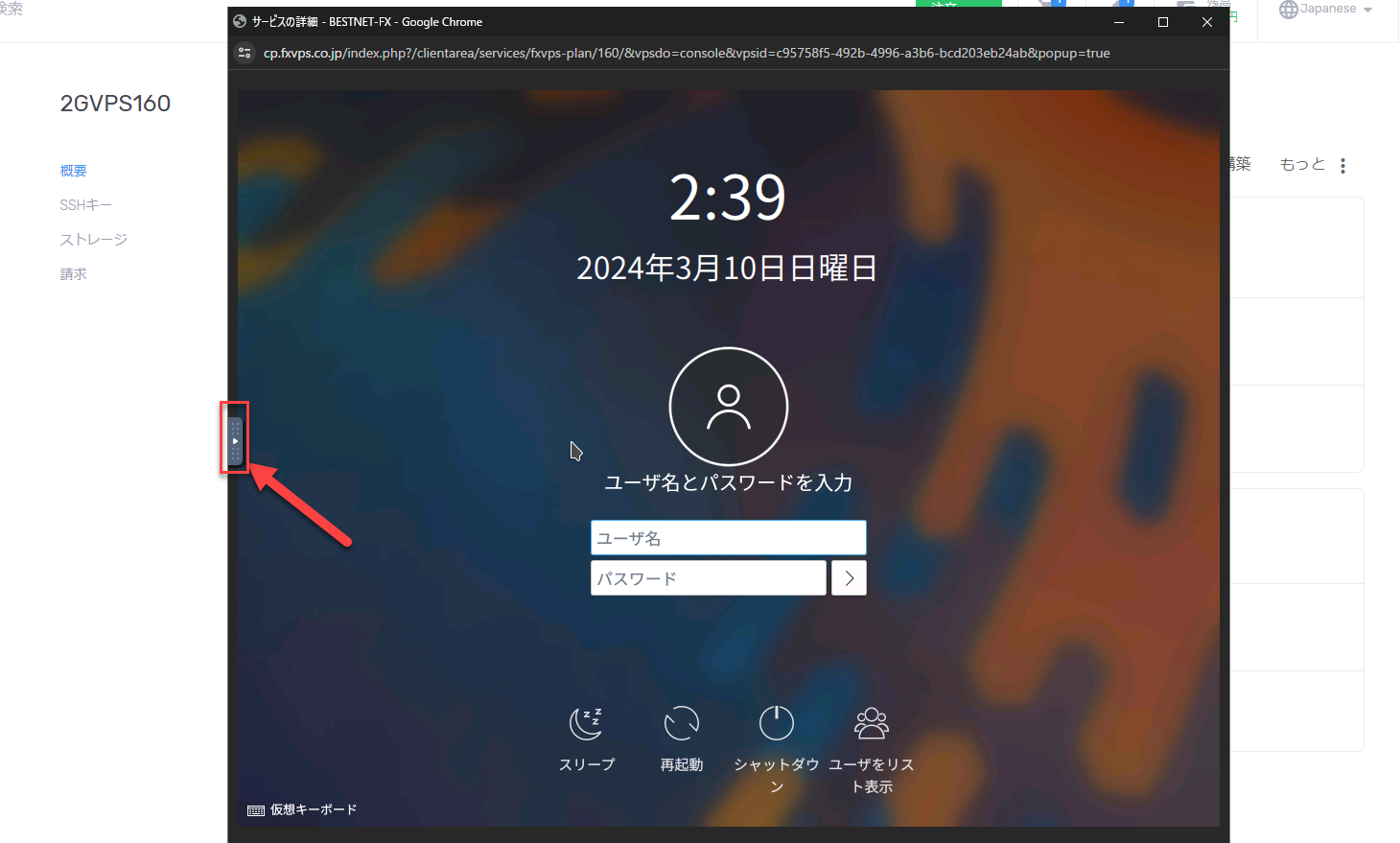
PC에서 콘솔을 통해 VPS로 텍스트를 붙여넣을 수 있습니다. 먼저 콘솔 화면의 메뉴 버튼을 클릭해주세요.
조작 포인트
아래 이미지의 빨간 테두리 부분이 메뉴 버튼입니다.
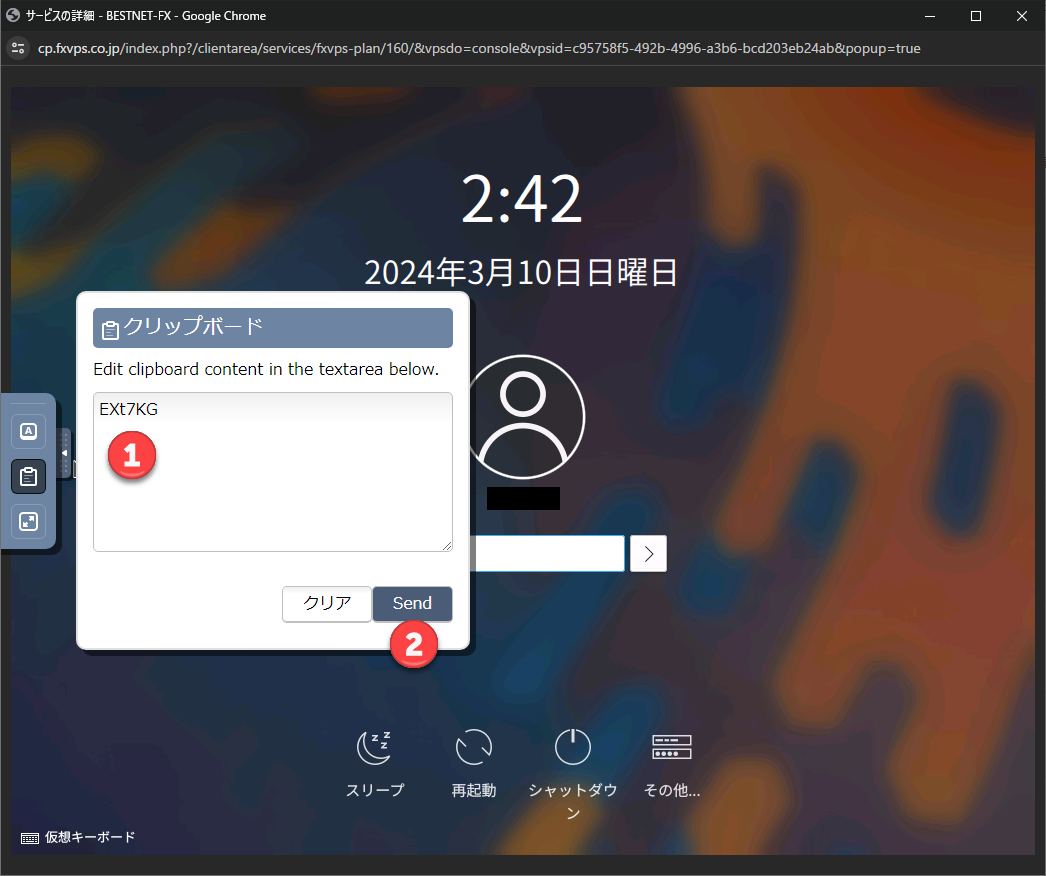
Step 4 콘솔 클립보드에서 전송 #
아래 이미지를 참고하여 콘솔 클립보드에서 텍스트를 붙여넣어주세요.
- 콘솔 클립보드에 붙여넣을 내용을 입력합니다.
- 「보내기」 버튼을 눌러 VPS 측으로 붙여넣습니다.