FX 전용 VPS 이용 가이드
FX 전용 VPS / 신청 가이드 #
이 페이지에서는 FX 전용 VPS의 신청 방법, 결제 방법, VPS 계정 발급까지의 절차를 안내합니다.
1
신청 페이지에 접속 #
메인 페이지 또는 각각의 페이지에서 “주문하기” 버튼을 클릭하면 신청 확인 화면으로 이동합니다.

2
VPS 주문 버튼이 나열되어 있습니다 #
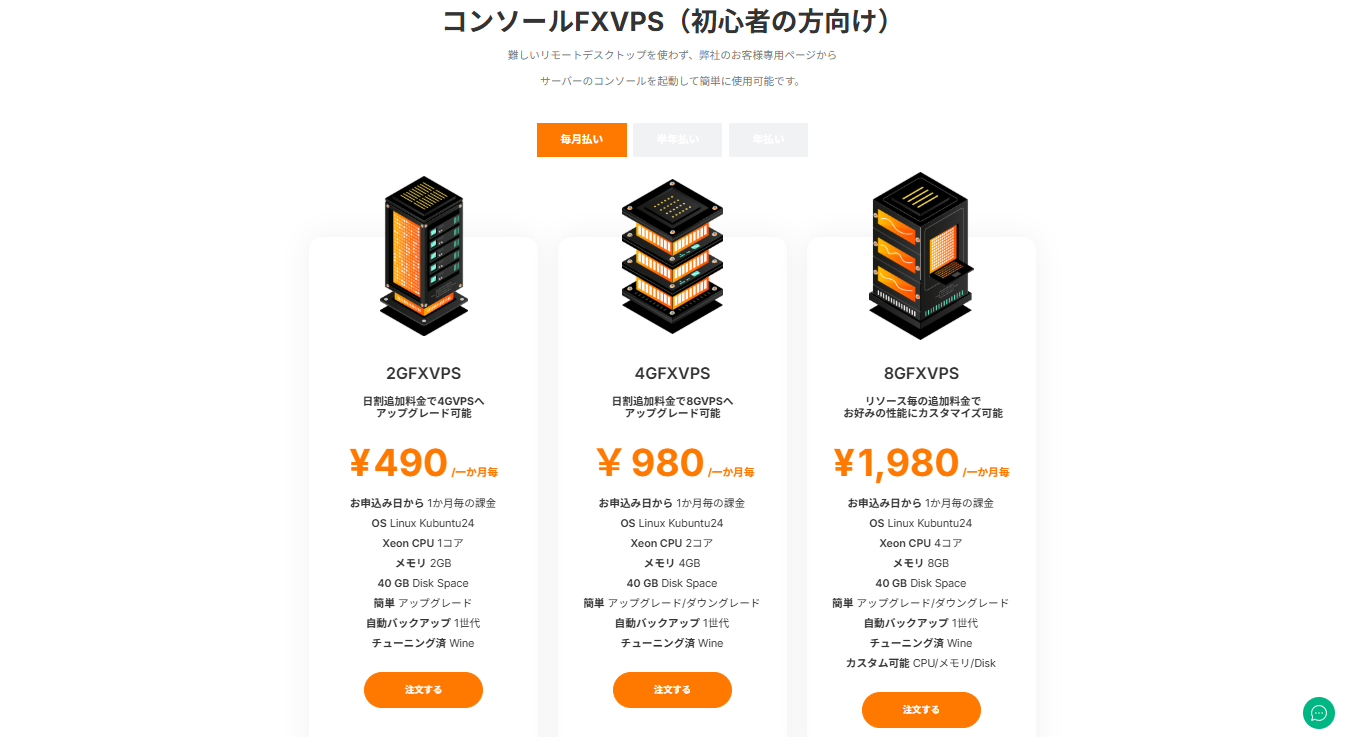
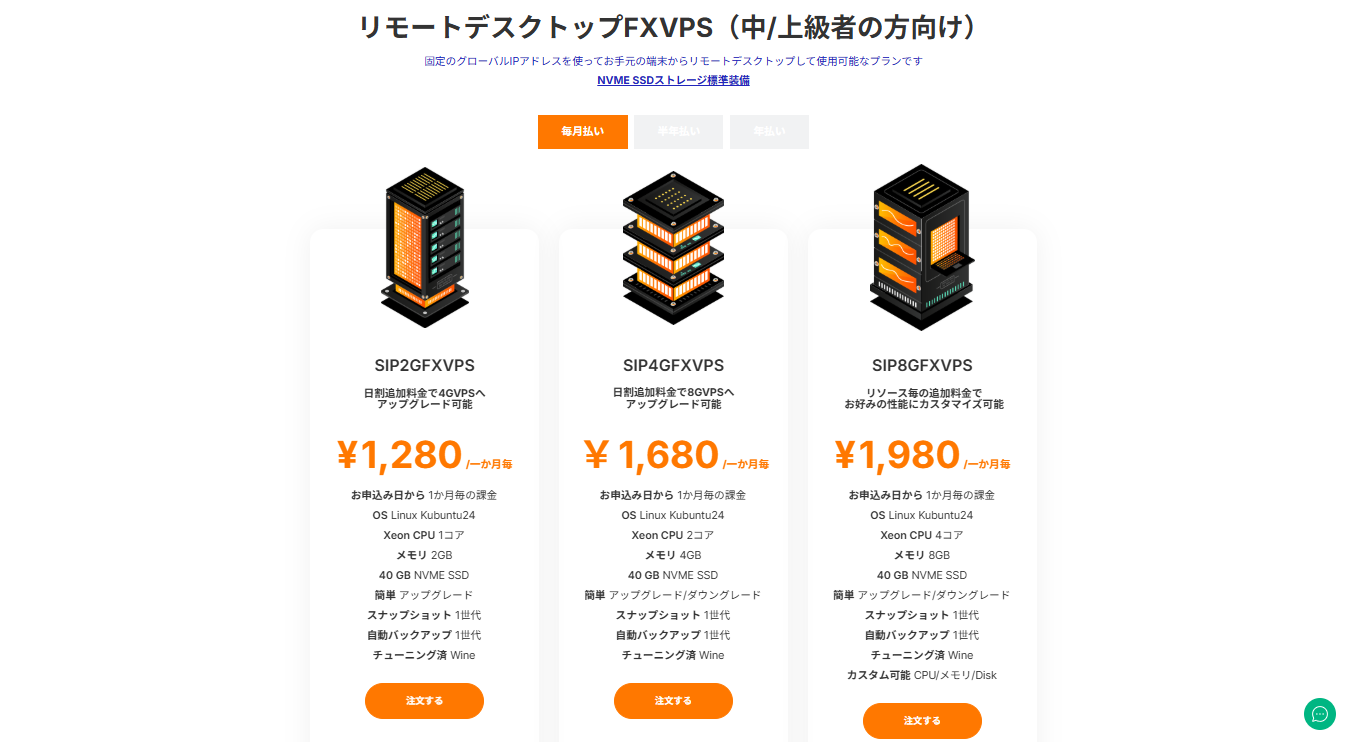
실제로 신청하고자 하는 요금제의 “주문하기” 버튼은 요금제 개요 아래에 “주문하기” 버튼으로 표시됩니다.
월 결제 / 반월 결제 / 연 결제의 3가지 결제 기간을 선택할 수 있습니다.
결제 기간이 길수록 더 저렴한 가격이 적용됩니다.
3
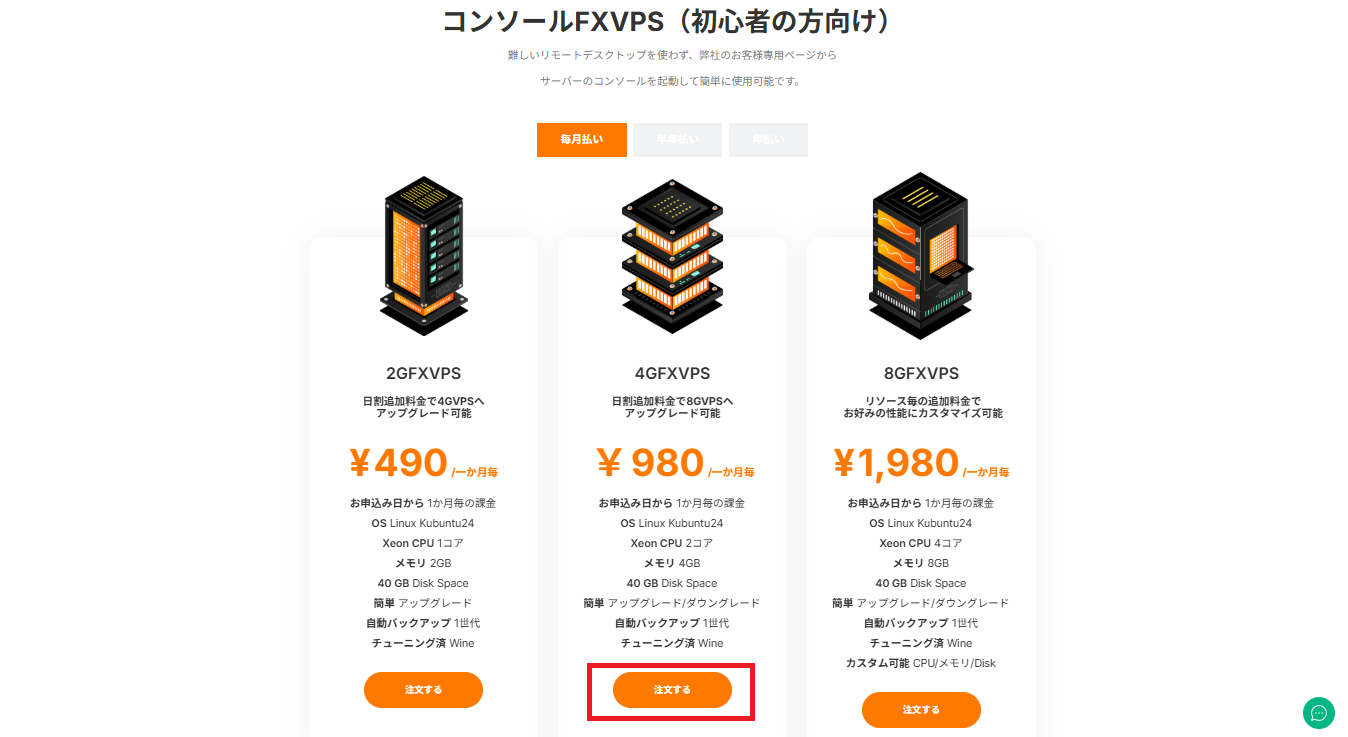
원하는 VPS를 선택합니다 #
구매하려는 VPS 아래에 있는 「주문하기」 를 클릭하세요.
4
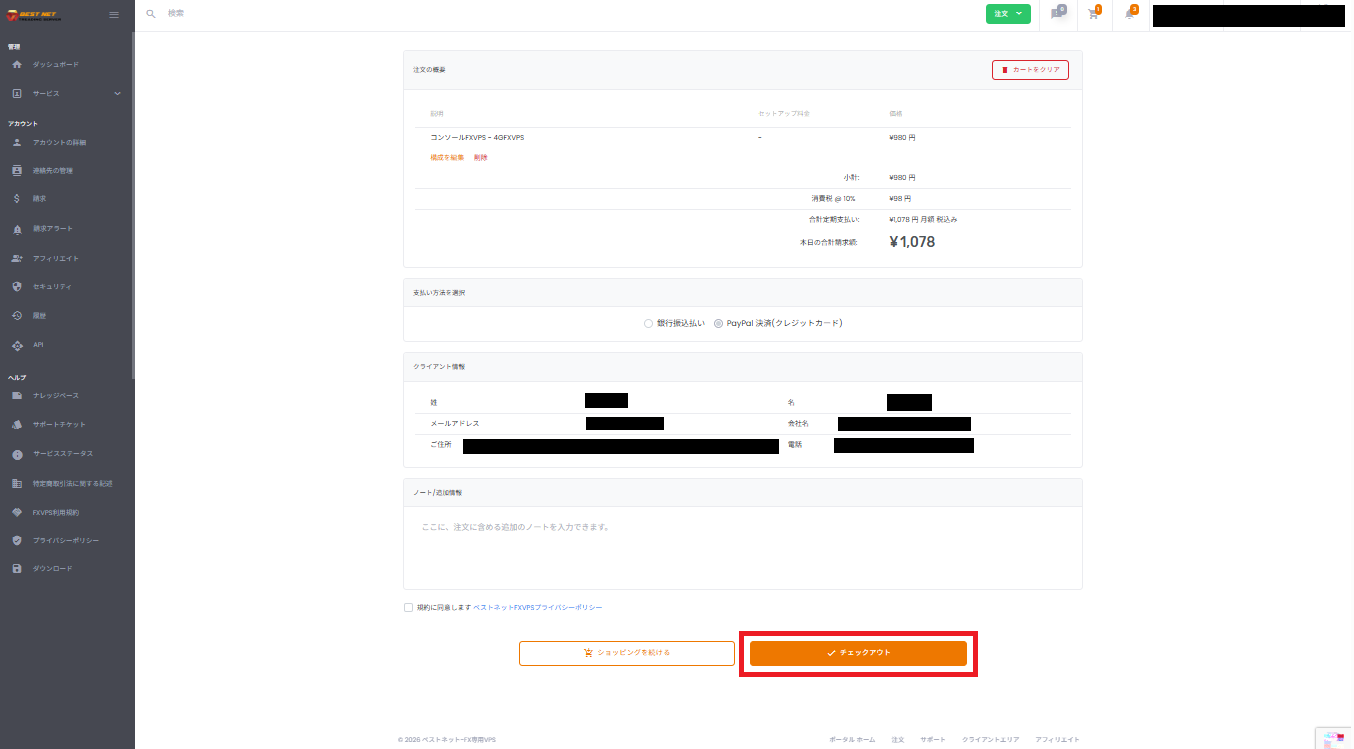
장바구니 화면으로 이동합니다 #
「주문하기」를 클릭하면 다음과 같은 페이지로 이동합니다.
5
클라이언트 정보를 입력합니다 #
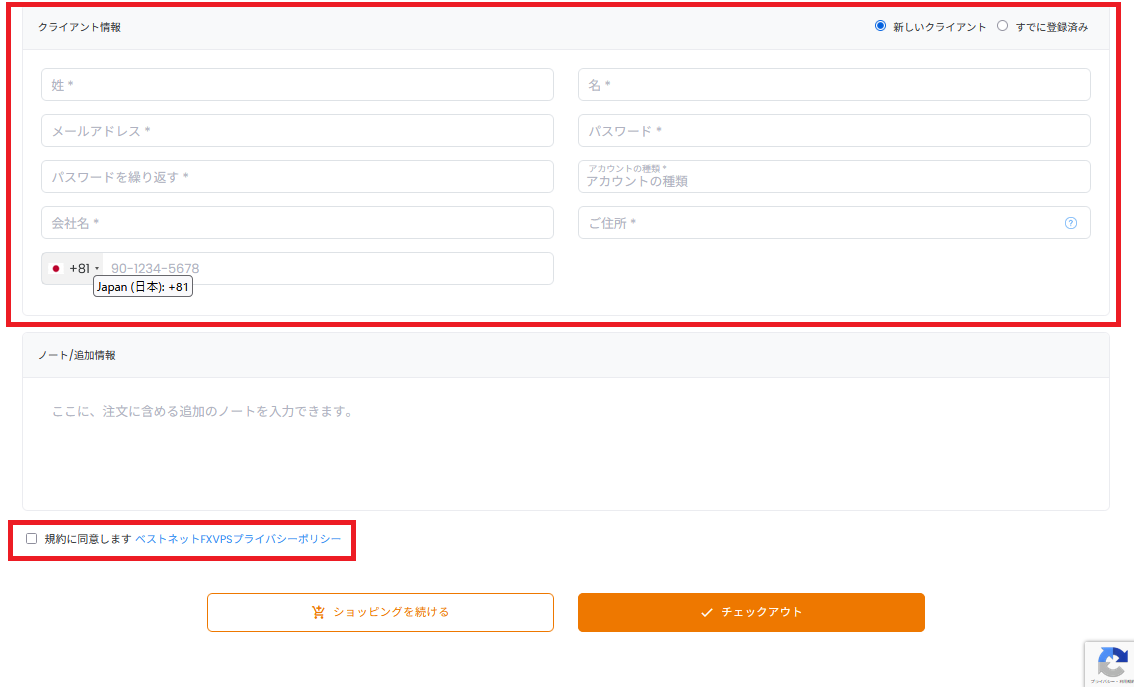
계정 정보를 입력한 후 「약관에 동의합니다」 에 체크를 해주세요.
※ 이용 중인 요금제에 따라 확인해야 할 약관의 수가 달라질 수 있습니다
입력 시 주의사항
「계정 종류」는 개인 또는 법인 2가지 중 하나를 선택할 수 있습니다. 해당하는 종류를 선택하세요.

6
결제를 진행합니다 #
입력을 완료한 후 페이지 하단에 있는 「결제하기」 버튼을 클릭하세요.

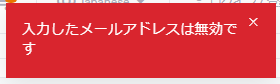
입력 오류에 대해
입력 내용이 올바르지 않은 경우 다음과 같은 오류가 표시됩니다. 내용을 확인한 후 수정해주세요.
7
주문 확정 화면을 확인합니다 #
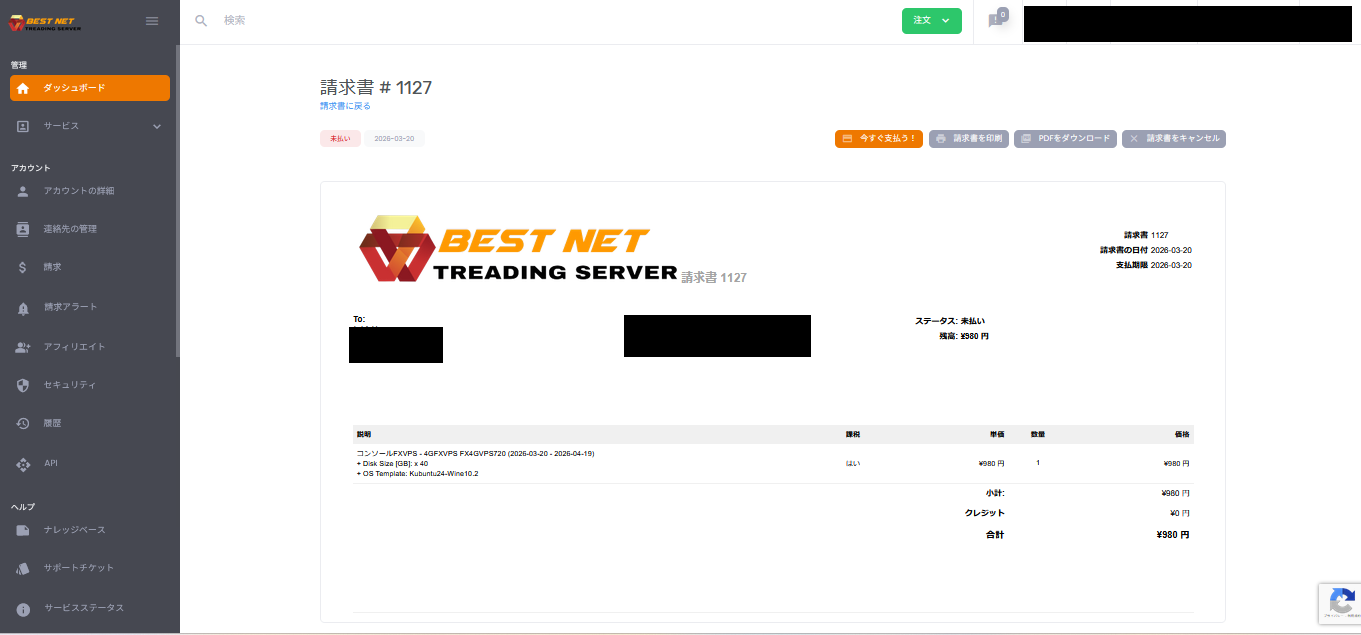
「결제하기」를 클릭하면 주문 확정 화면이 표시됩니다.
이 화면에서 결제 실행이나 청구서 확인이 가능합니다.
8
결제 방법 #
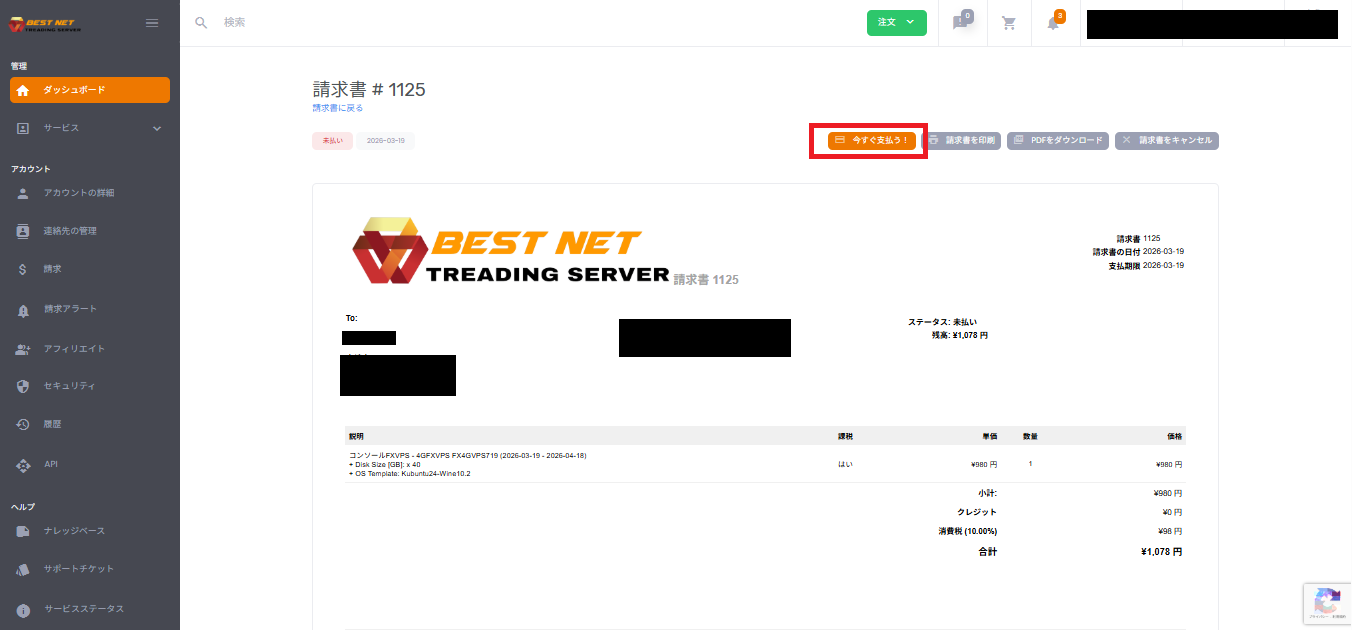
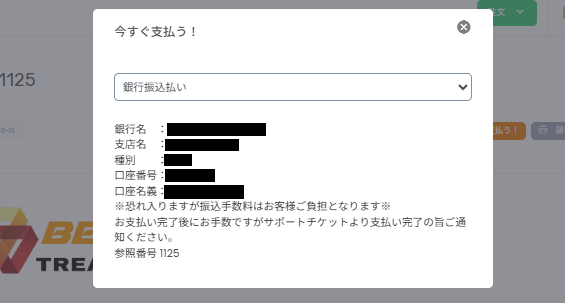
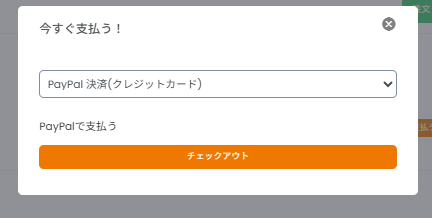
9
VPS 계정 발급 #
결제 완료 후 자동으로 VPS 계정이 발급됩니다. 등록된 이메일 주소로 자세한 내용을 안내하는 이메일이 자동으로 전송됩니다.
10
신청을 취소하고 싶은 경우 #
주문 확정 화면의 우상단에 표시되는 메뉴에서 하단의
「청구서 취소」 를 클릭하세요.
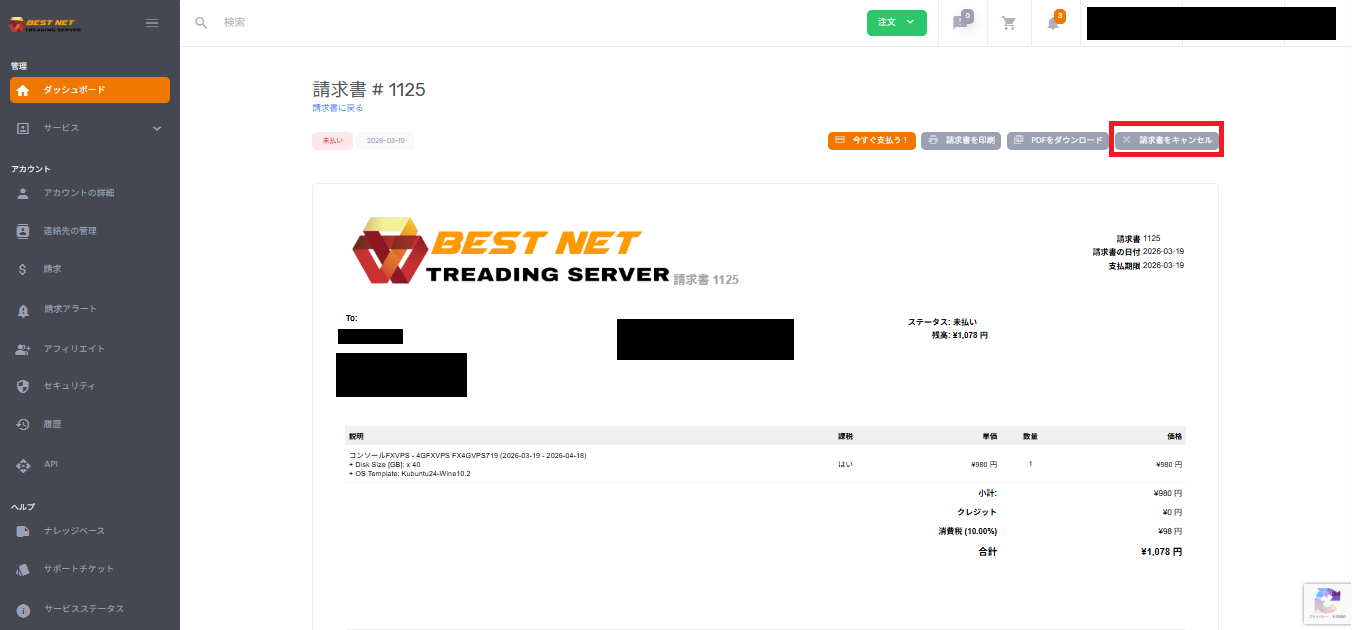
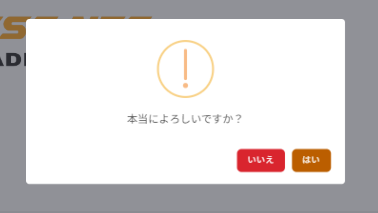
확인 팝업이 표시되므로 「예」 를 클릭하면 신청이 취소됩니다.