FX 專用 VPS (虛擬專用伺服器) 使用指南
FX 專用 VPS (虛擬專用伺服器) / 申請指南 #
此頁面為您介紹 FX 專用 VPS (虛擬專用伺服器) 的申請方法、付款方式以及 VPS 帳戶發行的流程。
1
存取申請頁面 #
首頁或個別頁面上點擊「訂購」按鈕即可前往申請確認畫面。

2
VPS (虛擬專用伺服器) 訂購按鈕並排顯示 #
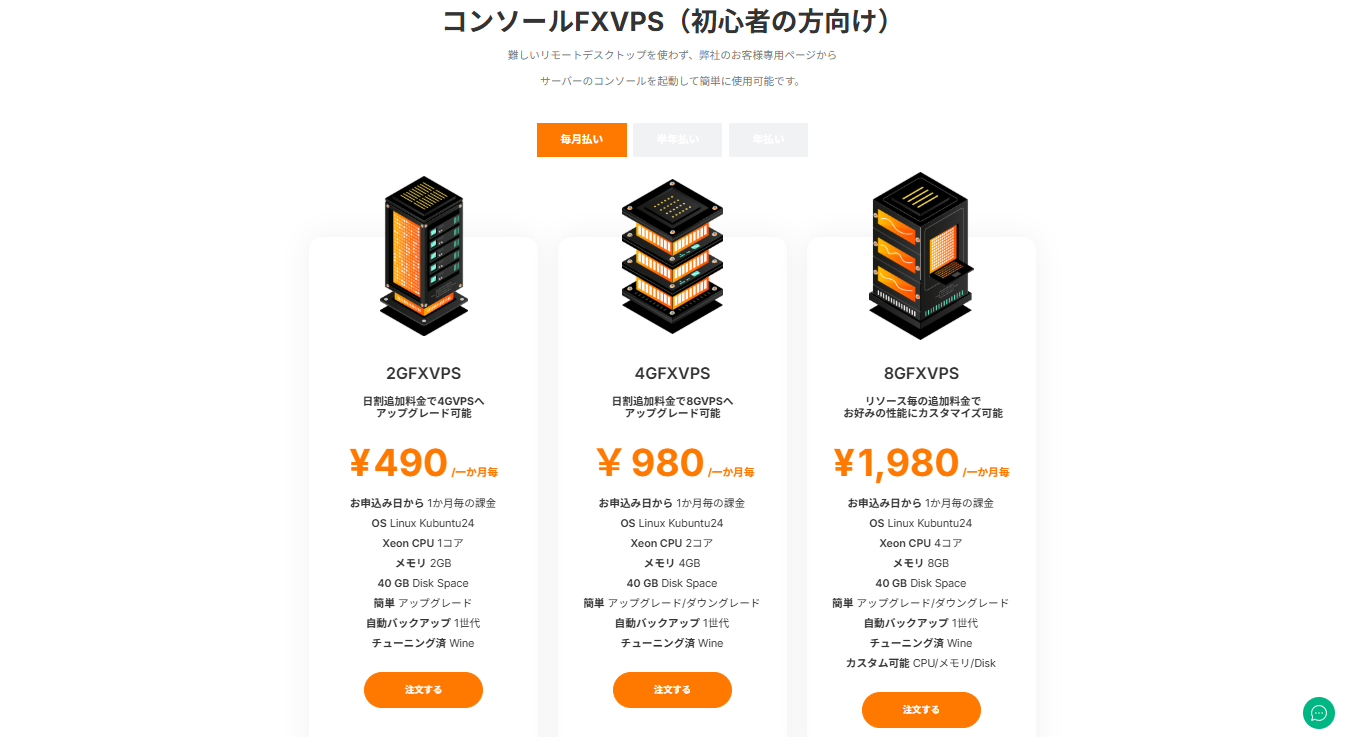
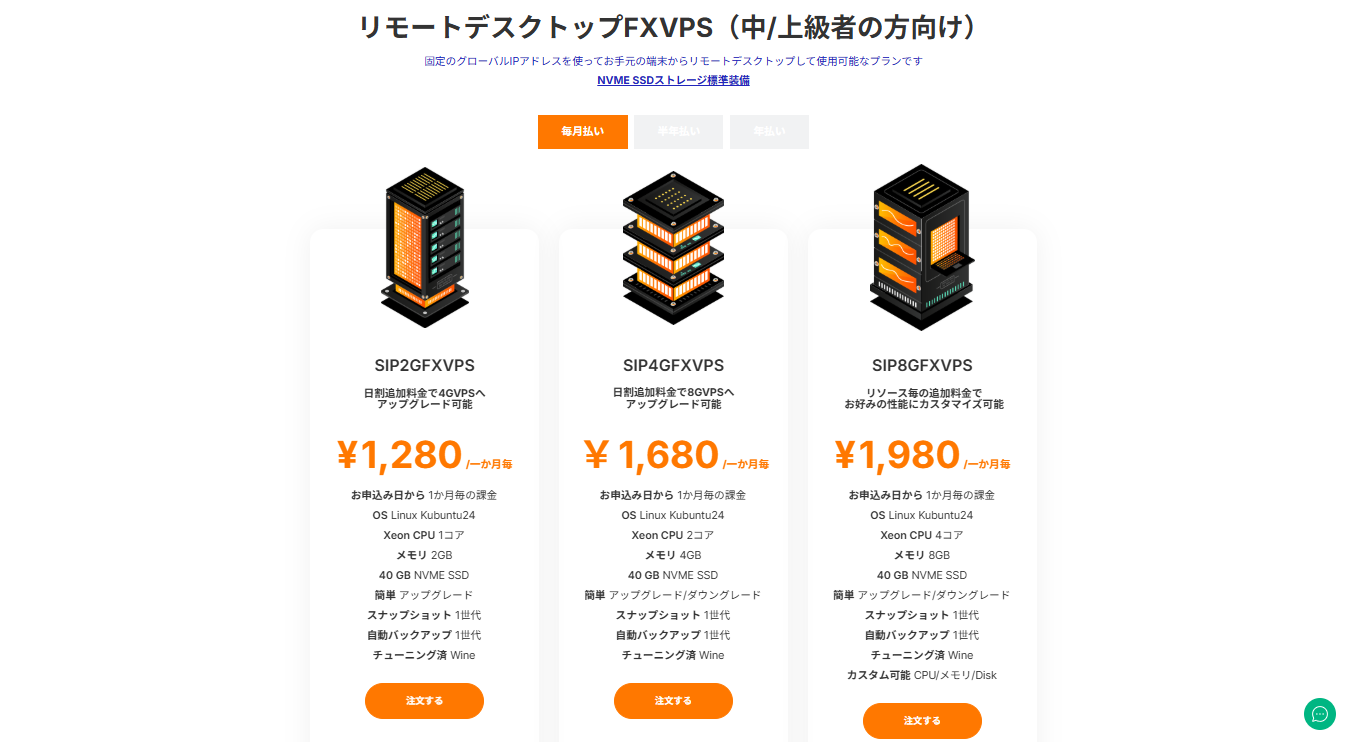
實際要申請的方案的「訂購」按鈕顯示在方案概要下方。
可選擇月繳 / 半月繳 / 年繳三種付款期間。
付款期間越長,價格優惠幅度越大。
3
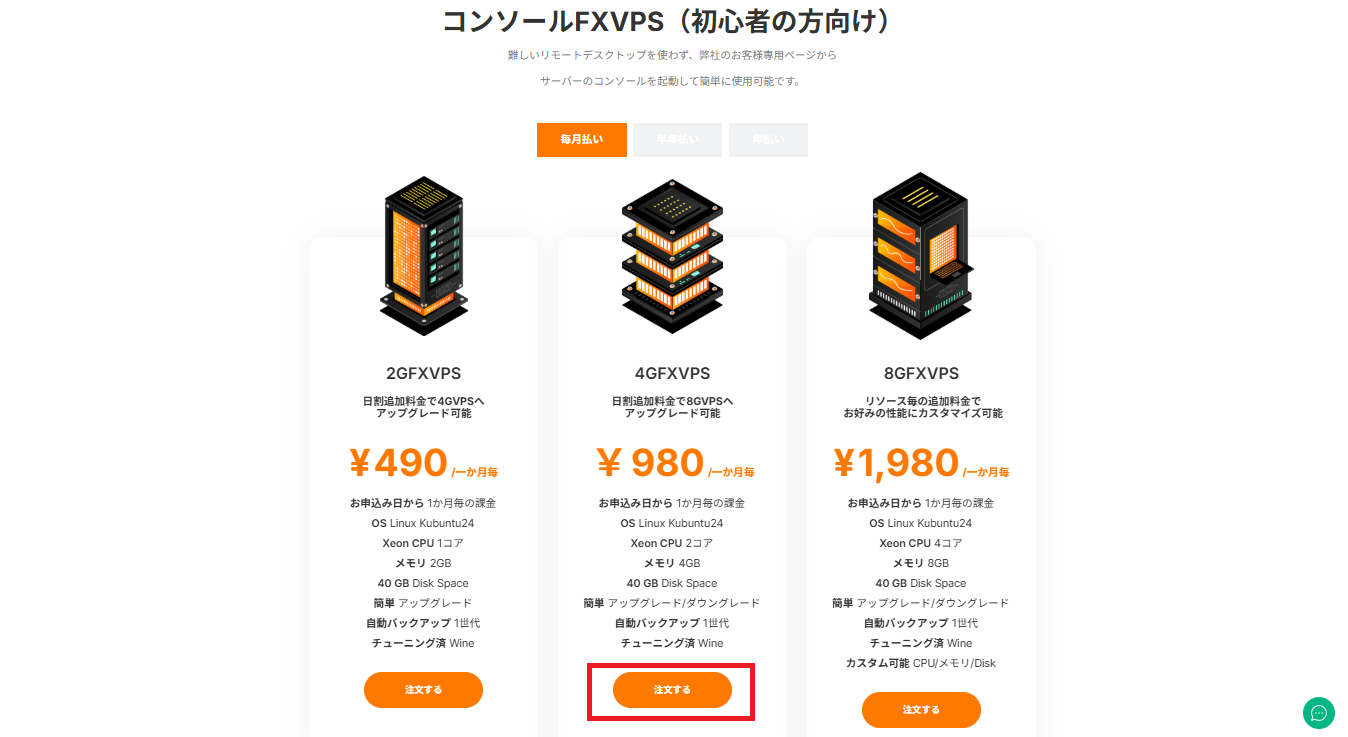
選擇您需要的 VPS (虛擬專用伺服器) #
請點擊要購買的 VPS (虛擬專用伺服器) 下方的 「訂購」。
4
前往購物車畫面 #
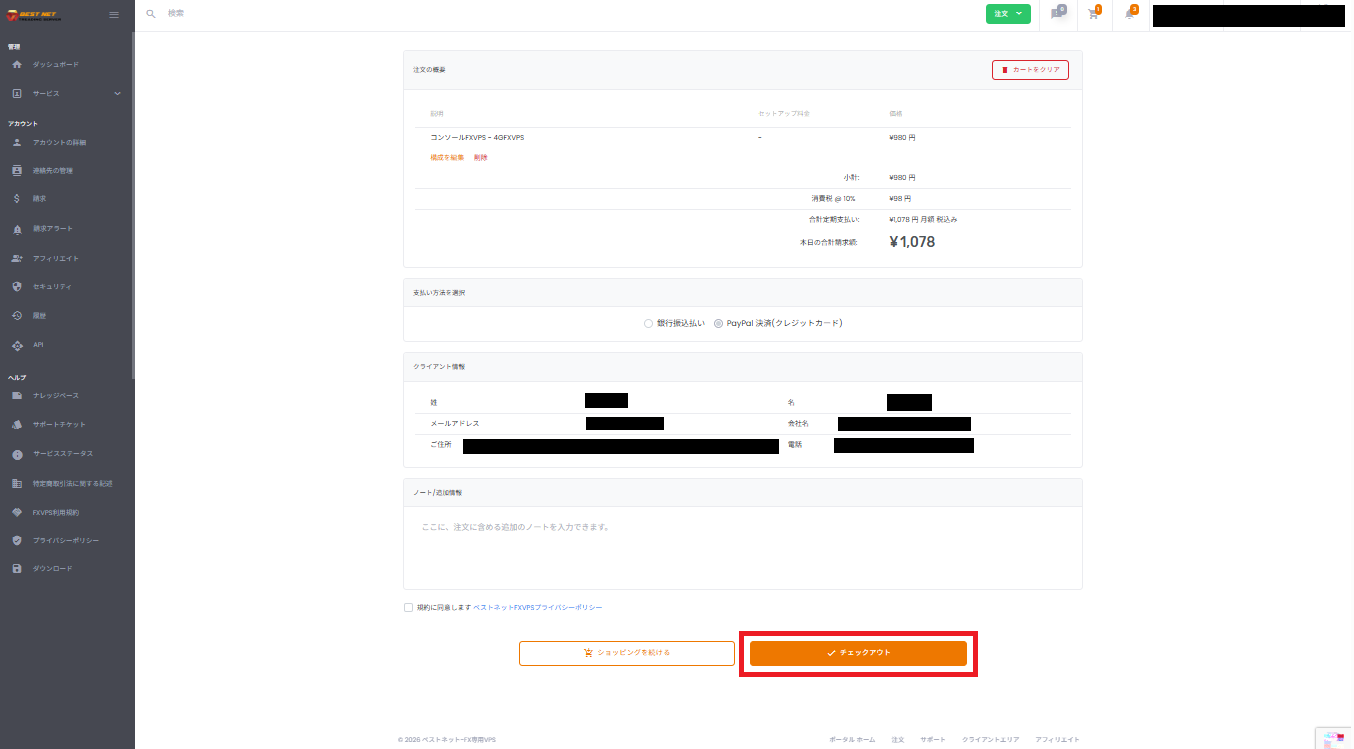
點擊「訂購」後,會前往如下頁面。
5
輸入客戶資訊 #
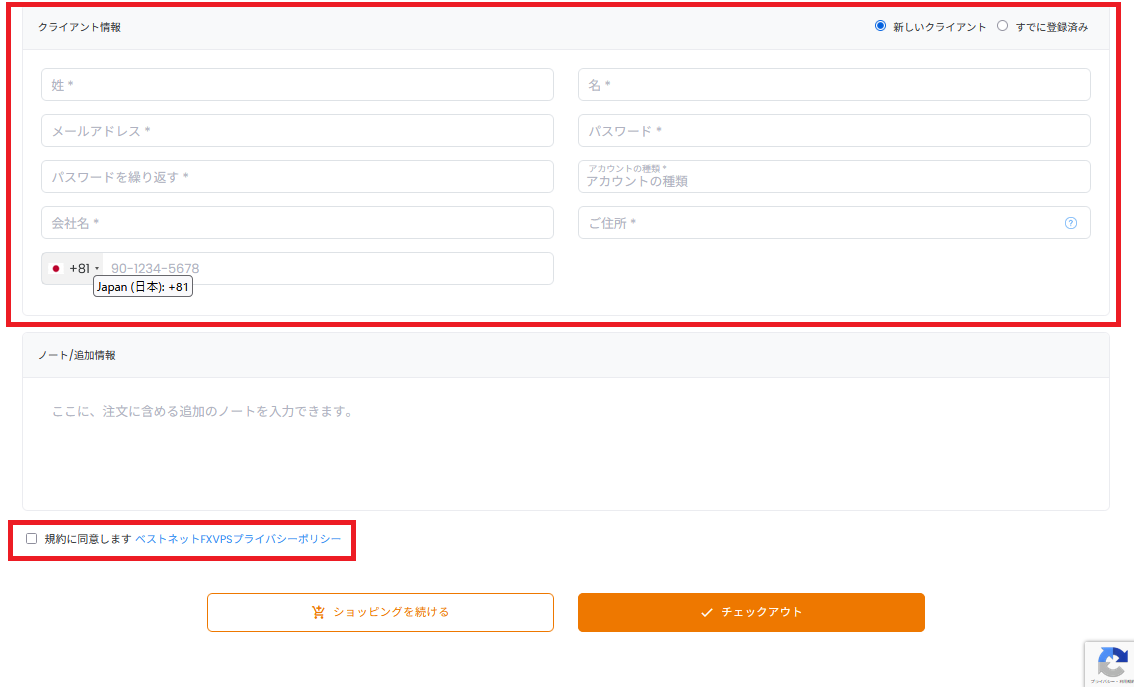
輸入帳戶資訊,並勾選 「我同意條款」。
※根據使用的方案不同,確認條款的數量可能會變更
輸入時的要點
「帳戶類型」分為 個人 和 法人 兩種。請選擇相應的類型。

6
執行結帳 #
輸入完成後,請點擊頁面下方的 「結帳」 按鈕。

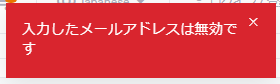
關於輸入錯誤
若輸入內容有誤,會顯示如下錯誤。請確認內容後進行修正。
7
確認訂單確定畫面 #
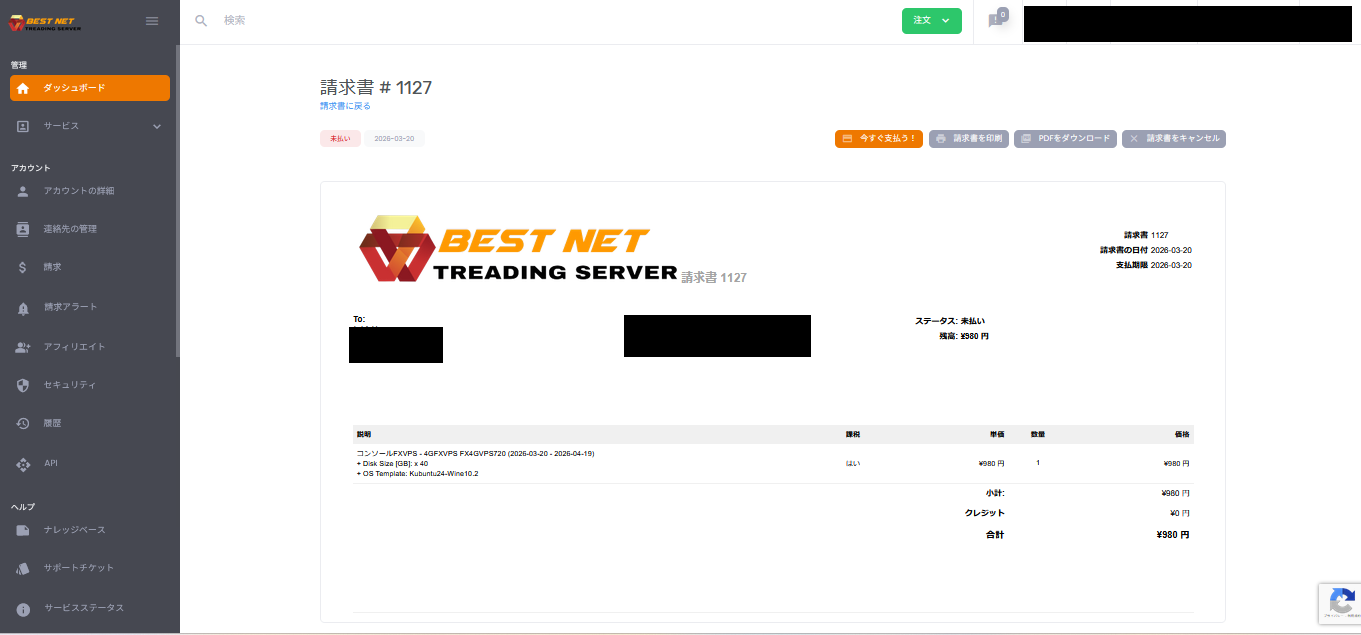
點擊「結帳」後,會顯示訂單確定畫面。
從此畫面可以執行付款並確認發票。
8
付款方式 #
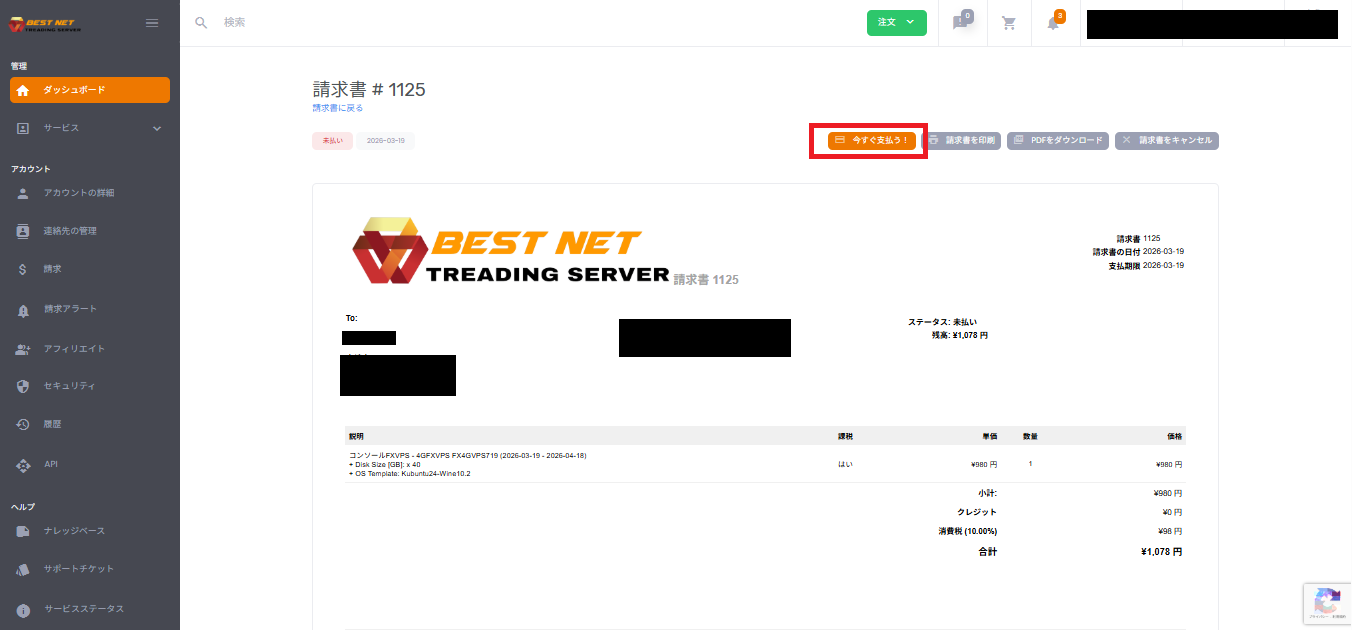
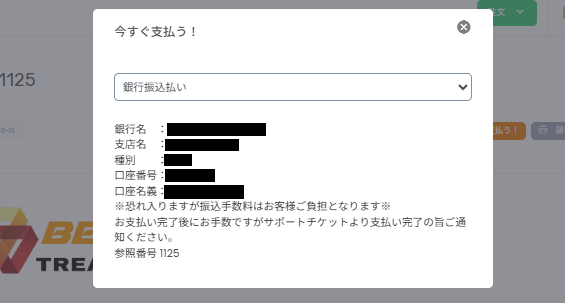
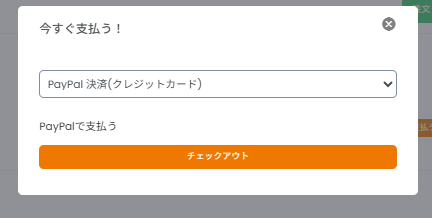
9
VPS (虛擬專用伺服器) 帳戶發行 #
付款完成後,VPS (虛擬專用伺服器) 帳戶將自動發行。系統會自動將詳細資訊寄送至您註冊的電子郵件地址。
10
欲取消申請時 #
請從訂單確定畫面右上方顯示的選單中,點擊最下方的
「取消發票」。
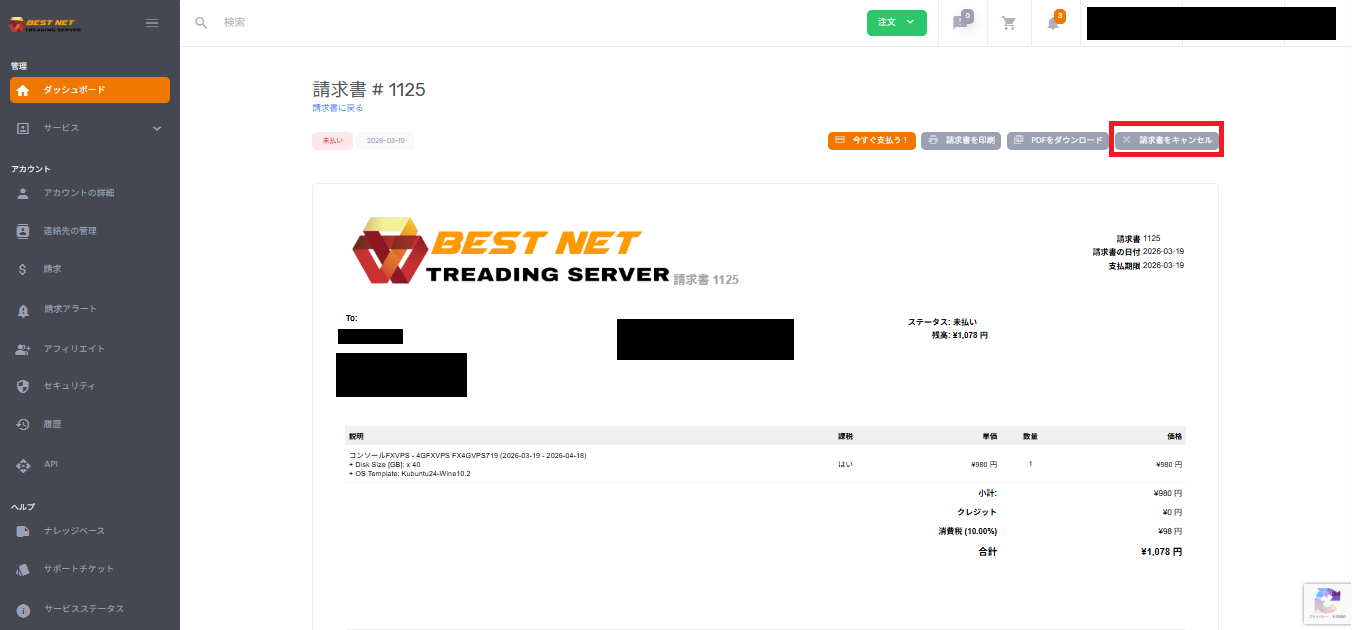
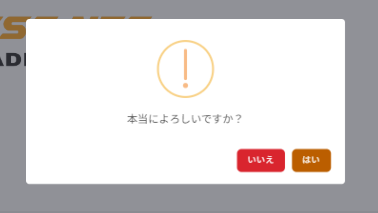
會顯示確認彈出視窗,點擊 「是」 後申請將被取消。