MetaTrader 支援工具指南
MetaTrader Reset 與 Diagnostics 的使用方法 #
OS 範本中標準配置的 MetaTrader Diagnostics 與 MetaTrader Reset 的使用方法,已根據實際畫面整理完成。 兩者都可從應用程式選單啟動。
本文內容概述 #
- Diagnostics 與 Reset 的差異
- 從應用程式選單啟動的步驟
- Diagnostics 畫面的查看方法
- 執行 Reset 時的注意事項
- 無法正常運作時的處理方式與 CLI 執行範例
最初要牢記的事項
Diagnostics 是用於狀態確認。基本上不會改變設定。
Reset 是用於復舊。會終止執行中的 MetaTrader,請在確認保存狀態後再使用。
兩個工具的差異 #
使用前的前提條件 #
這兩個工具是在 GUI 工作階段上使用的前提。 請在 VNC、XRDP、主控台等桌面已顯示的狀態下操作。
若在應用程式選單中找不到相關項目,請確認本文後半的 無法正常運作時。
共通的啟動方法 #
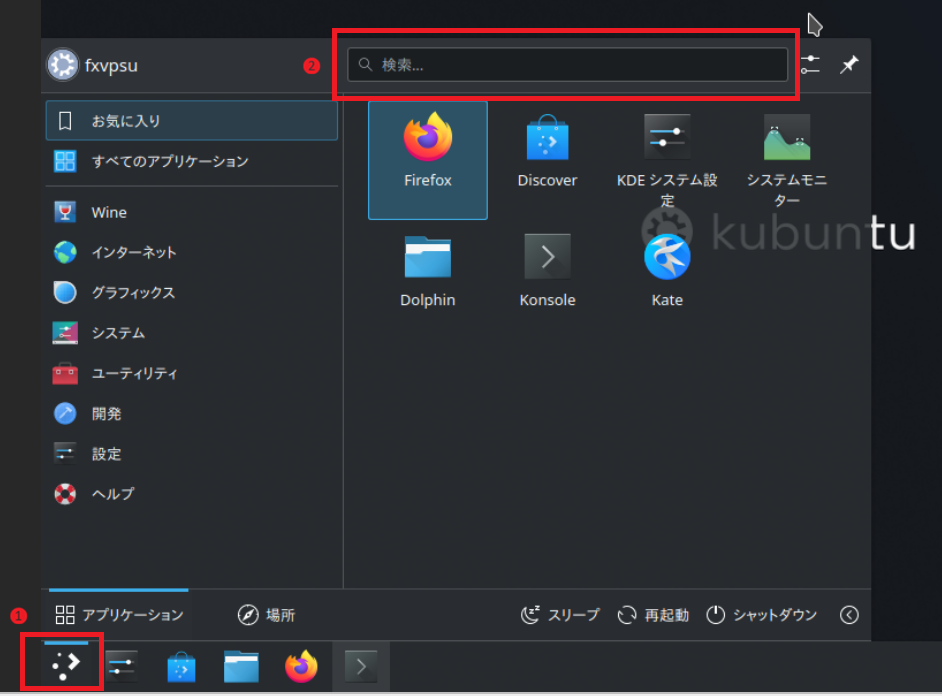
首先開啟左下方的應用程式選單,使用搜尋欄尋找工具名稱。
搜尋關鍵字用 meta 就夠了。
MetaTrader Diagnostics 的使用方法 #
第 1 步:開啟 Diagnostics #
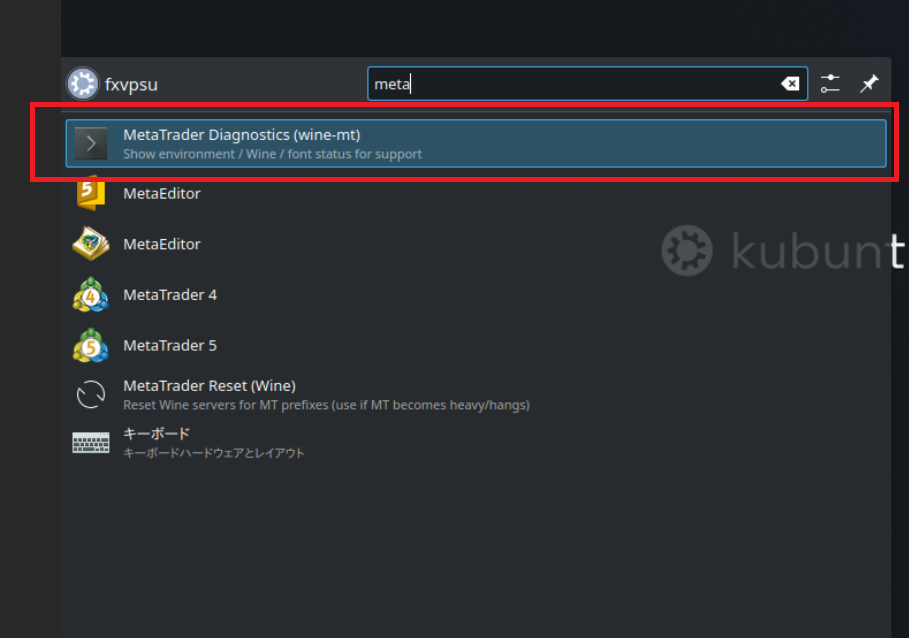
在應用程式選單的搜尋欄輸入 meta,
選擇 MetaTrader Diagnostics (wine-mt)。
- 搜尋結果中出現 MetaTrader 4 / 5 或 MetaEditor 也沒關係
- 目標項目是 Diagnostics
第 2 步:確認顯示內容 #
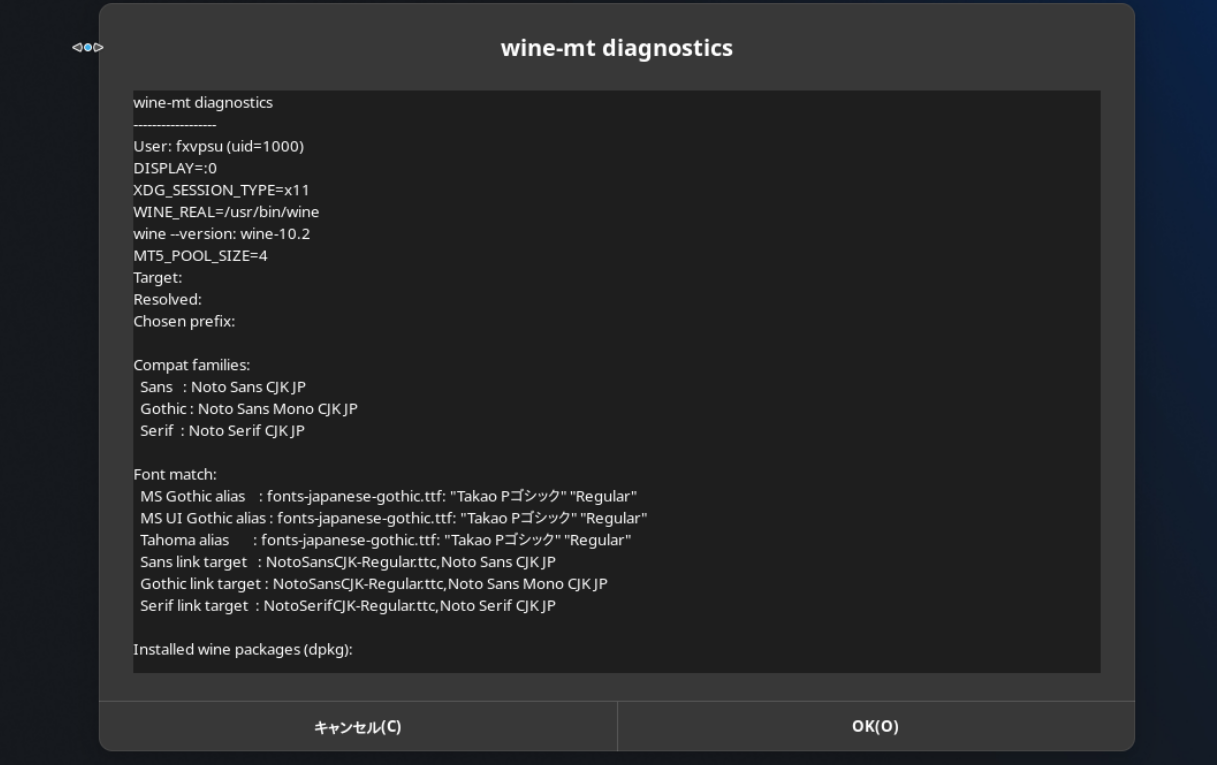
開啟 Diagnostics 後,會顯示目前的環境資訊。 如支援部門要求確認,請分享此畫面的內容或螢幕截圖。
- Wine version:目前 Wine 的版本
- DISPLAY / XDG_SESSION_TYPE:X11 工作階段確認
- Chosen prefix:使用中的 prefix 資訊
- Font match:字型替換的狀態
Diagnostics 是最初易於嘗試且安全的確認手段。 「想向支援部門說明狀況」「想確認目前環境」時使用。
MetaTrader Reset 的使用方法 #
第 1 步:開啟 Reset #
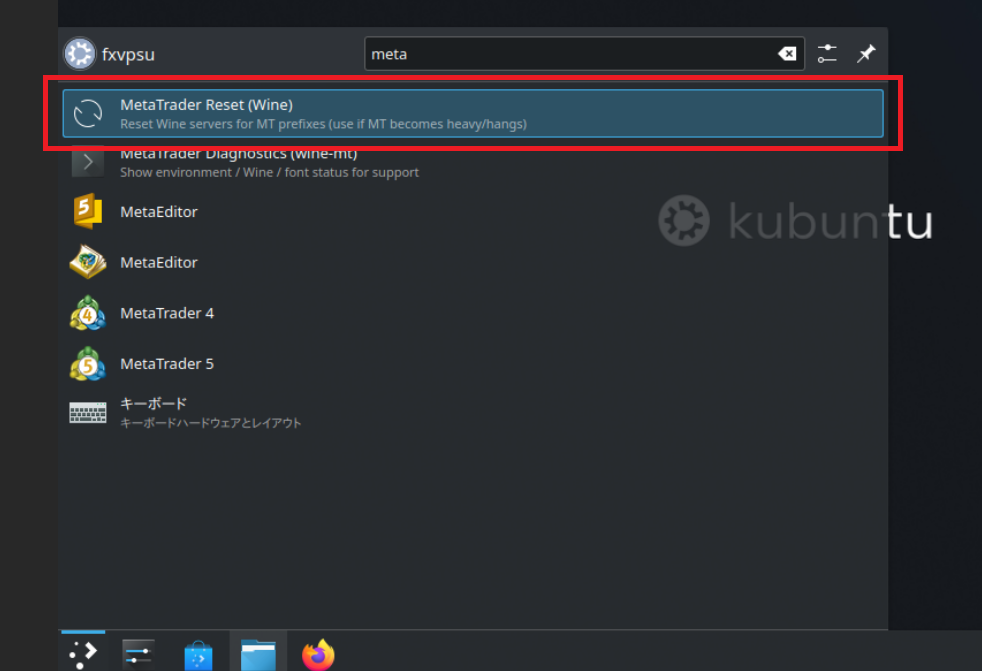
同樣在應用程式選單的搜尋欄輸入 meta,
選擇 MetaTrader Reset (Wine)。
- MetaTrader 緩慢、當機、想重新啟動時使用
- 是 OS 重新啟動前可以嘗試的復舊手段
第 2 步:確認完成對話框 #
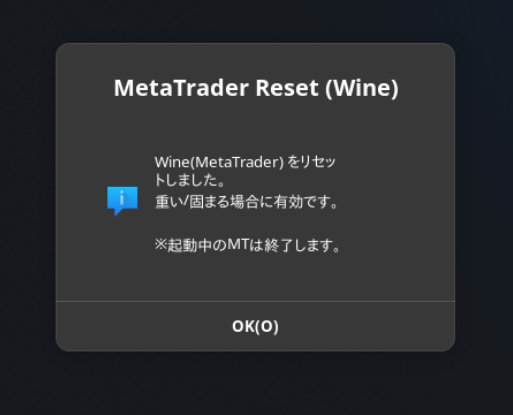
執行 Reset 後,會出現完成對話框。 如畫面所示,會終止執行中的 MT。
- 請先確認沒有未保存的工作
- 完成後請重新啟動 MetaTrader
- 若仍未改善,請取得 Diagnostics 結果並分享給支援部門
關閉對話框後,重新啟動 MetaTrader。
執行 Reset 時的注意
Reset 是復舊用,執行後會終止執行中的 MetaTrader。 進行部位管理或保存作業時請特別注意。
想用命令執行時 #
無法正常運作時 #
在應用程式選單中找不到 Diagnostics / Reset
請先以使用者權限執行下列命令。執行後登出→登入可能會有改善。
kbuildsycoca6 2>/dev/null || true
kbuildsycoca5 2>/dev/null || true
Diagnostics 畫面無法開啟
請在 GUI 工作階段上操作。僅以 SSH 狀態時 GUI 可能無法開啟。
echo "DISPLAY=$DISPLAY"
echo "XDG_SESSION_TYPE=$XDG_SESSION_TYPE"
基本上 DISPLAY 不為空,且 XDG_SESSION_TYPE=x11 就屬於正常。
執行 Reset 後仍未改善
請先重新啟動 MetaTrader,若仍未改善請帶上 Diagnostics 結果與支援部門聯繫。
必要時也可以考慮 VM 重新啟動。





