固定 IP 方案 / 遠端桌面
本頁面將說明如何從您的裝置(Windows PC·Mac)連接到 VPS (虛擬專用伺服器) 進行遠端桌面連接。
1. 本手冊的目的和概述 #
本手冊說明從您的裝置(Windows PC·Mac)連接到 VPS (虛擬專用伺服器) 進行遠端桌面連接的步驟。
2. 修訂歷史 #
| 版本號 | 建立日期 | 更新內容 |
|---|---|---|
| 1.0 | 2024/10 | 初版建立 |
4. 前置條件 #
- 您的裝置能夠連接到網際網路
- 您的網路環境允許外部 3389 連接埠連接
- 能夠登入本公司客戶端入口
- Mac 使用者請視情況變通閱讀本手冊
連接前的確認
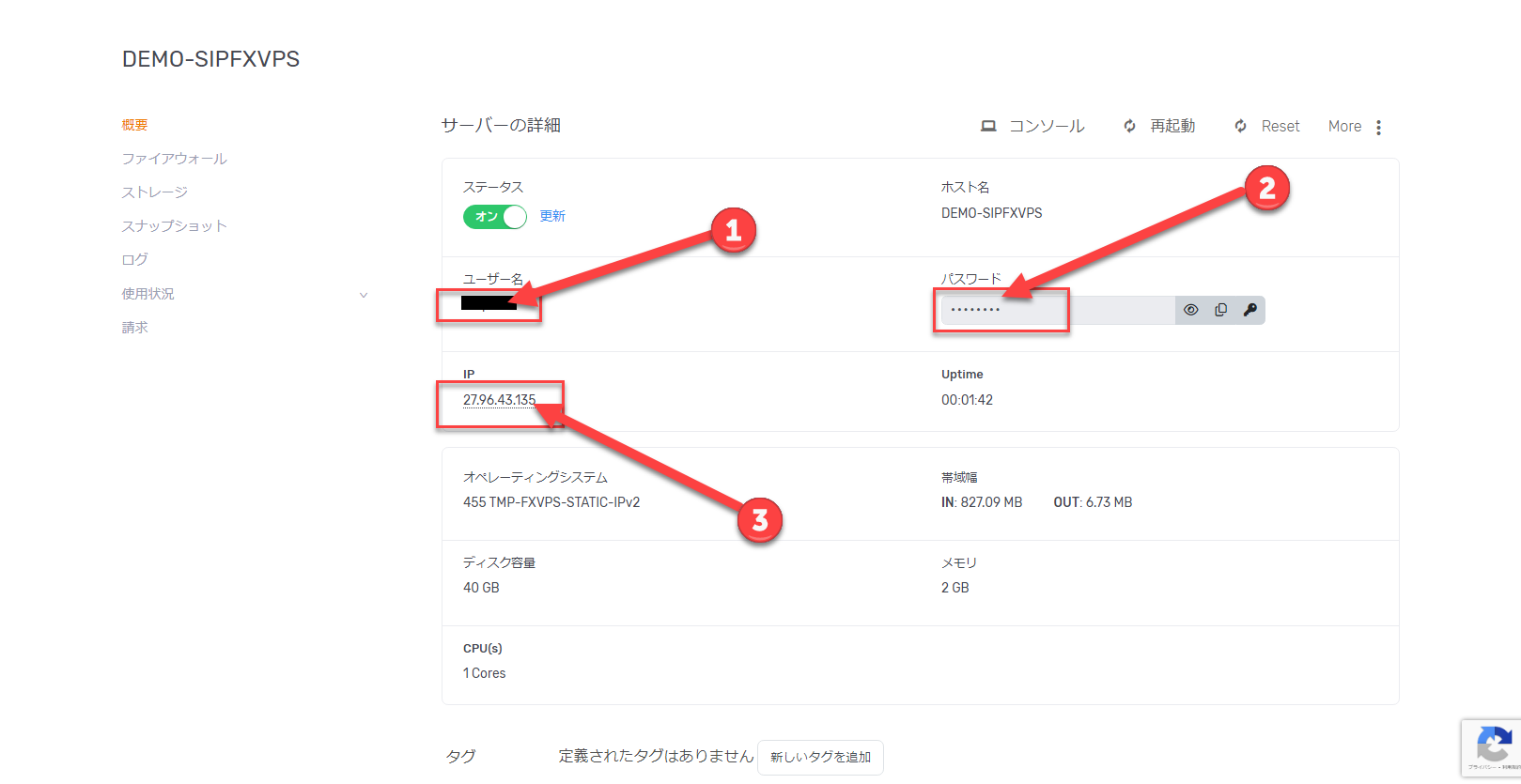
遠端桌面連接需要 VPS (虛擬專用伺服器) 的全球 IP 位址、登入使用者名稱和登入密碼。
5. 開啟伺服器詳細畫面 #
Step 1 開啟目標執行個體的詳細畫面 #
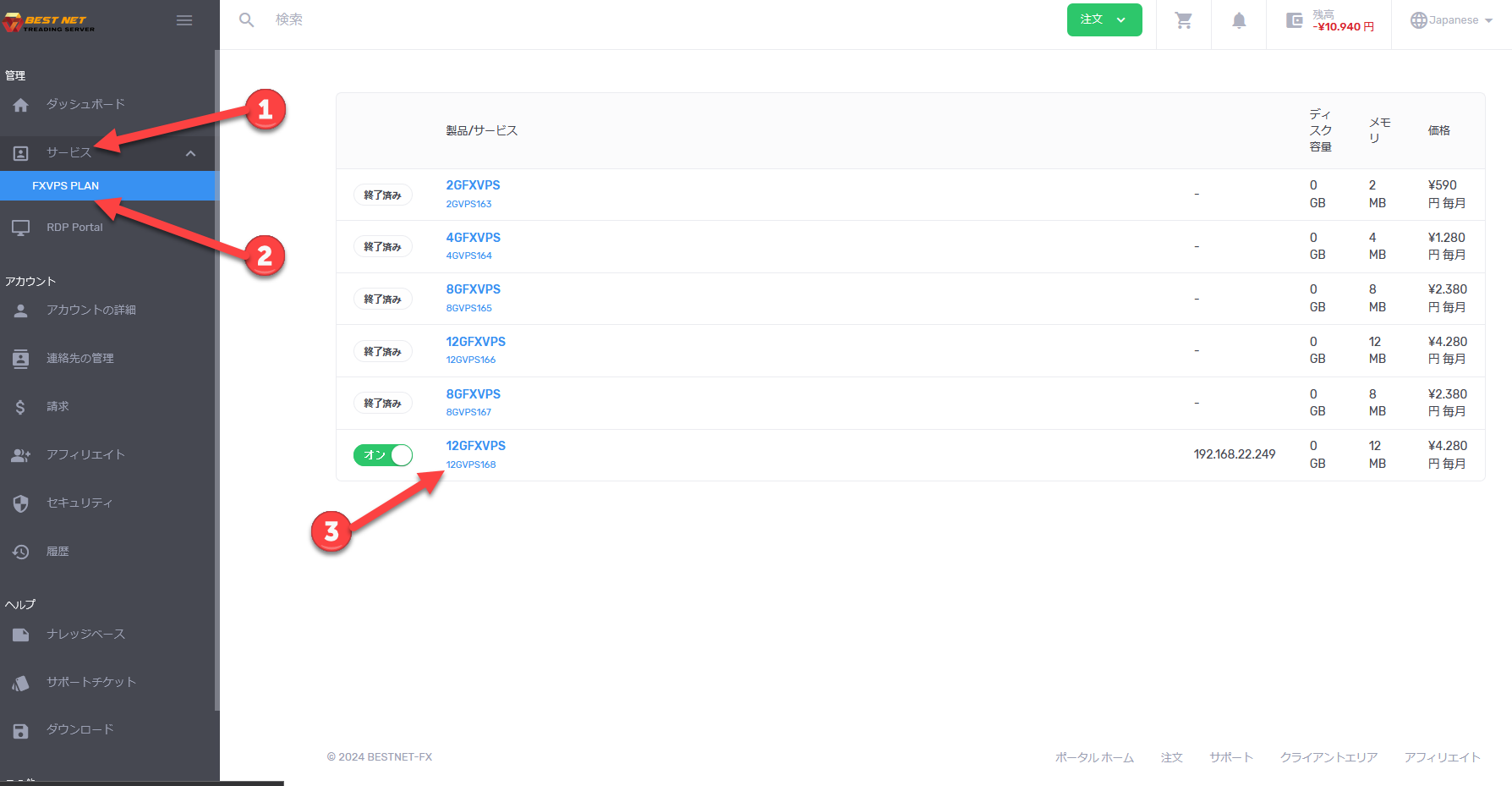
- 登入客戶端入口後,點擊螢幕左側的「服務」。
- 點擊相應的服務,將顯示您使用中的 VPS (虛擬專用伺服器) 執行個體清單。
- 點擊要操作的執行個體,開啟伺服器詳細畫面。
6. 確認 VPS (虛擬專用伺服器) 的各項資訊 #
7. 遠端桌面設定 #
Step 3 儲存連接設定 #
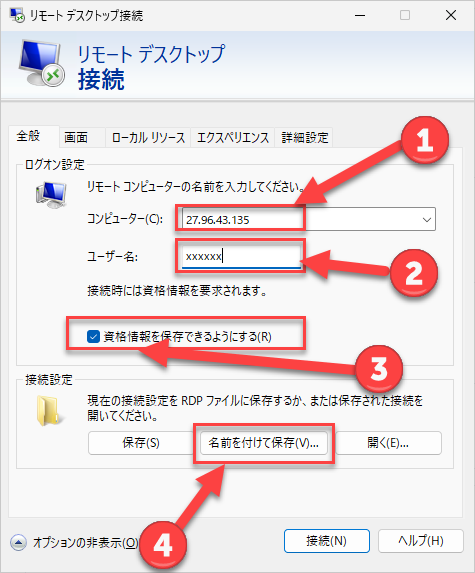
在 Windows 工作列的搜尋窗中輸入「遠端桌面」, 開啟遠端桌面設定畫面。
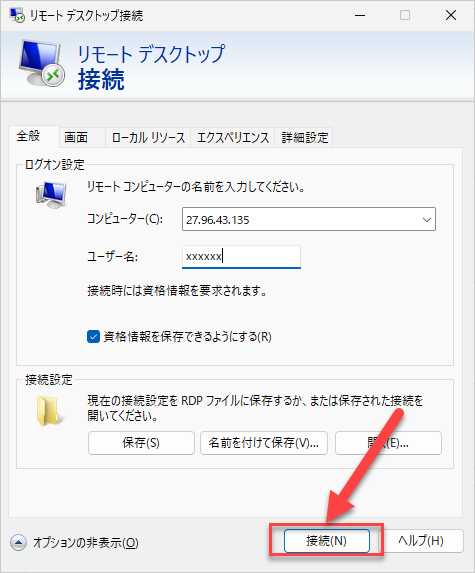
如下圖所示,設定在前一項確認的值,點擊「另存新檔」。
- 輸入 VPS (虛擬專用伺服器) 的全球 IP 位址。
- 輸入 VPS (虛擬專用伺服器) 的登入使用者名稱。
- 為了提高初次之後的便利性,請啟用儲存相關的核取項目。
- 為了避免每次都需要設定,請將其儲存到您偏好的位置並命名。
補充說明
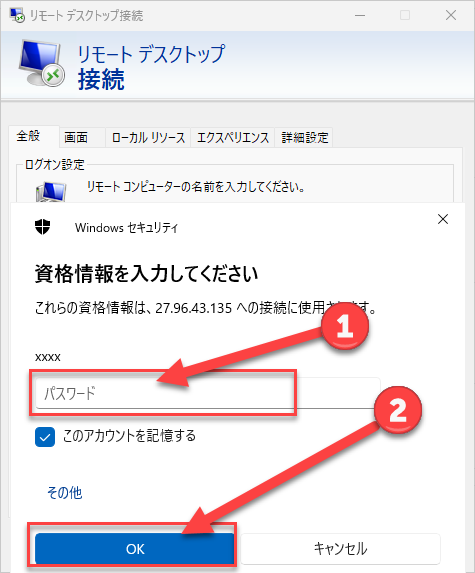
如果未啟用儲存項目,登入時可能會多次要求輸入密碼。