FX 專用 VPS (虛擬專用伺服器) / 客戶端入口
此頁面說明如何從客戶端入口連接至 VPS 主控台並進行操作。
1. 本手冊的目的與概要 #
目的為從客戶端入口連接至 VPS 主控台並進行操作。
2. 修訂歷史 #
| 版本號 | 建立日期 | 更新內容 |
|---|---|---|
| 1.0 | 2024/3 | 初版建立 |
4. 前置條件 #
- 您的設備能連接到網際網路
- 您的網路環境能進行外部 HTTPS 連接
- 您的設備可使用 Chrome、Firefox、Microsoft Edge 其中一款網頁瀏覽器
- 能夠登入本公司客戶端入口
5. 開啟伺服器詳細畫面 #
Step 1 從客戶端入口開啟目標執行個體 #
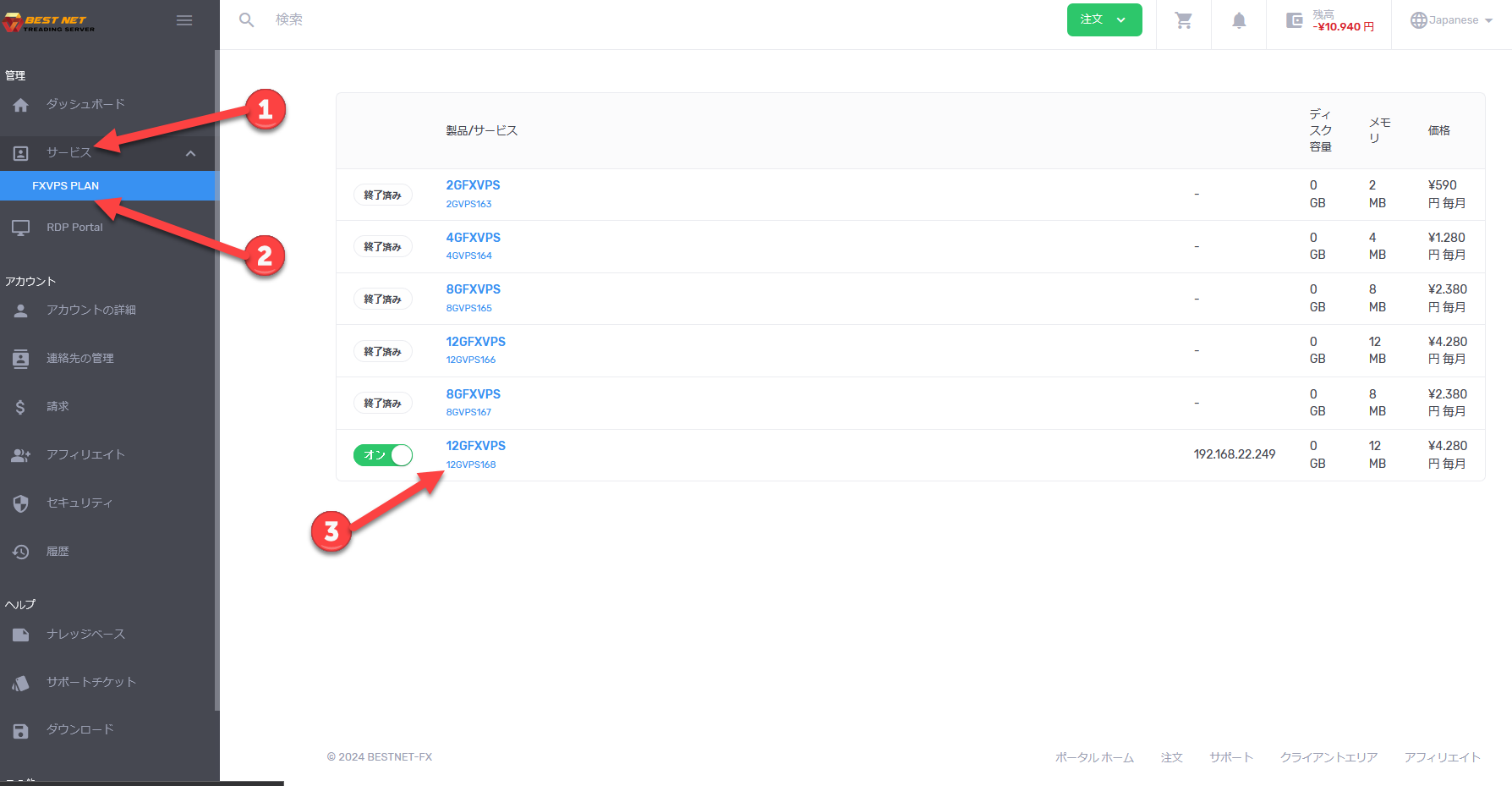
- 登入客戶端入口後,點擊畫面左側的「服務」。
- 從使用中的服務列表中,點擊相應的服務。
- 顯示使用中的 VPS (虛擬專用伺服器) 執行個體列表後,點擊欲操作的執行個體以開啟伺服器詳細畫面。
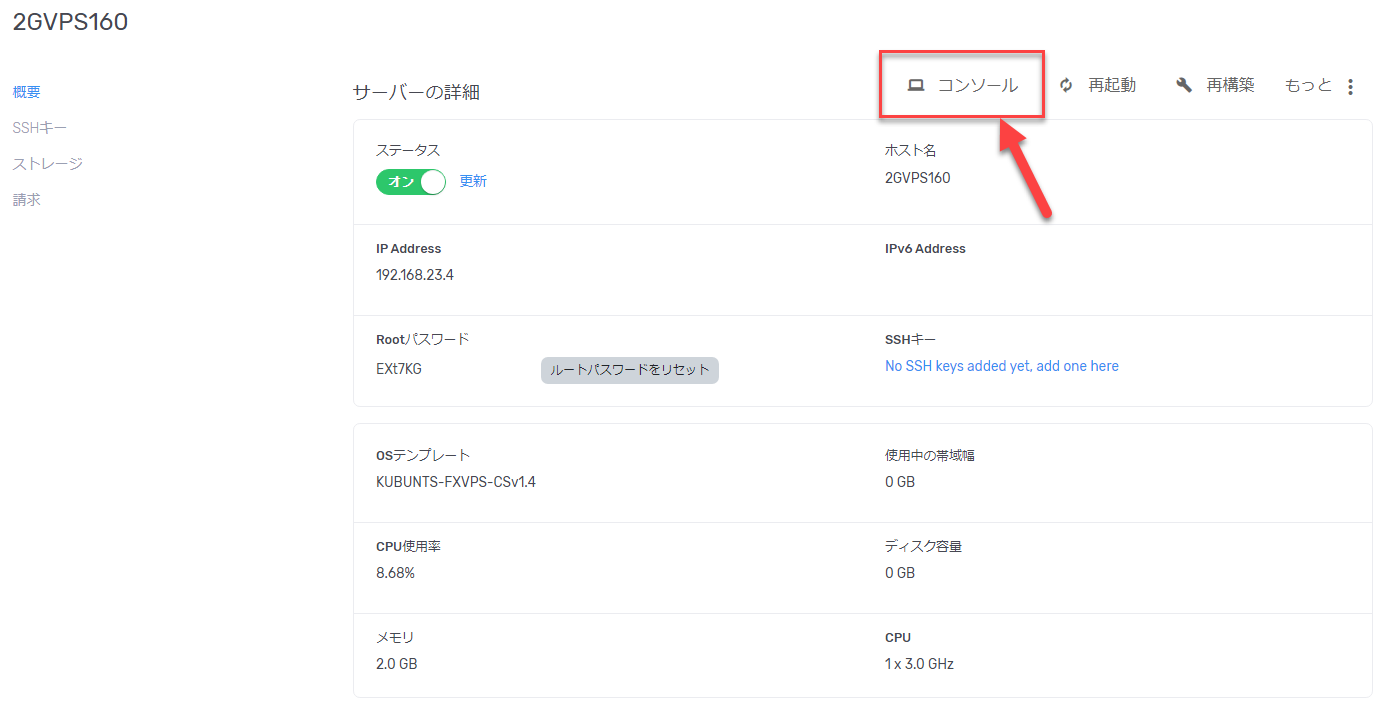
6. 點擊「主控台」 #
7. 貼上文字 #
Step 3 開啟選單按鈕 #
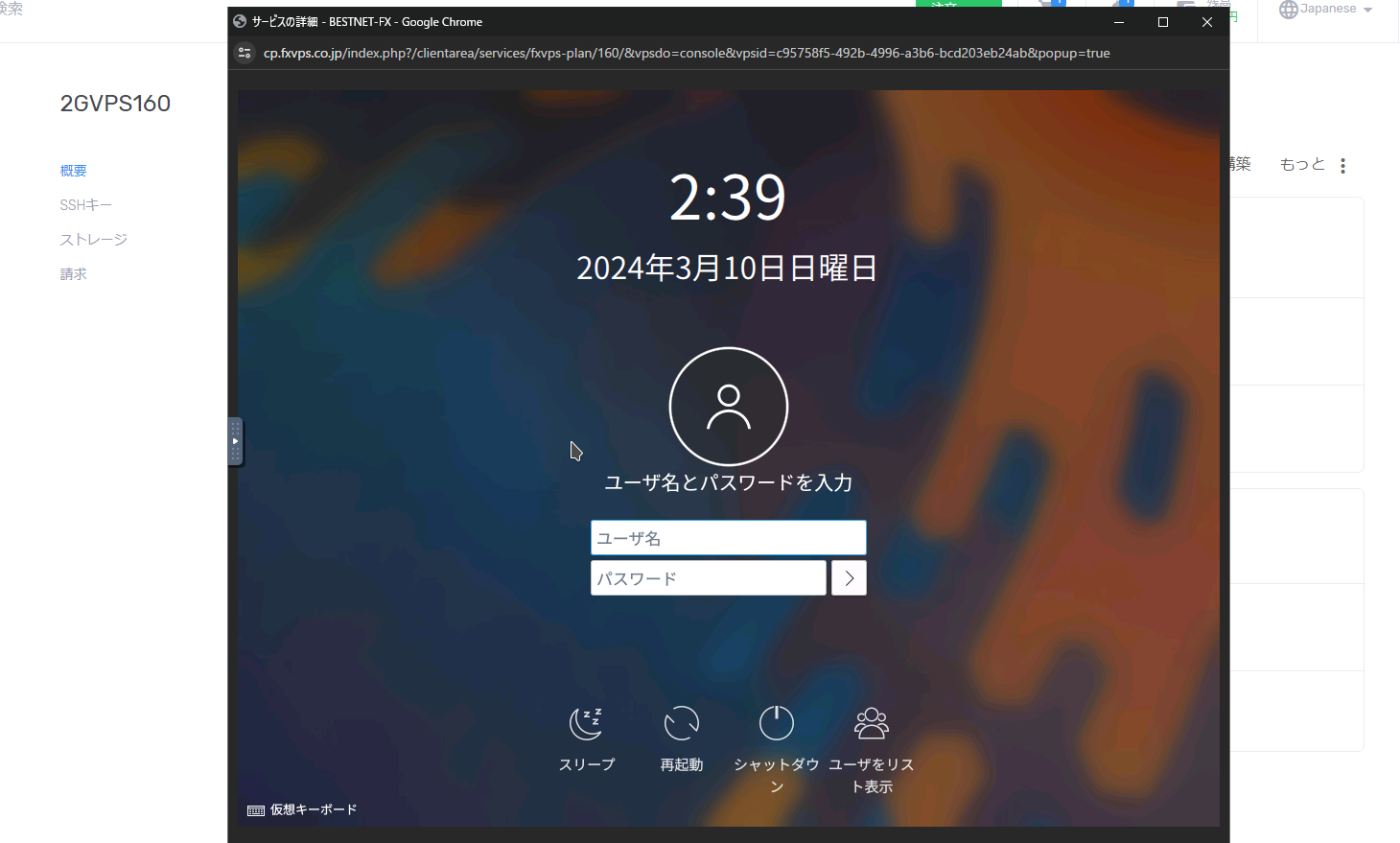
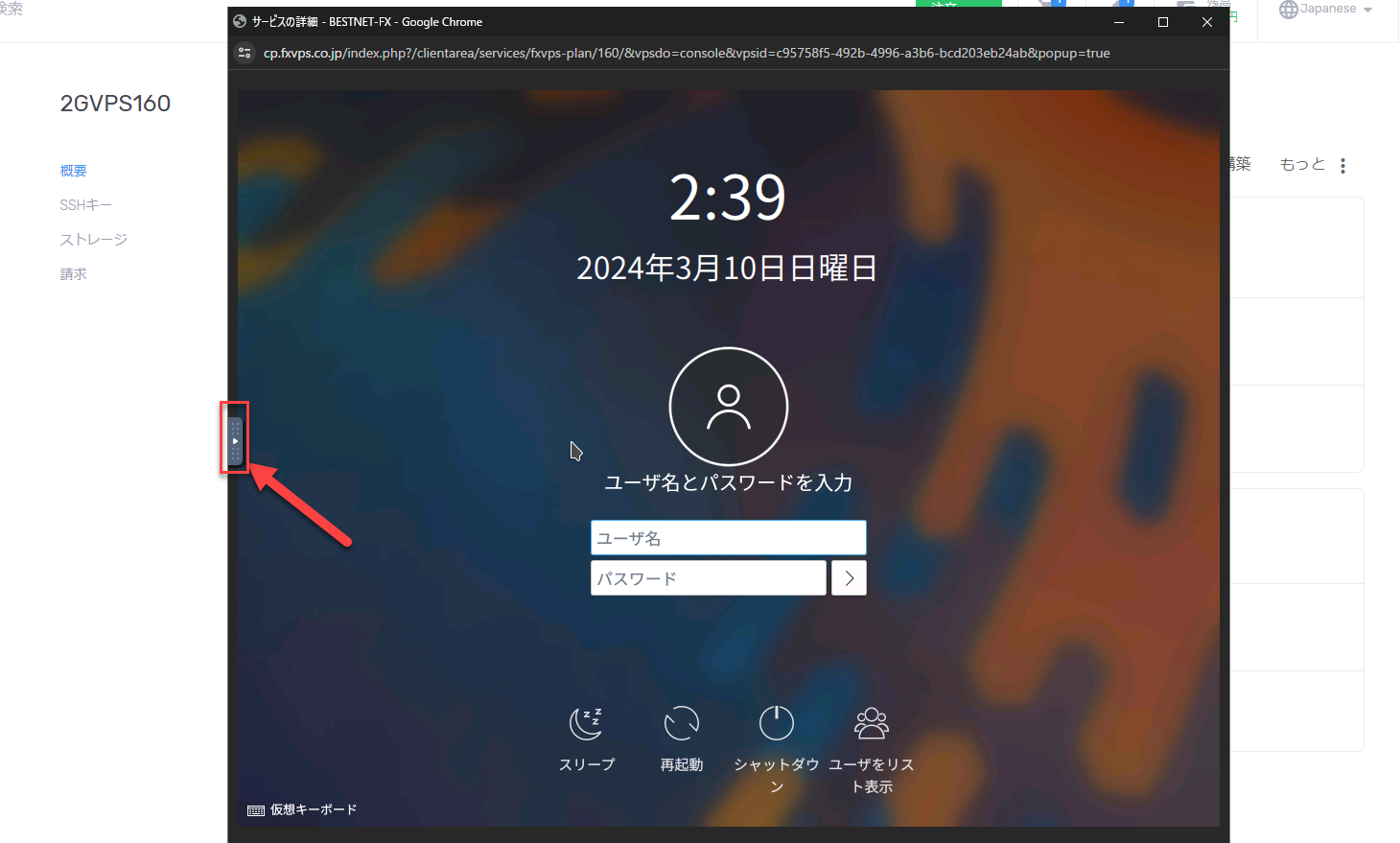
您可透過主控台從您的電腦貼上文字到 VPS (虛擬專用伺服器)。 首先,請點擊主控台畫面的選單按鈕。
操作要點
以下圖片中紅框部分即為選單按鈕。
Step 4 從主控台剪貼簿傳送 #
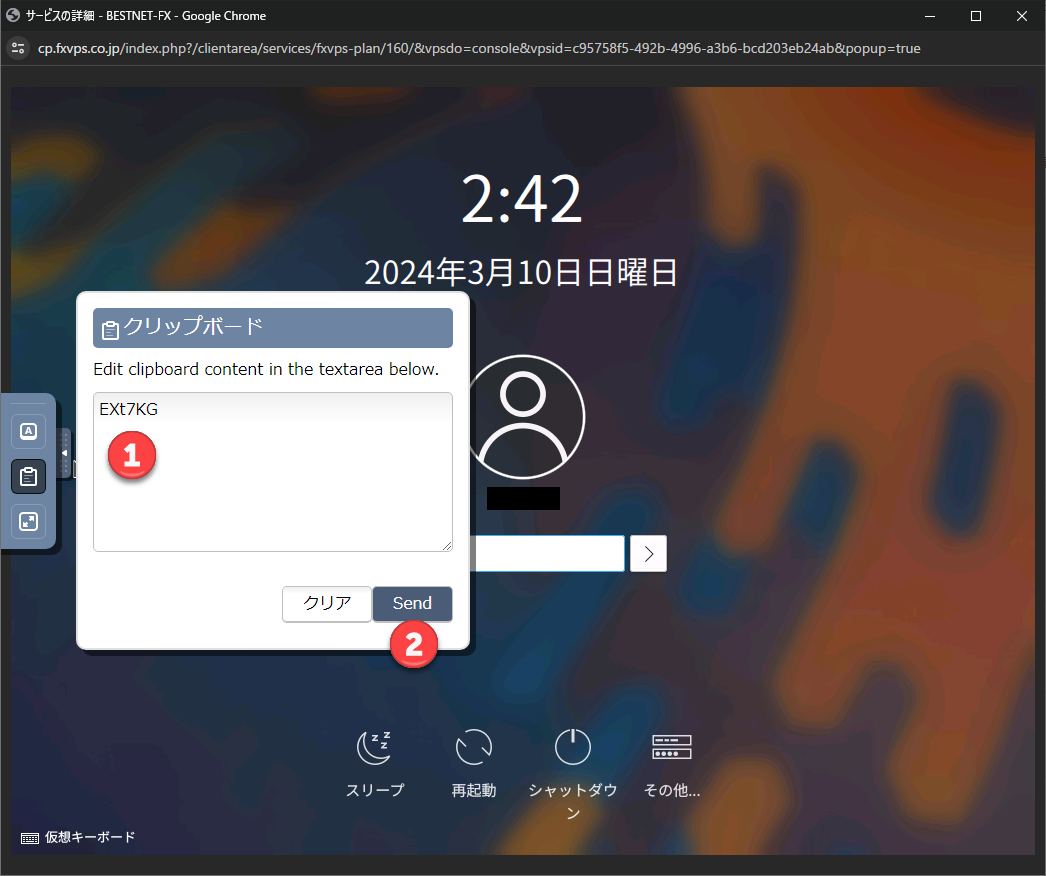
請參考以下圖片,從主控台剪貼簿貼上文字。
- 在主控台剪貼簿中輸入欲貼上的內容。
- 按下「傳送」 按鈕,貼上至 VPS (虛擬專用伺服器) 端。