客戶端入口指南
備份復原·備份排程設定 步驟
客戶端入口上可實施的「從備份復原(復原)」和「備份排程設定」的操作步驟整合指南。
目的 #
本文件說明客戶端入口上可實施的 從備份復原(復原) 以及 備份排程設定 的步驟。
前置條件 #
- 能夠登入客戶端入口
- 能夠開啟對應的 VPS (虛擬專用伺服器) / VM(服務)畫面
- 想要復原的備份已建立完成(顯示在清單中)
開啟對應服務畫面 #
- 登入客戶端入口。
- 從左側選單開啟 服務,並選擇對應的 VPS (虛擬專用伺服器) / VM。
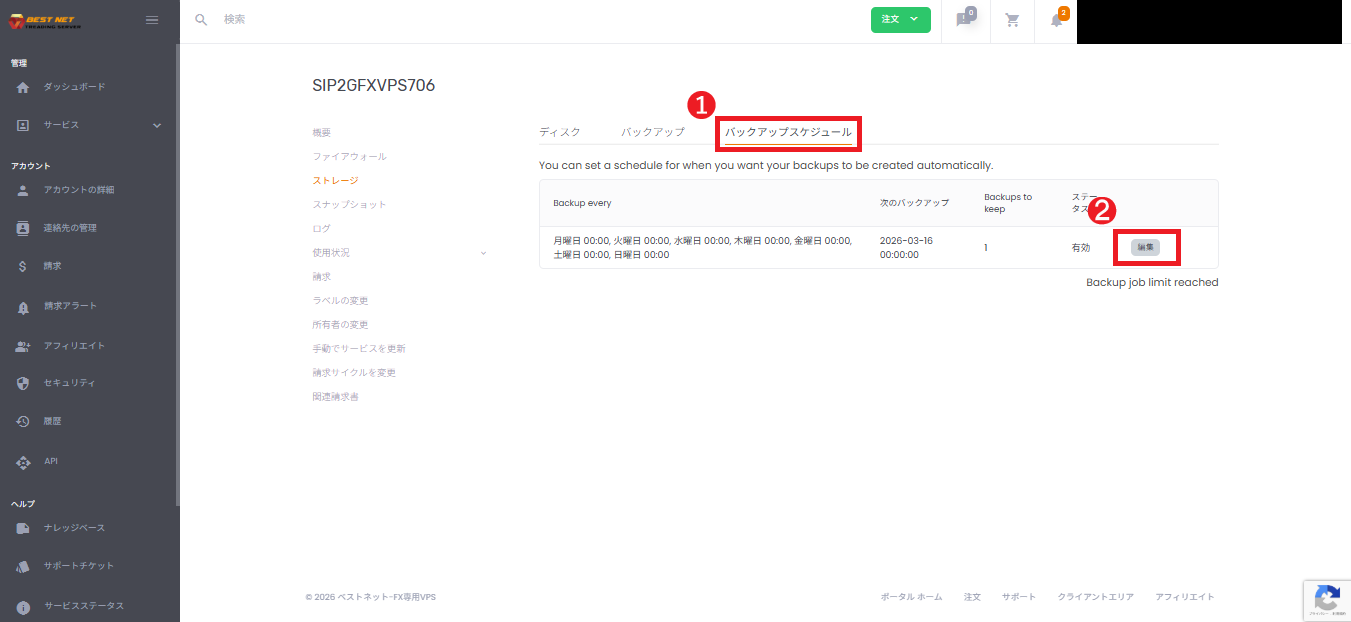
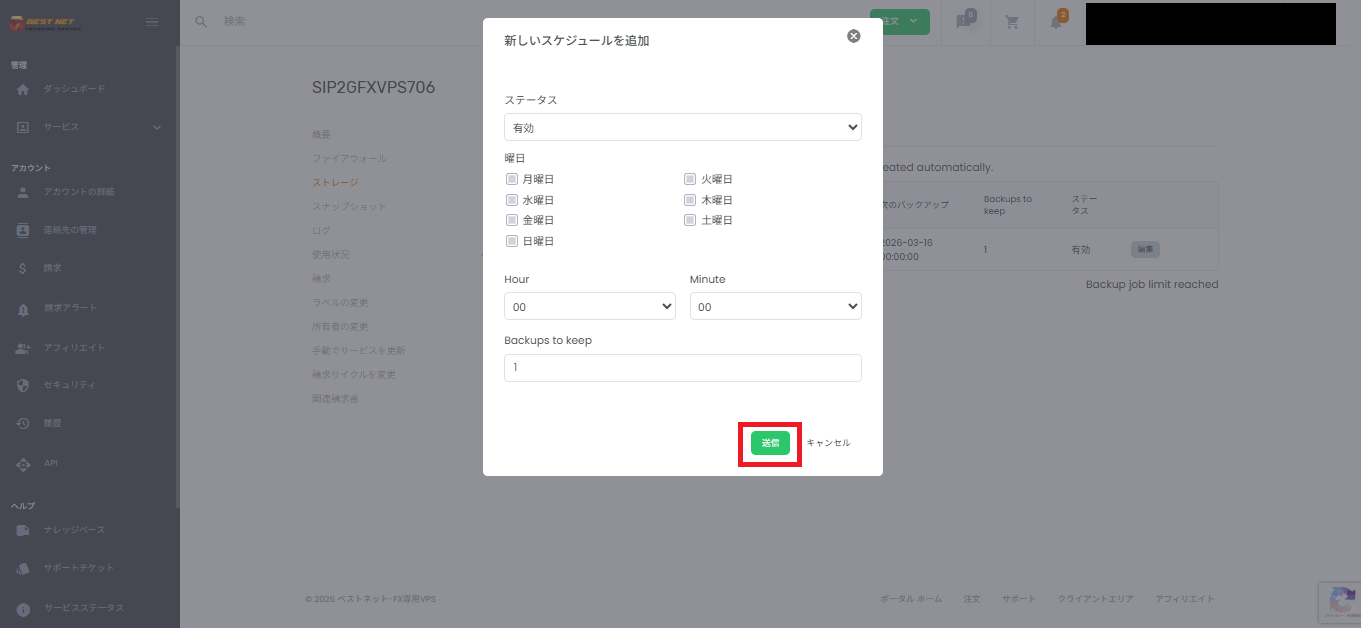
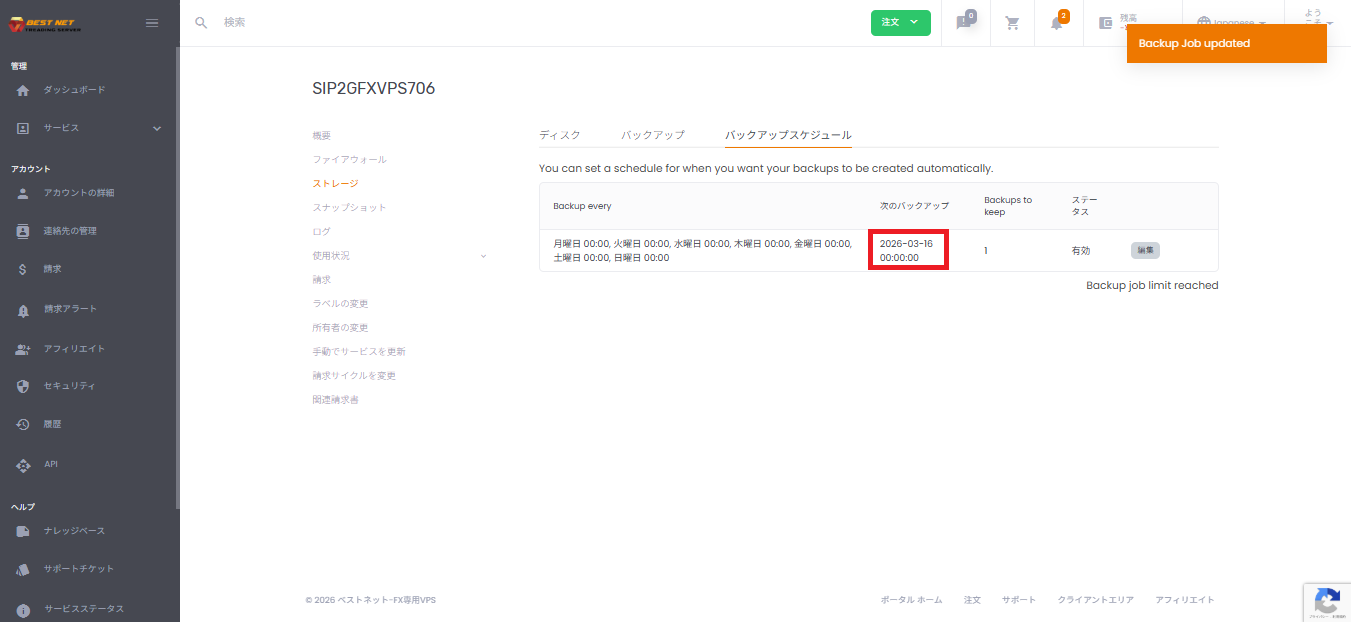
- 在服務詳細畫面中,操作儲存空間相關索引標籤(備份 / 備份排程)。
復原從備份復原(復原) #
1. 開啟備份清單 #
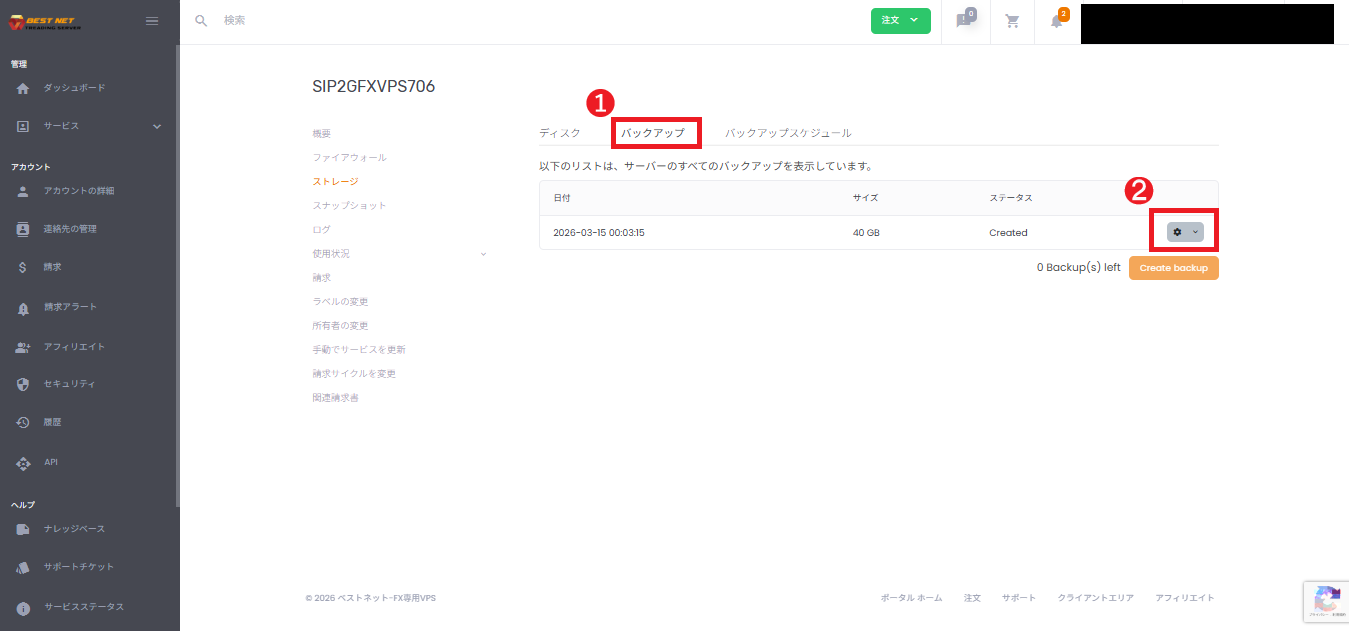
- 在服務詳細畫面中開啟 備份 索引標籤。
- 點擊想要復原的備份列右側的 齒輪(操作)。
2. 執行「復原」 #
- 從操作選單中選擇 復原。
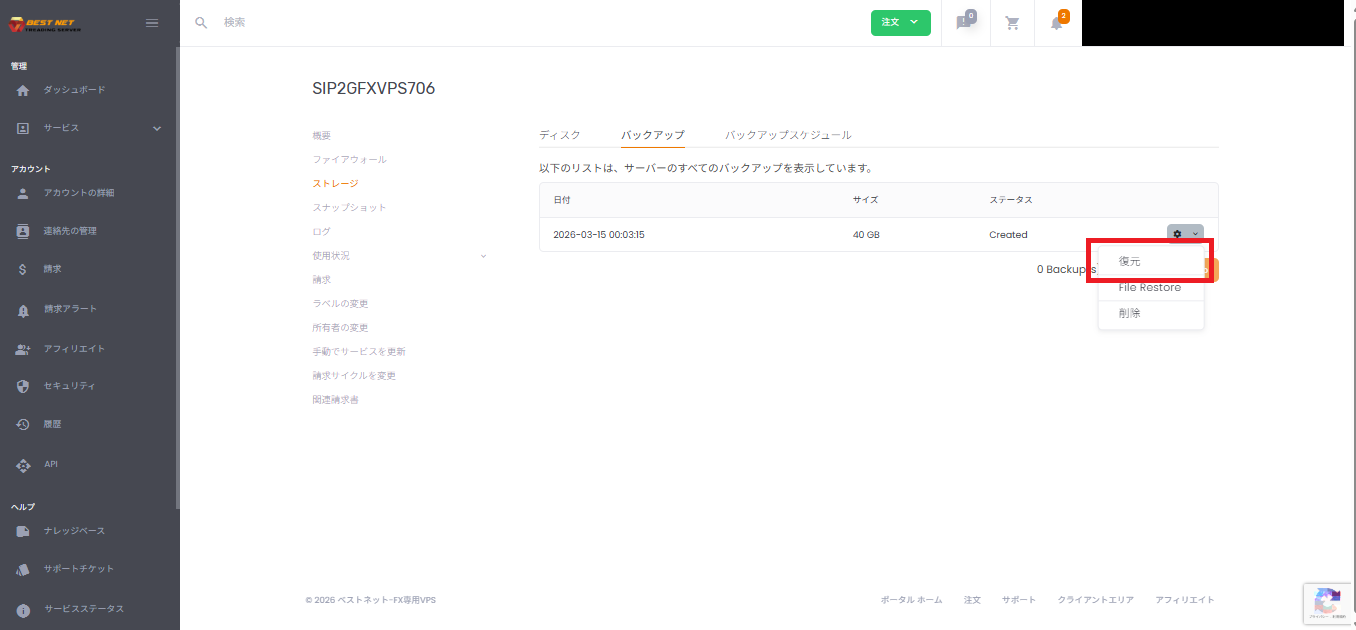
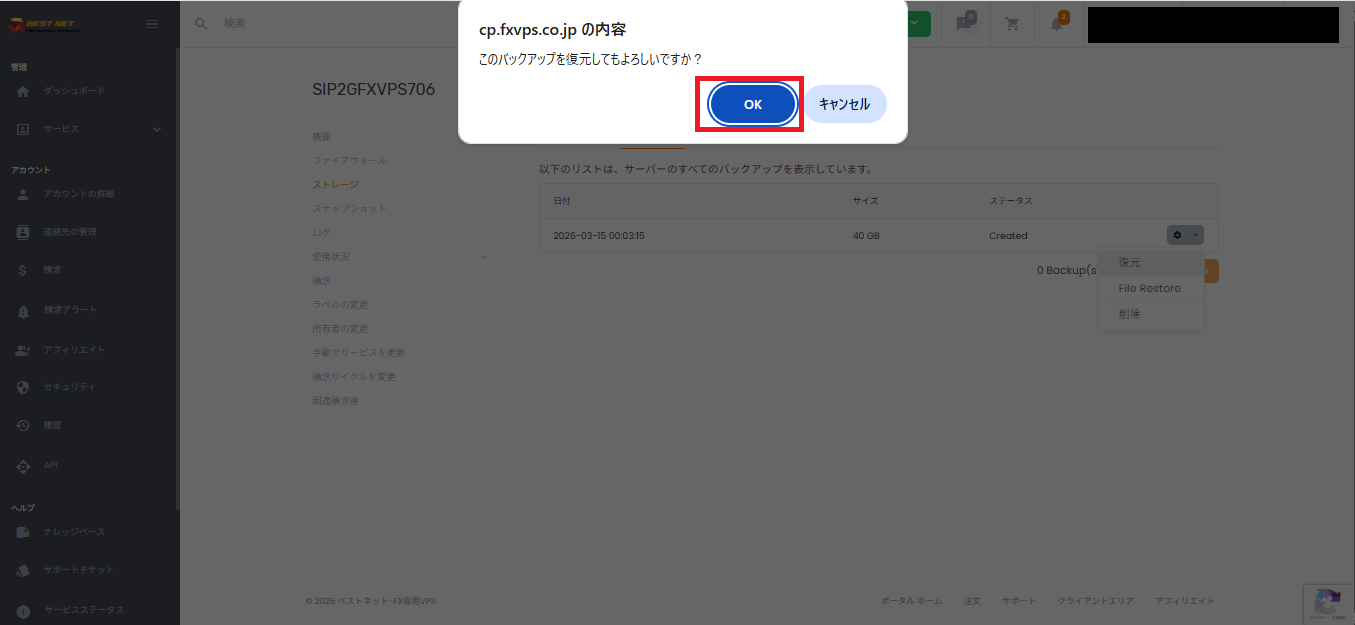
3. 在確認對話方塊中按下 OK #
- 當出現「確定要復原此備份嗎?」時,點擊 OK。
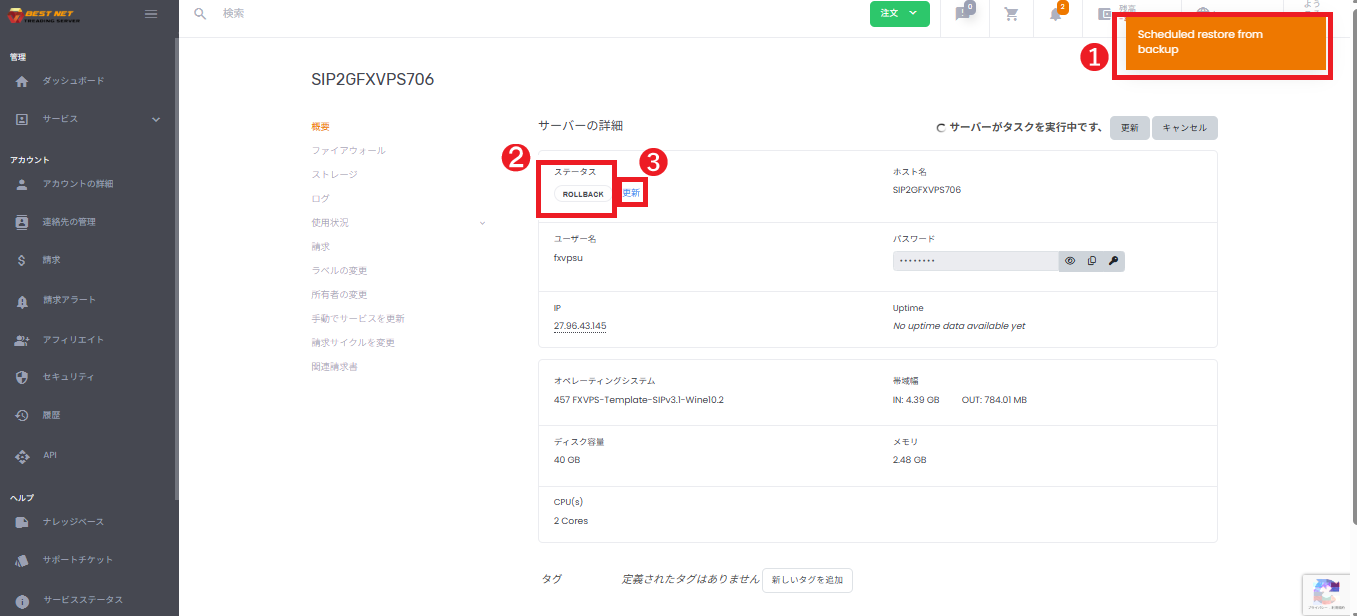
4. 確認復原(ROLLBACK)處理進度 #
- 復原被受理後,畫面右上會顯示「Scheduled restore from backup」等通知。
- 服務詳細的狀態會變為 ROLLBACK,並顯示「伺服器正在執行工作」。
- 如有需要,點擊 更新,並等待狀態完成。
注意:「復原」會將伺服器的磁碟狀態回復至備份時點,復原後的變更內容將會遺失。在執行之前請確認影響範圍。
File Restore從備份取得檔案 #
如果不是要復原整個備份,而是想要 下載 備份內的檔案 / 目錄,請使用 File Restore。
畫面上會以「Download as」進行 zip 下載。
1. 開啟 File Restore #
- 在 備份 索引標籤中點擊對應備份的齒輪(操作)。
- 從選單中選擇 File Restore。
2. 選擇想要取得的路徑,用「Download as」下載 #
- 從顯示的樹狀結構中選擇想要取得的目錄 / 檔案(例:
/var)。 - 點擊畫面右下的 Download as,開始下載(zip)。
- 按照瀏覽器的下載 / 儲存對話方塊進行儲存。
如果不想復原整個伺服器,建議先用 File Restore 確認是否只能取出所需的檔案。