客户端门户指南
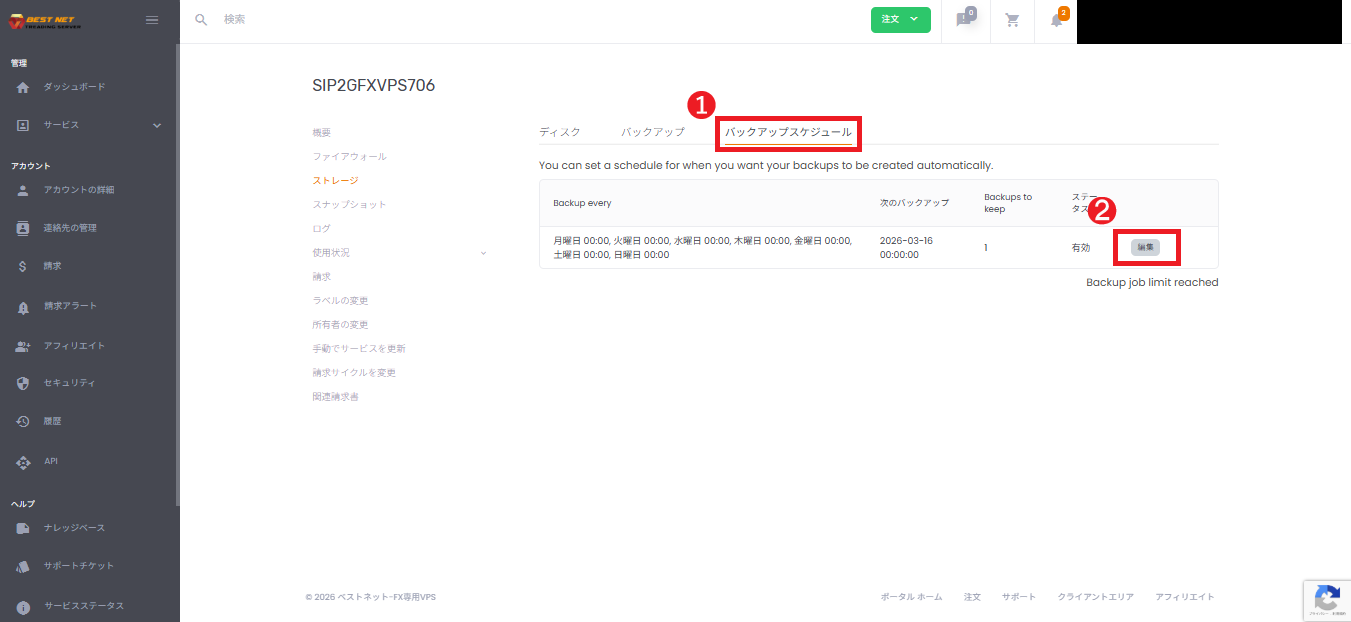
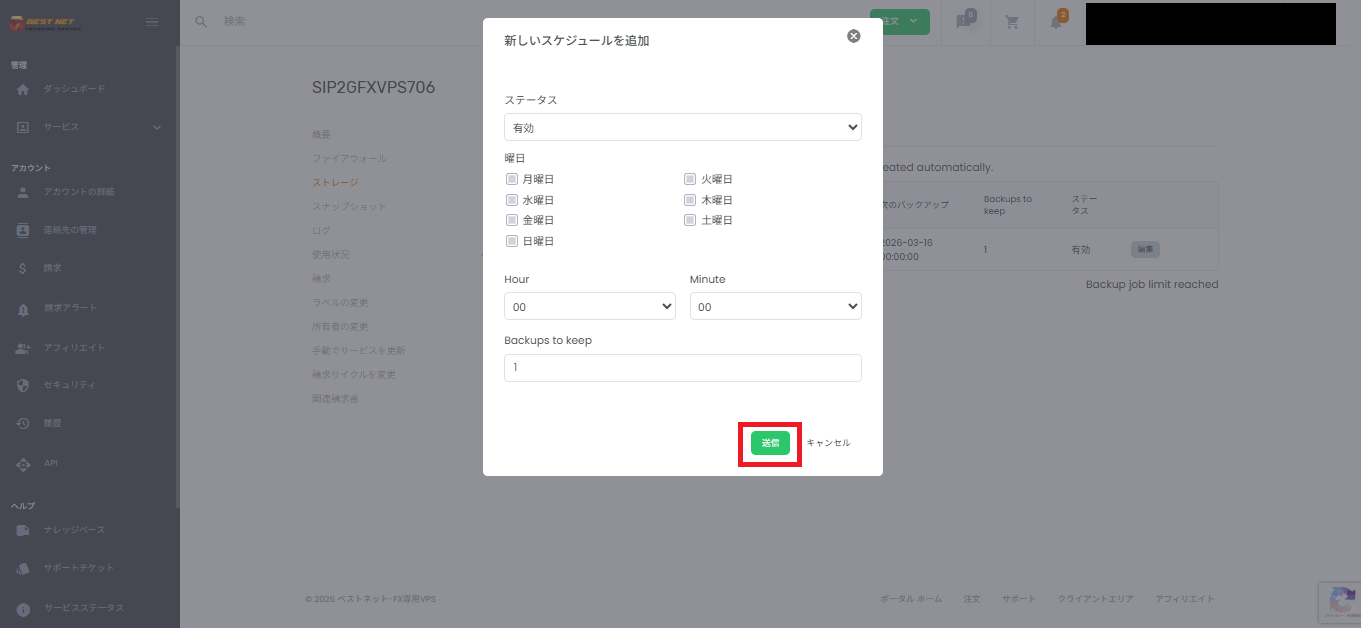
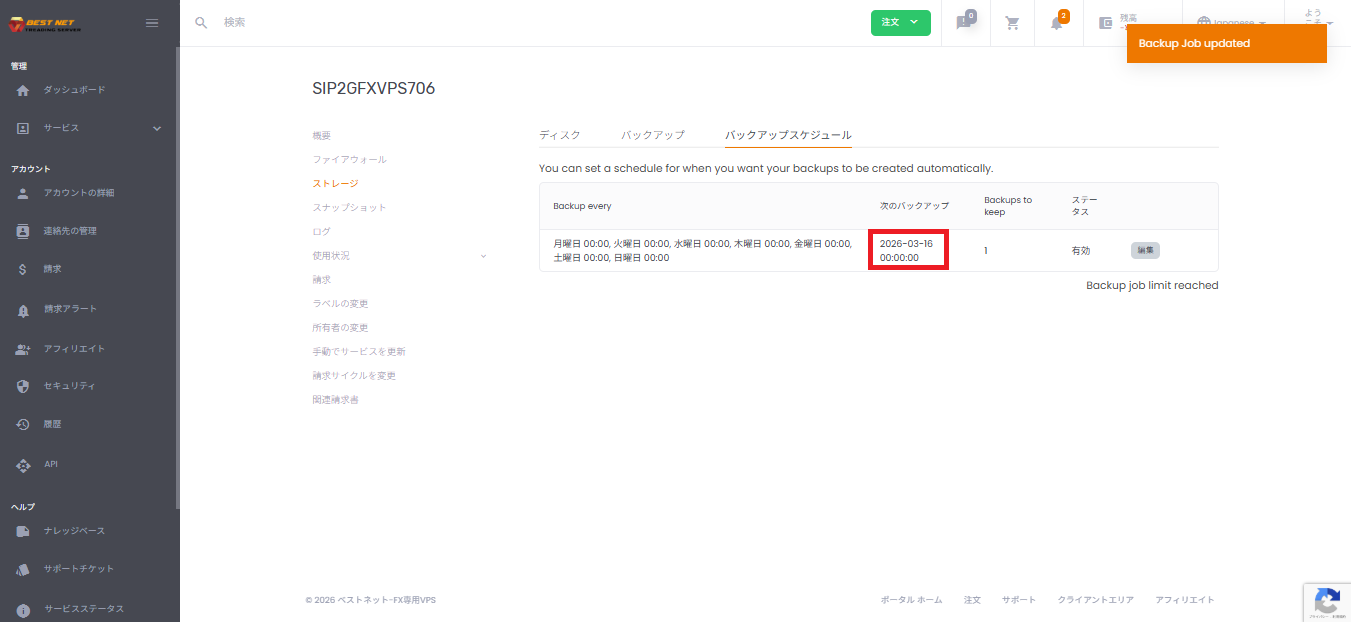
备份恢复·备份计划设置 操作步骤
客户端门户上可实施的”从备份恢复(恢复)”和”备份计划设置”的操作步骤汇总指南。
目的 #
本文档汇总了客户端门户上可实施的 从备份恢复(恢复) 和 备份计划设置 的操作步骤。
前提条件 #
- 能够登录客户端门户
- 能够打开目标 VPS / VM(服务)界面
- 要恢复的备份已创建完成(显示在列表中)
打开目标服务界面 #
- 登录客户端门户。
- 从左侧菜单打开 服务,选择目标 VPS / VM。
- 在服务详情界面中,操作存储相关选项卡(备份 / 备份计划)。
恢复从备份恢复(恢复) #
1. 打开备份列表 #
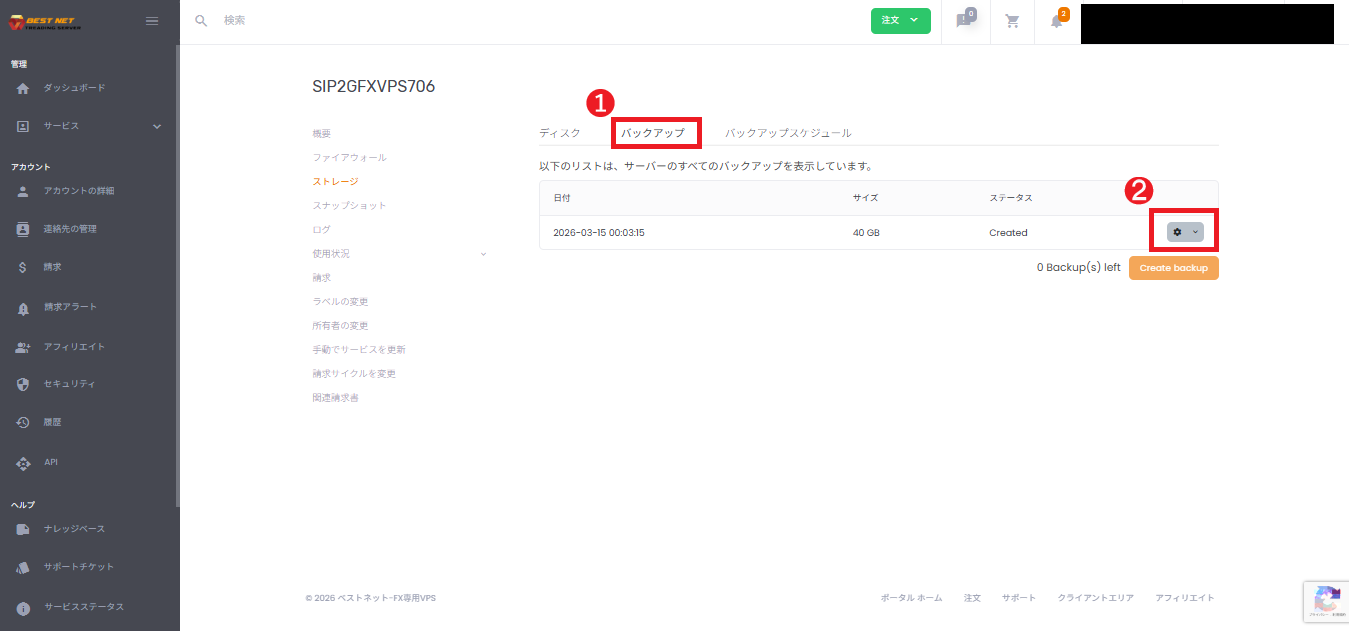
- 在服务详情界面中打开 备份 选项卡。
- 点击要恢复的备份行右侧的 齿轮(操作)。
2. 执行”恢复” #
- 从操作菜单中选择 恢复。
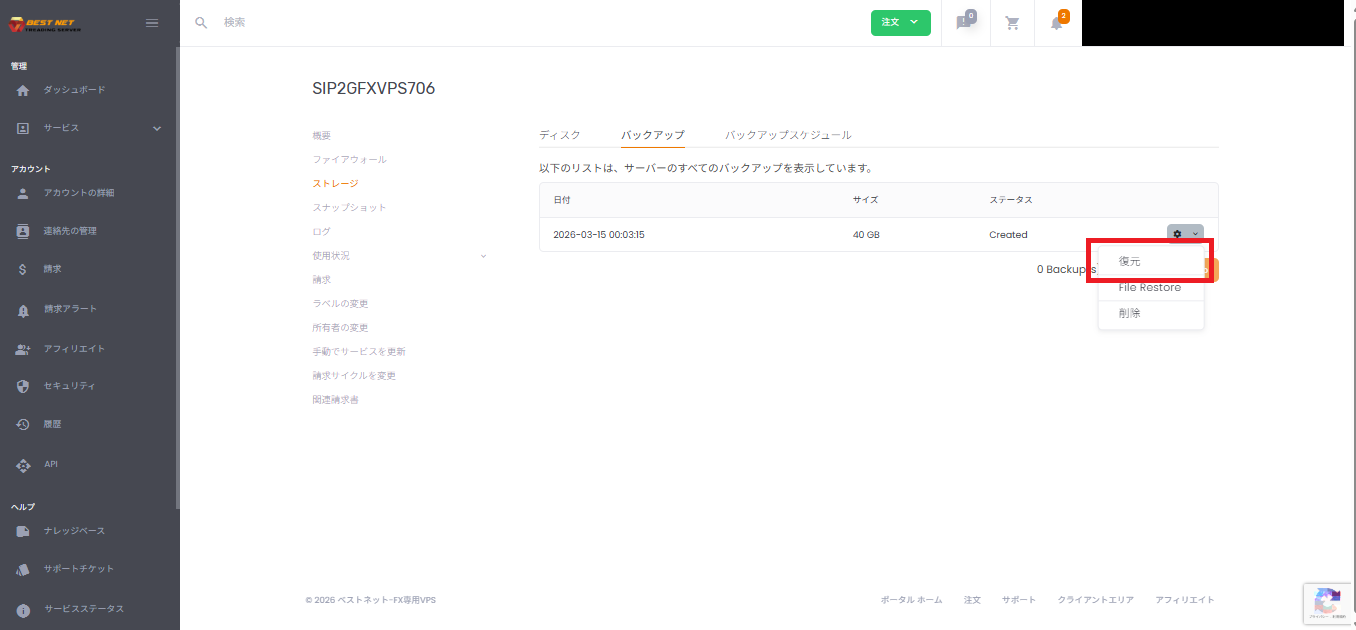
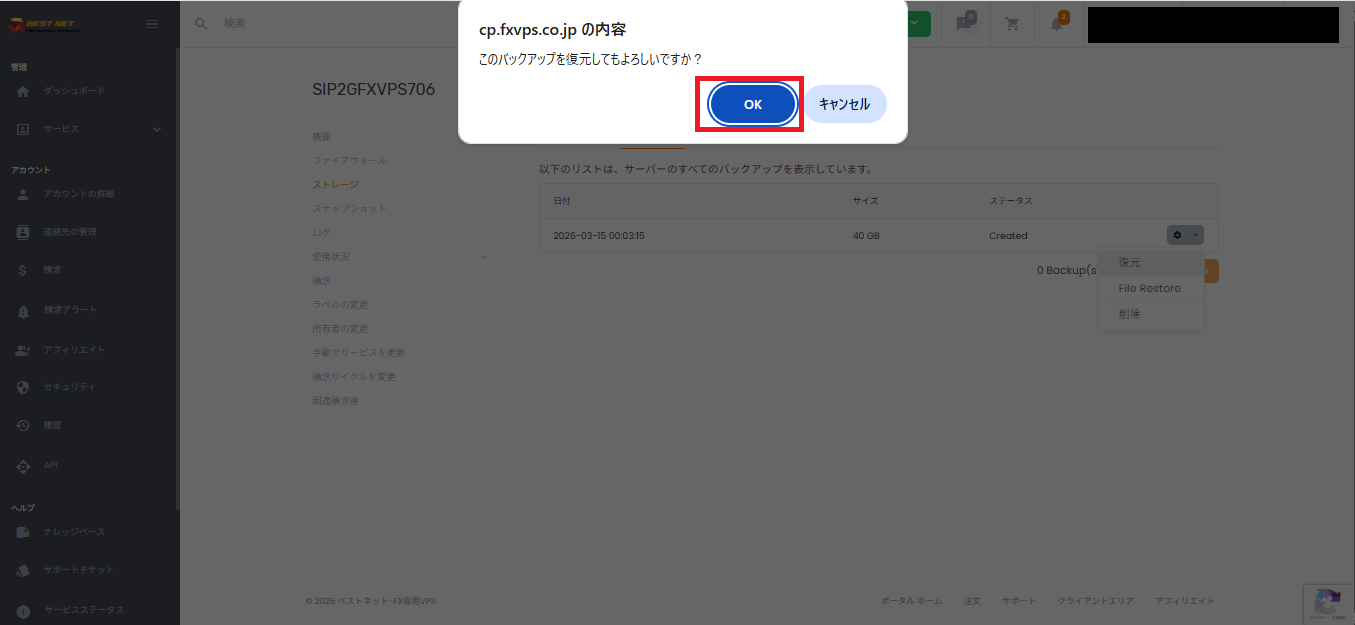
3. 在确认对话框中点击 OK #
- 显示”确定要恢复此备份吗?”时,点击 OK。
4. 确认恢复(ROLLBACK)处理进度 #
- 恢复被接受后,屏幕右上会显示”Scheduled restore from backup”等通知。
- 服务详情的状态变为 ROLLBACK,显示”服务器正在执行任务”。
- 根据需要点击 刷新,等待状态完成。
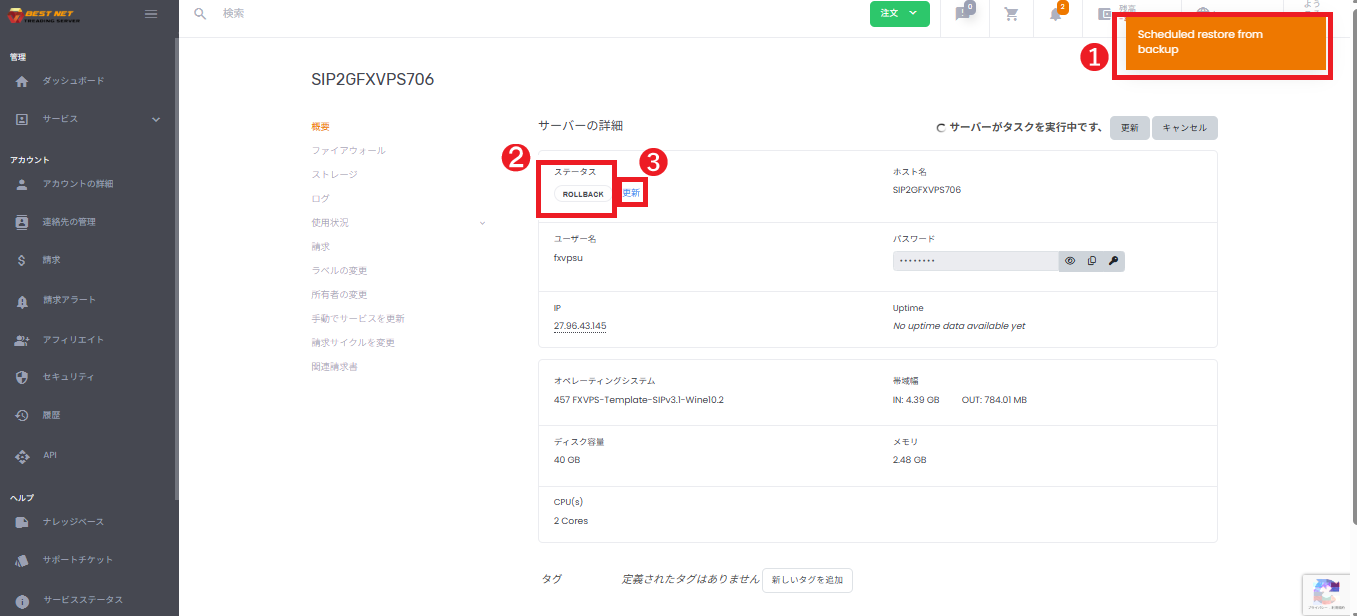
注意:“恢复”会将服务器磁盘状态恢复到备份时的状态,恢复后的更改内容将丢失。请在执行前确认影响范围。
File Restore从备份获取文件 #
如果不想恢复整个备份,而是想要 下载 备份内的文件 / 目录,请使用 File Restore。
在界面上,流程是通过”Download as”进行 zip 下载。
1. 打开 File Restore #
- 在 备份 选项卡中点击目标备份的齿轮(操作)。
- 从菜单中选择 File Restore。
2. 选择要获取的路径,用”Download as”下载 #
- 从显示的树形结构中选择要获取的目录 / 文件(例如:
/var)。 - 点击屏幕右下的 Download as,开始下载(zip)。
- 按照浏览器的下载 / 保存对话框进行保存。
如果不想恢复整个服务器,建议先用 File Restore 确认是否能仅提取所需文件。