解约(取消)操作指南

解约(取消)操作指南

FX专用VPS / 客户端门户

本页面介绍了从客户端门户上解约(取消)VPS实例的步骤。

1. 本手册的目的和概述 #

目的是从客户端门户上解约(取消)VPS。

2. 修订历史 #

版本号 创建日期 更新内容
1.0 2024/3 初版创建

4. 前提条件 #

  • 客户的设备能够连接到互联网
  • 客户的网络环境能够向外进行HTTPS连接
  • 客户的设备可以使用Chrome、Firefox或Microsoft Edge等网络浏览器
  • 能够登录我司客户端门户

5. 打开服务器详细画面 #

Step 1 打开目标实例的详细画面 #

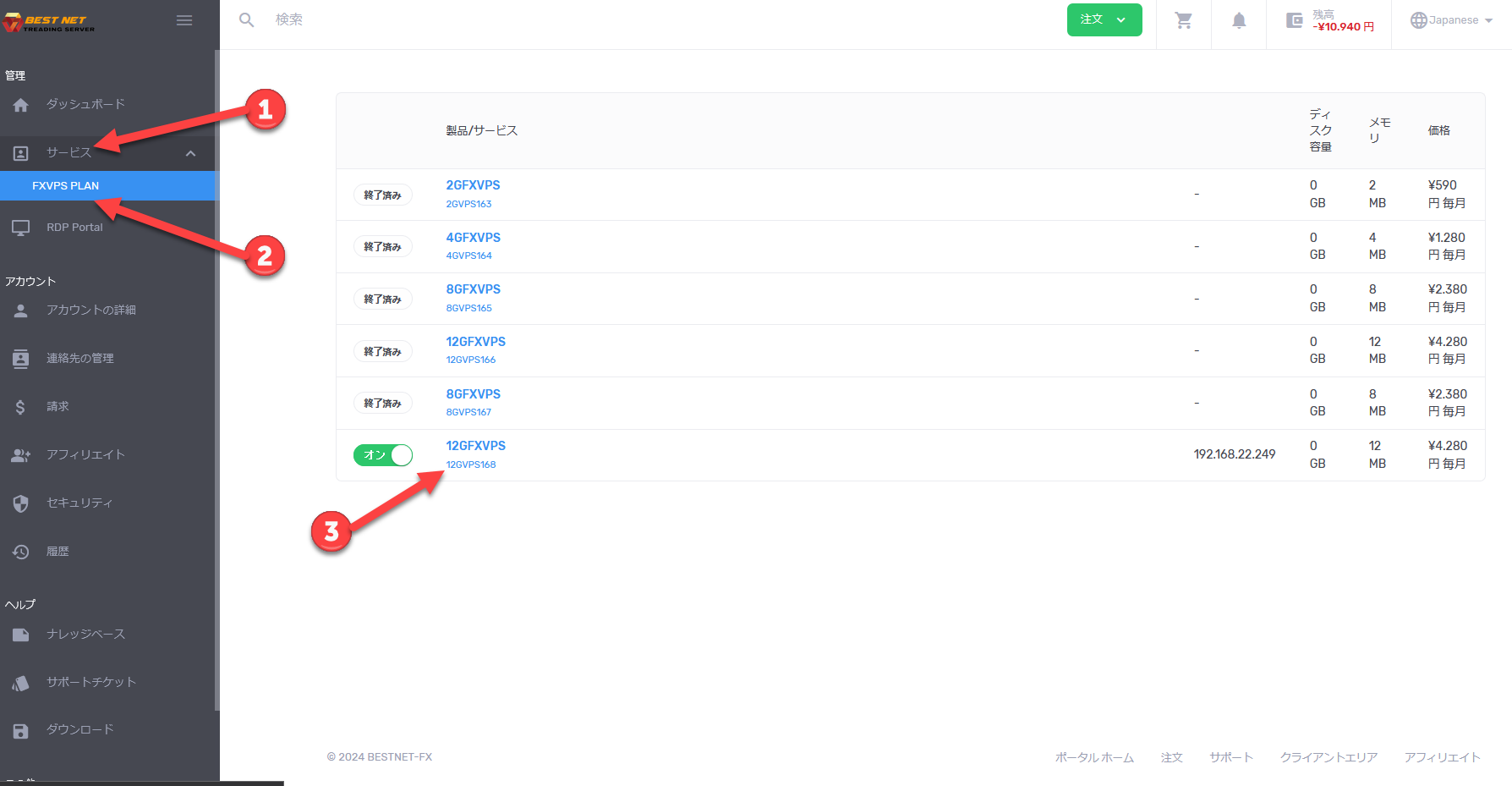
  1. 登录客户端门户后,点击屏幕左侧的「服务」
  2. 点击相应的服务后,将显示正在使用的VPS(虚拟专用服务器)实例列表。
  3. 点击要操作的实例,打开服务器详细画面。
从客户端门户打开目标VPS(虚拟专用服务器)实例详细画面的操作屏幕
打开服务器详细画面的步骤

6. 点击取消请求 #

Step 2 从计费菜单打开取消请求 #

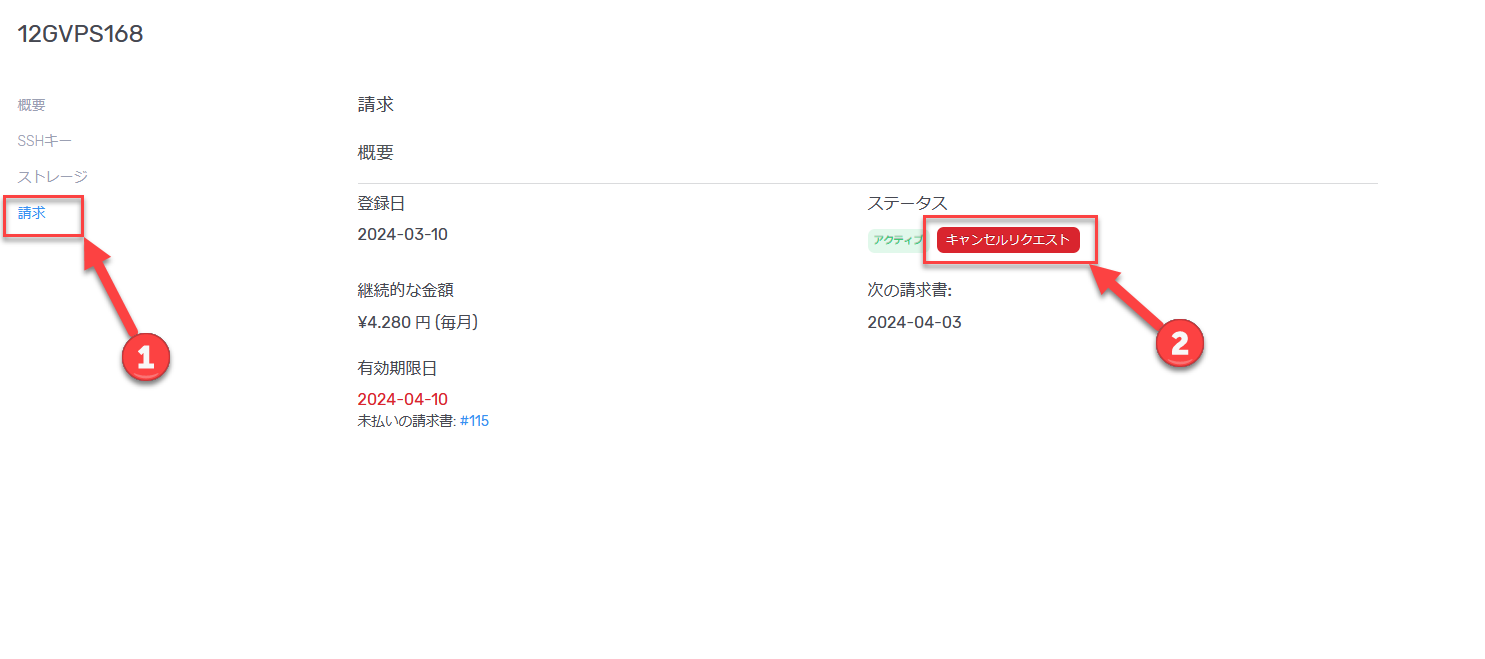
  1. 点击「计费」
  2. 点击「取消请求」
从服务器详细画面的计费菜单选择取消请求的屏幕
依次点击「计费」→「取消请求」

7. 选择取消理由和取消类型 #

Step 3 输入取消内容并申请 #

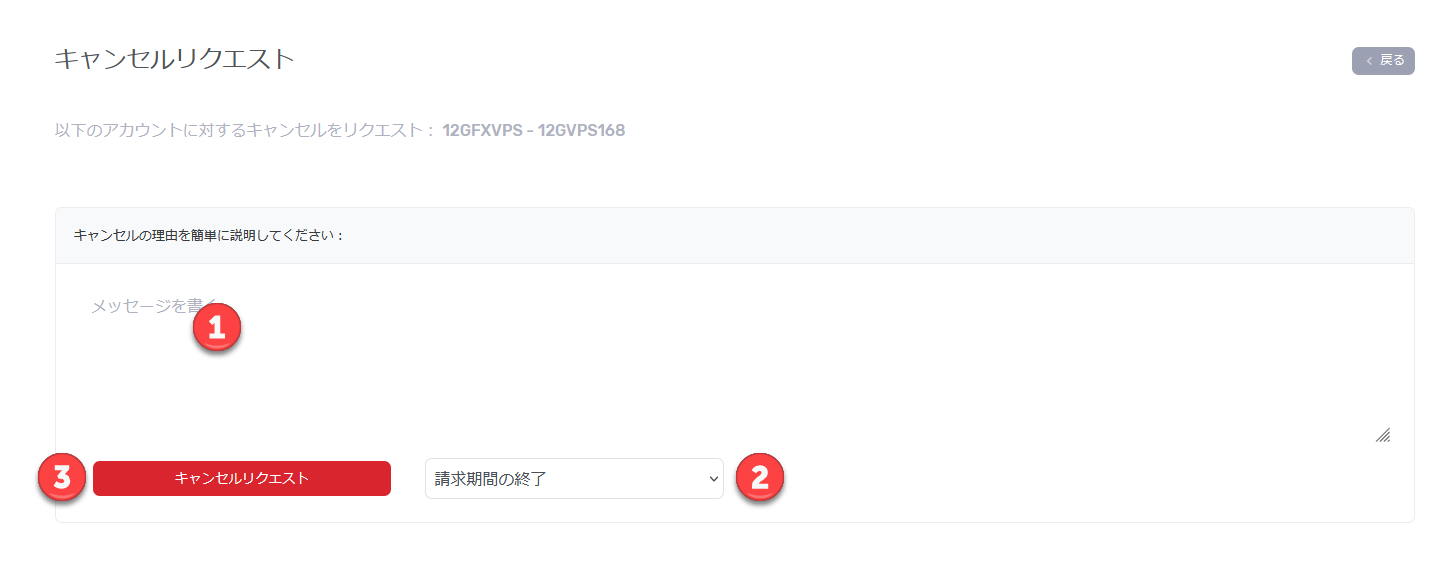
请简要输入取消理由。 同时选择取消类型。

请注意

根据取消类型的不同,VPS(虚拟专用服务器)实例的删除时间会有所不同。请在确认内容后选择。

计费期间结束 #

合同期满时取消,VPS(虚拟专用服务器)实例在到期日被删除。

立即 #

立即取消并删除VPS(虚拟专用服务器)实例。

最后点击「取消请求」按钮完成。

选择取消理由和取消类型并提交取消请求的屏幕
选择取消理由和取消类型并申请
What are your feelings
Updated on 2026年6月6日

您愿意成为我们的推广合作伙伴吗?

我司的联盟计划可以轻松开始