概述 #
本手册说明了如何从客户端门户新建(开启)支持工单。
本手册由生成AI等工具创建,因此屏幕截图中的注释(箭头、框、编号等)位置可能与实际屏幕显示略有偏差。
手册用于理解操作意图,操作时请优先参考屏幕显示和文本内容。
前置条件 #
- 能够登录客户端门户
- 已准备好咨询内容(标题/正文)
- 已准备好必要的附件(屏幕截图或日志等)
操作步骤 #
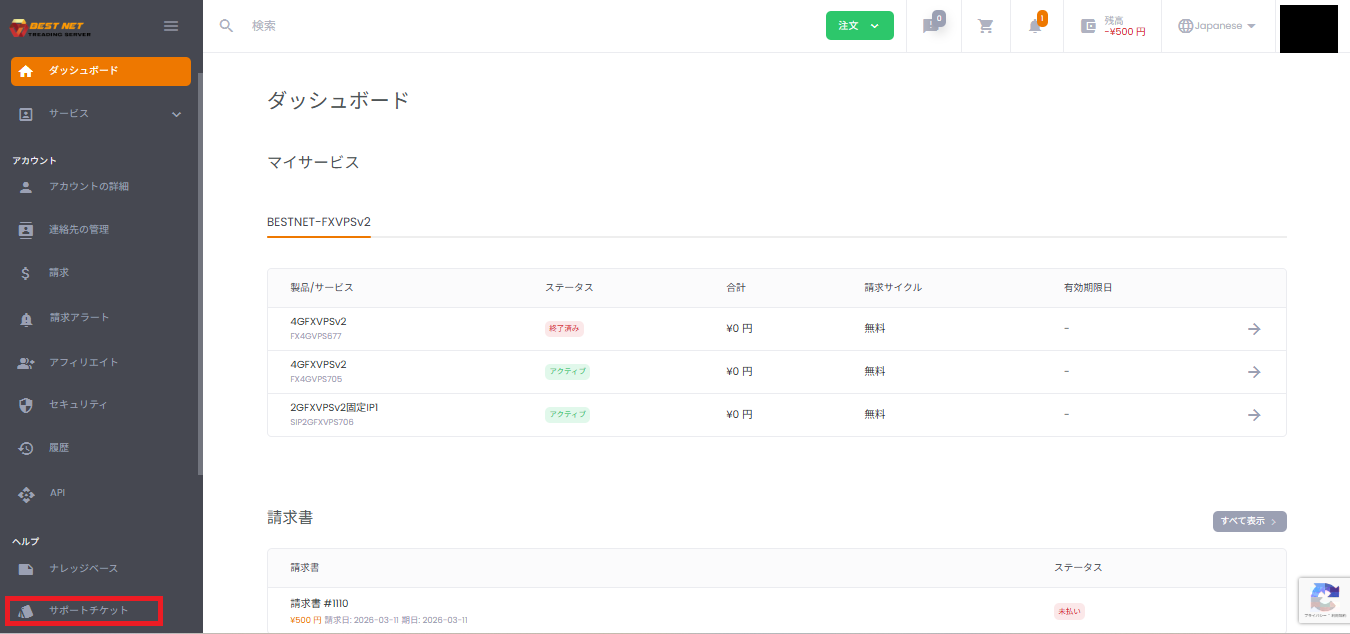
1. 从左菜单打开”支持工单” #
- 登录客户端门户。
- 点击左菜单(帮助)中的“支持工单”。
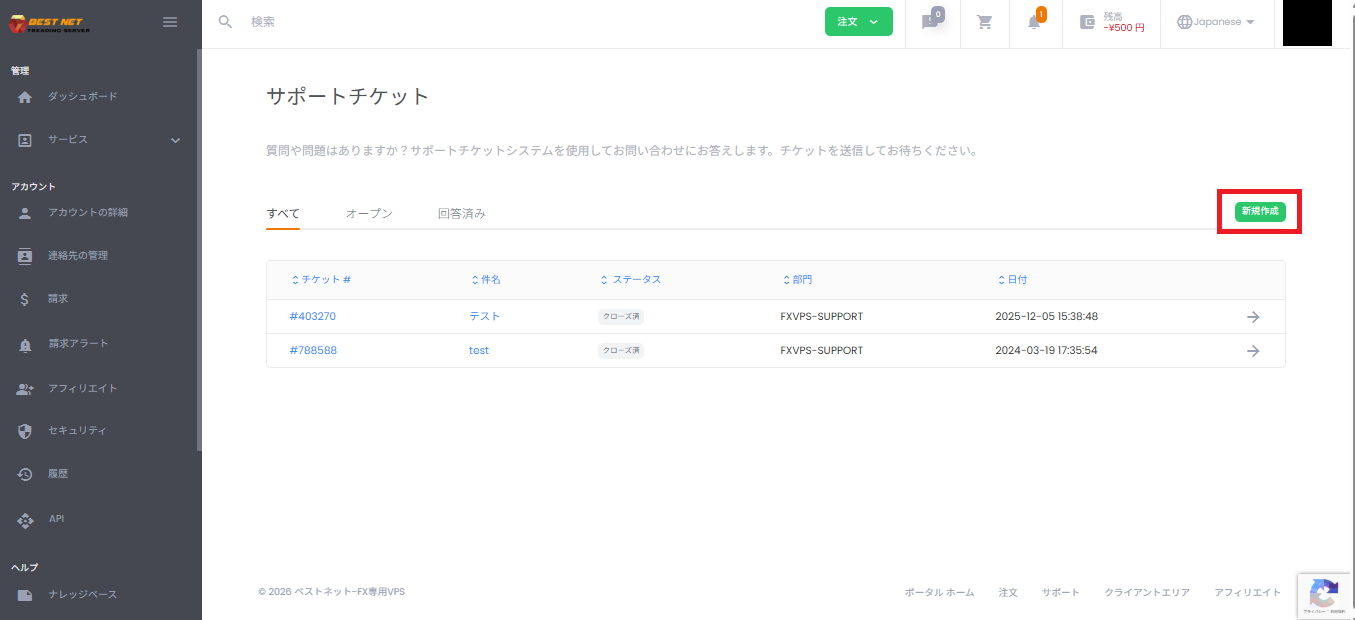
2. 点击”新建” #
- 点击支持工单列表屏幕右侧的“新建”。
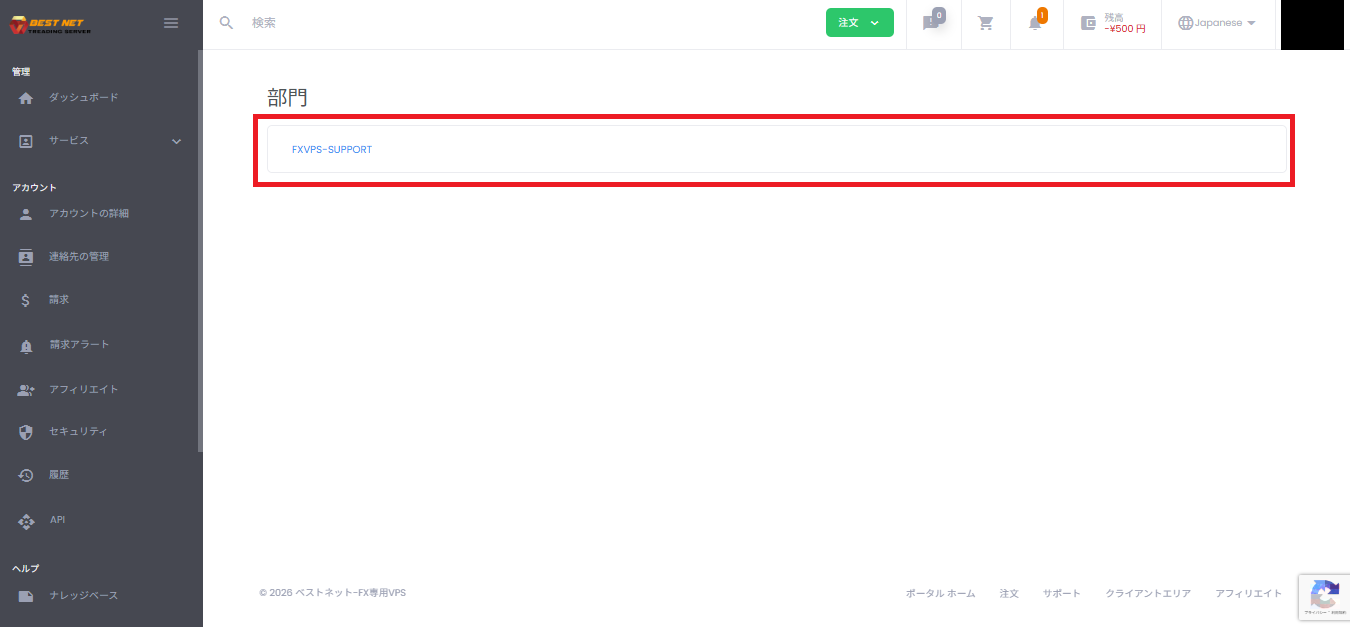
3. 选择咨询”部门” #
- 从显示的”部门”列表中,点击与咨询内容相符的部门。
例:关于VPS (虚拟专用服务器)的咨询 → FXVPS-SUPPORT
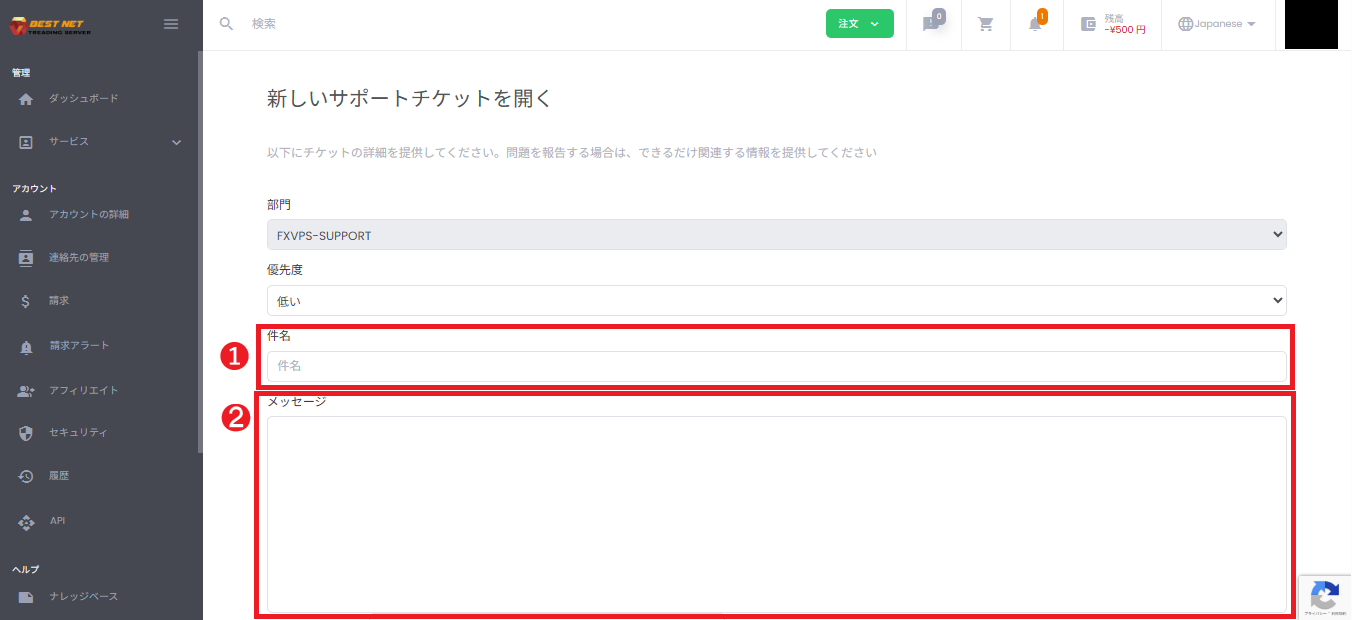
4. 输入标题和消息 #
- 在标题中输入咨询要点。
- 在消息中输入详细信息(发生日期和时间、现象、重现步骤、错误消息、影响范围等)。
5. 根据需要设置关联服务、抄送和附件 #
- 关联服务:选择相应的服务(例:VPS (虚拟专用服务器))(可选)。
- 其他邮件收件人(抄送):如需通知相关人员,请用逗号分隔输入邮箱地址(可选)。
- 附件:添加屏幕截图或日志(可选)。
可附件的扩展名(屏幕显示示例):.jpg / .gif / .zip / .png / .pdf
补充说明:在某些情况下,可以通过复制粘贴的方式在消息栏中粘贴屏幕截图(具体行为可能因环境而异)。
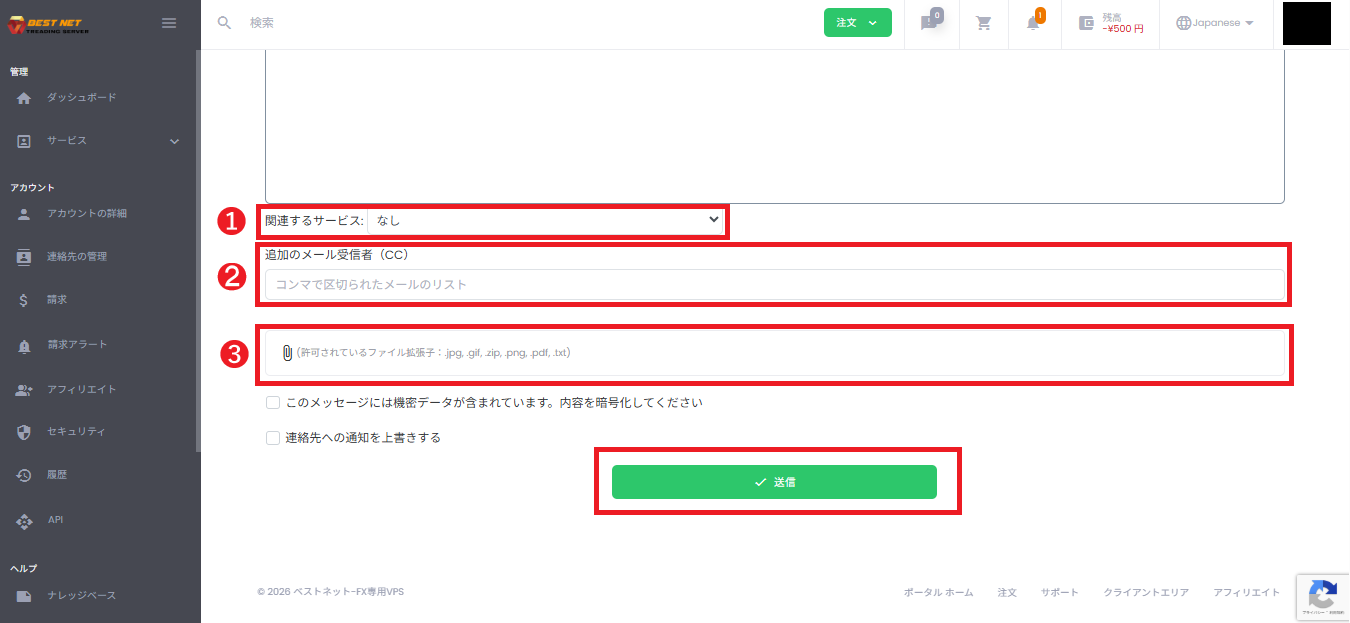
6. 点击”发送”创建工单 #
- 确认输入内容,点击“发送”。
- 如显示”工单已创建!”则创建完成。
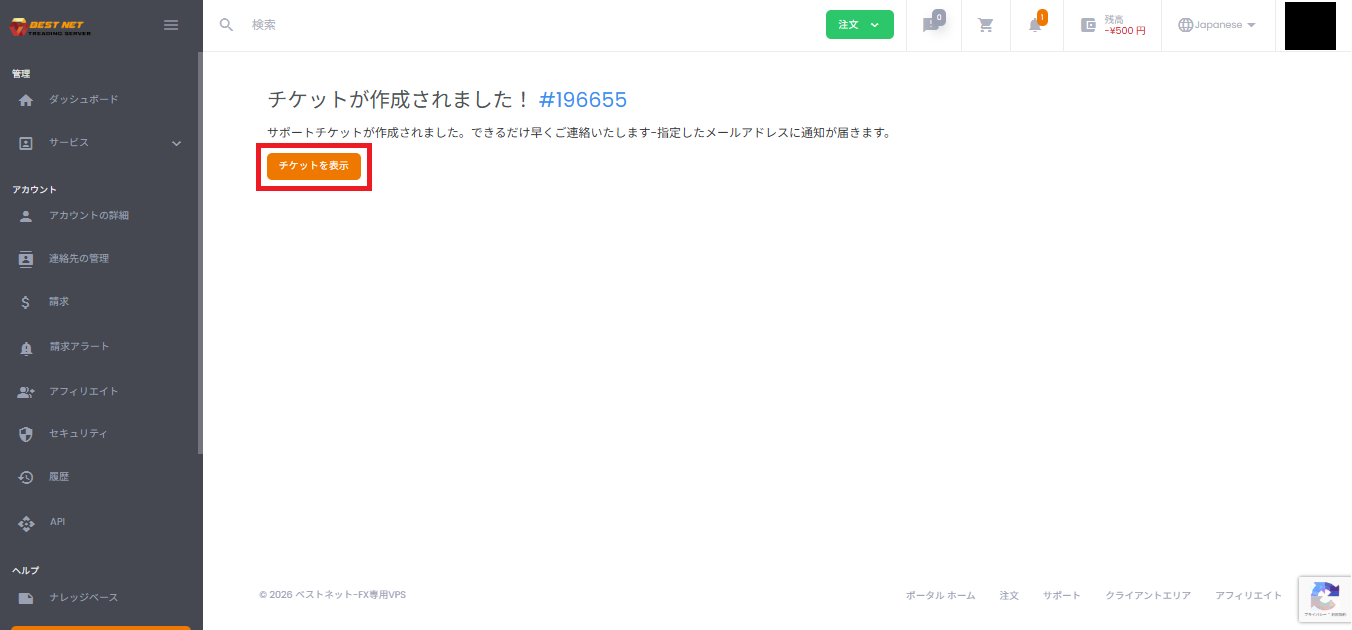
7. 确认创建的工单 #
- 点击确认屏幕上的“查看工单”,将显示工单详情。
- 此后的补充联系可从工单详情屏幕的回复栏发送。
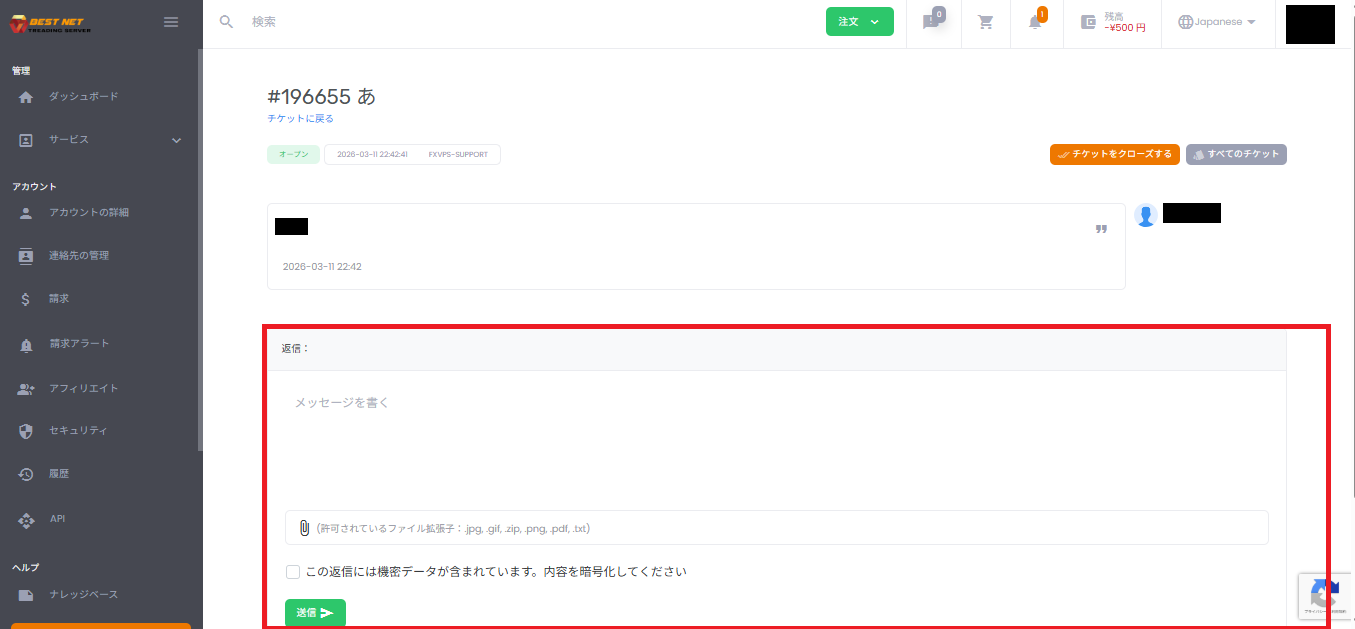
补充说明 #
- 如咨询内容包含机密信息,请按照屏幕指示使用加密(复选框)。
- 如紧急程度高,建议在件名前加上【紧急】等标记,并在正文中明确说明”影响(例:服务中断)”和”希望的回复方式”,以便快速处理。
常见问题 #
无法附件/出现错误 #
- 请确认是否为允许的扩展名(例:.jpg / .png / .pdf 等)。
- 如文件过大,请尝试压缩(.zip)或缩小文件大小。
不知道应该选择哪个部门 #
- 请先选择最接近的部门并发送。负责部门会将其分配到相应的部门处理。





