अवलोकन #
यह प्रक्रिया मार्गदर्शिका क्लाइंट पोर्टल सेसपोर्ट टिकट को नया बनाना (खोलना)करने की विधि की व्याख्या करती है।
यह प्रक्रिया मार्गदर्शिका AI आदि का उपयोग करके बनाई गई है, इसलिए स्क्रीन कैप्चर में एनोटेशन (तीर, बॉक्स, संख्या आदि) की स्थिति वास्तविक स्क्रीन से थोड़ी भिन्न हो सकती है।
इसका उद्देश्य प्रक्रिया की समझ के लिए है, संचालन के दौरान कृपया स्क्रीन प्रदर्शन और पाठ सामग्री को प्राथमिकता दें।
पूर्वापेक्षाएं #
- क्लाइंट पोर्टल में लॉगिन करने में सक्षम होना
- पूछताछ सामग्री (विषय/शरीर) तैयार करना
- आवश्यकतानुसार, संलग्न फ़ाइलें (स्क्रीनशॉट या लॉग आदि) तैयार करना
संचालन प्रक्रिया #
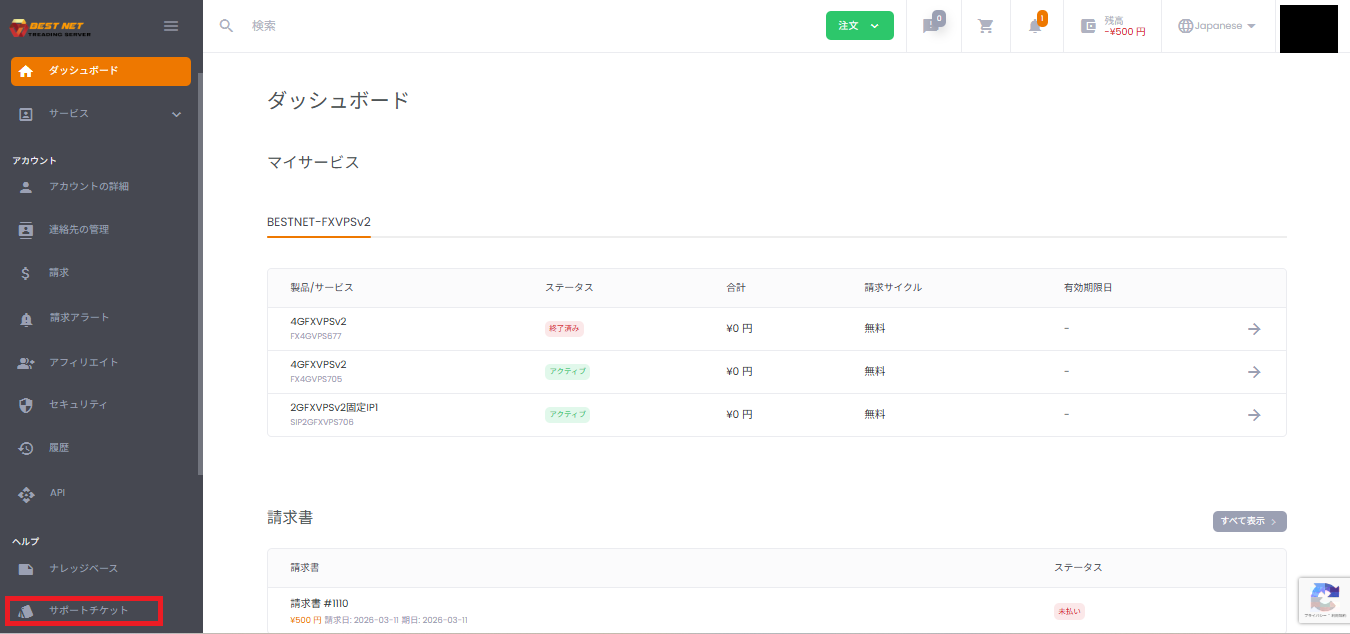
1. बाएं मेनू से “सपोर्ट टिकट” खोलें #
- क्लाइंट पोर्टल में लॉगिन करें।
- बाएं मेनू (सहायता) के अंदर“सपोर्ट टिकट”पर क्लिक करें।
2. “नया बनाएं” पर क्लिक करें #
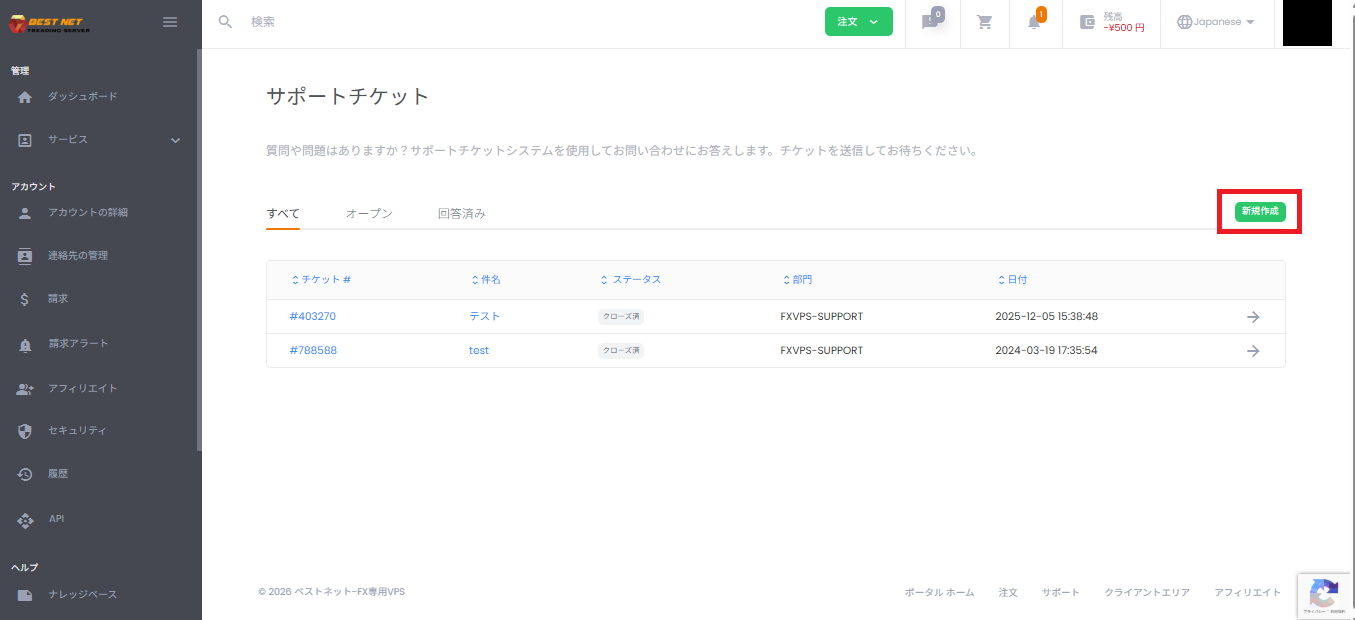
- सपोर्ट टिकट सूची स्क्रीन के दाईं ओर“नया बनाएं”पर क्लिक करें।
3. पूछताछ गंतव्य का “विभाग” चुनें #
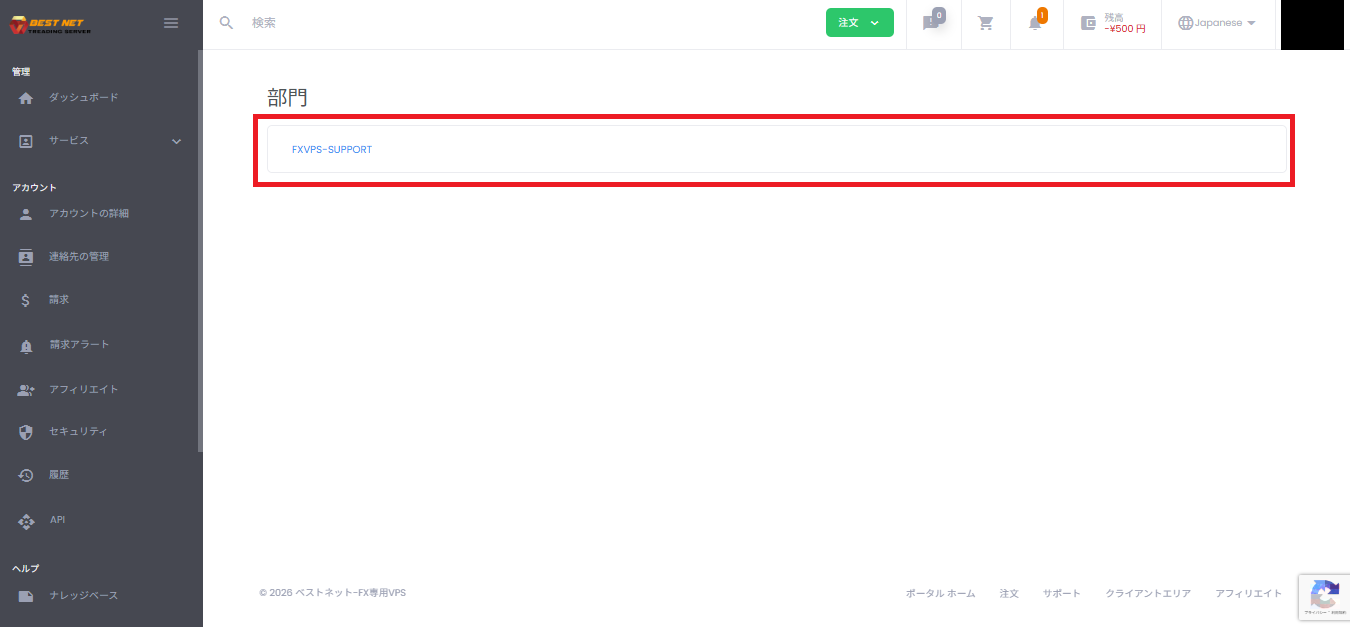
- प्रदर्शित “विभाग” सूची से, पूछताछ सामग्री से मेल खाने वाले विभाग पर क्लिक करें।
उदाहरण: VPS से संबंधित पूछताछ → FXVPS-SUPPORT
4. विषय और संदेश दर्ज करें #
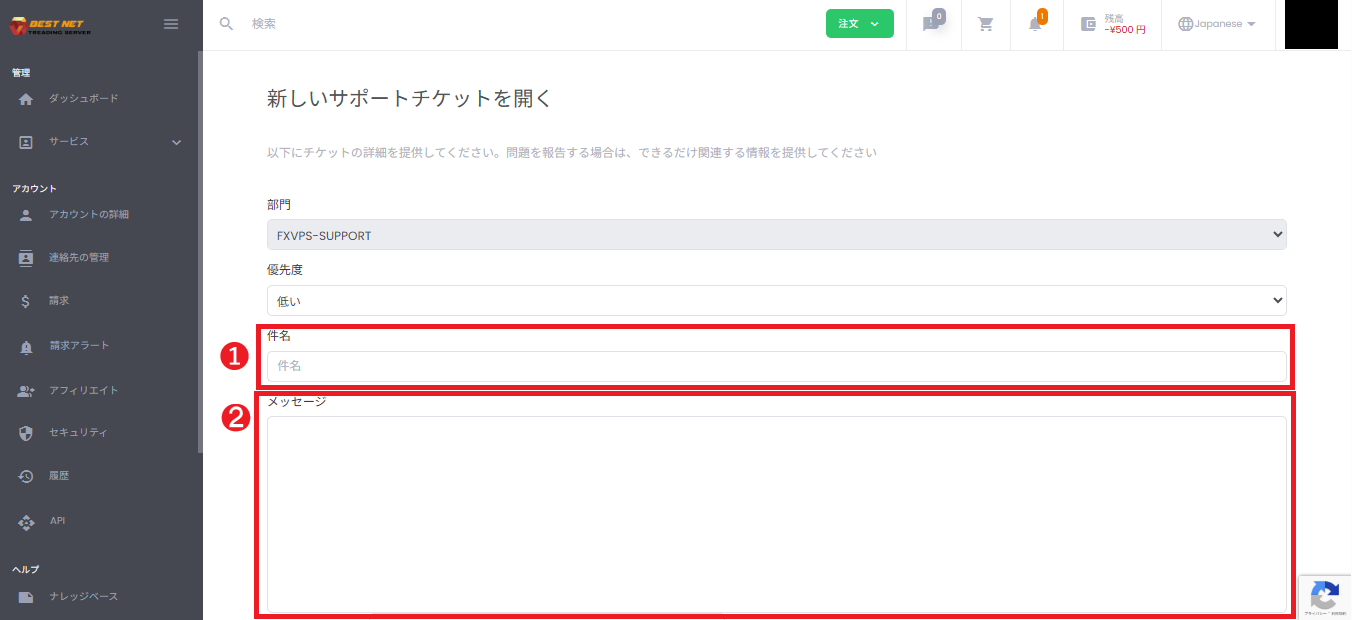
- विषयमें पूछताछ के मुख्य बिंदु दर्ज करें।
- संदेशमें विवरण (घटना का दिनांक/समय, समस्या, पुनरावृत्ति चरण, त्रुटि संदेश, प्रभाव की सीमा आदि) दर्ज करें।
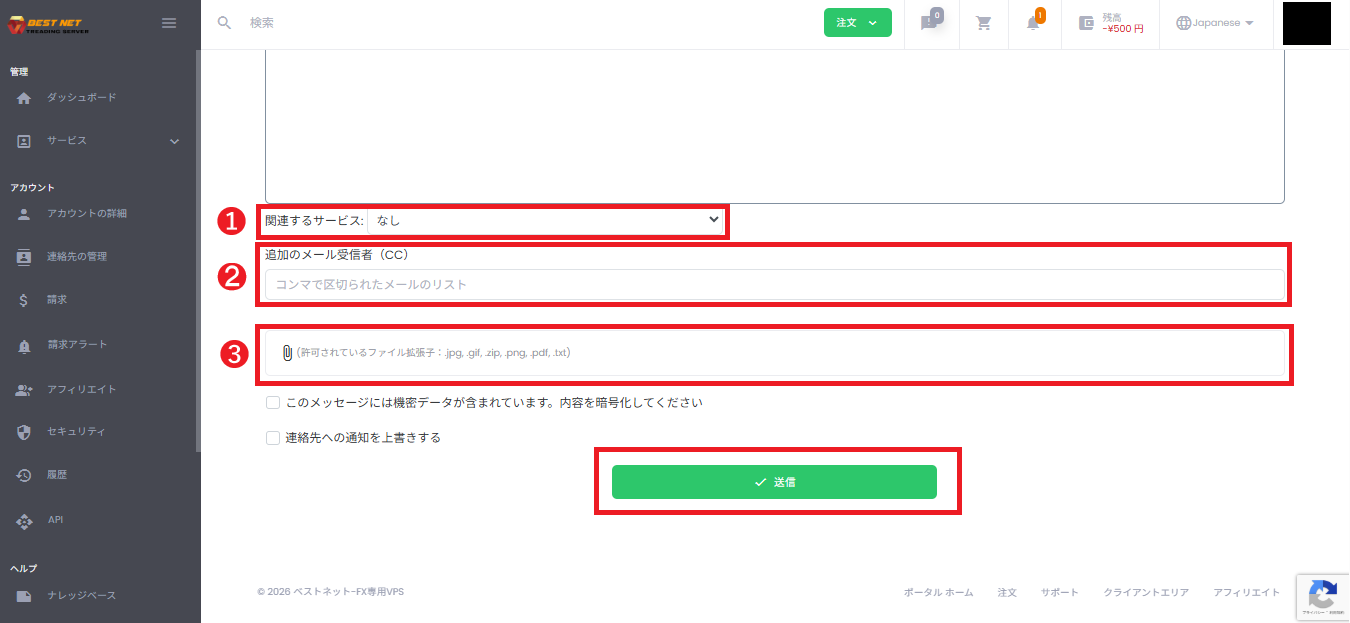
5. संबंधित सेवा, CC, और संलग्न फ़ाइलें आवश्यकतानुसार सेट करें #
- संबंधित सेवा: लागू सेवा (उदाहरण: VPS) चुनें (वैकल्पिक)।
- अतिरिक्त ईमेल प्राप्तकर्ता (CC): यदि आप संबंधित पक्षों को भी सूचित करना चाहते हैं, तो ईमेल पते अल्पविराम से अलग करके दर्ज करें (वैकल्पिक)।
- संलग्न: स्क्रीनशॉट या लॉग जोड़ें (वैकल्पिक)।
संलग्न योग्य एक्सटेंशन (स्क्रीन प्रदर्शन उदाहरण): .jpg / .gif / .zip / .png / .pdf
नोट: आप संदेश फ़ील्ड में स्क्रीनशॉट कोकॉपी और पेस्टकरके चिपका सकते हैं (पर्यावरण के आधार पर व्यवहार भिन्न हो सकता है)।
6. “भेजें” से टिकट बनाएं #
- इनपुट सामग्री की पुष्टि करें और“भेजें”पर क्लिक करें।
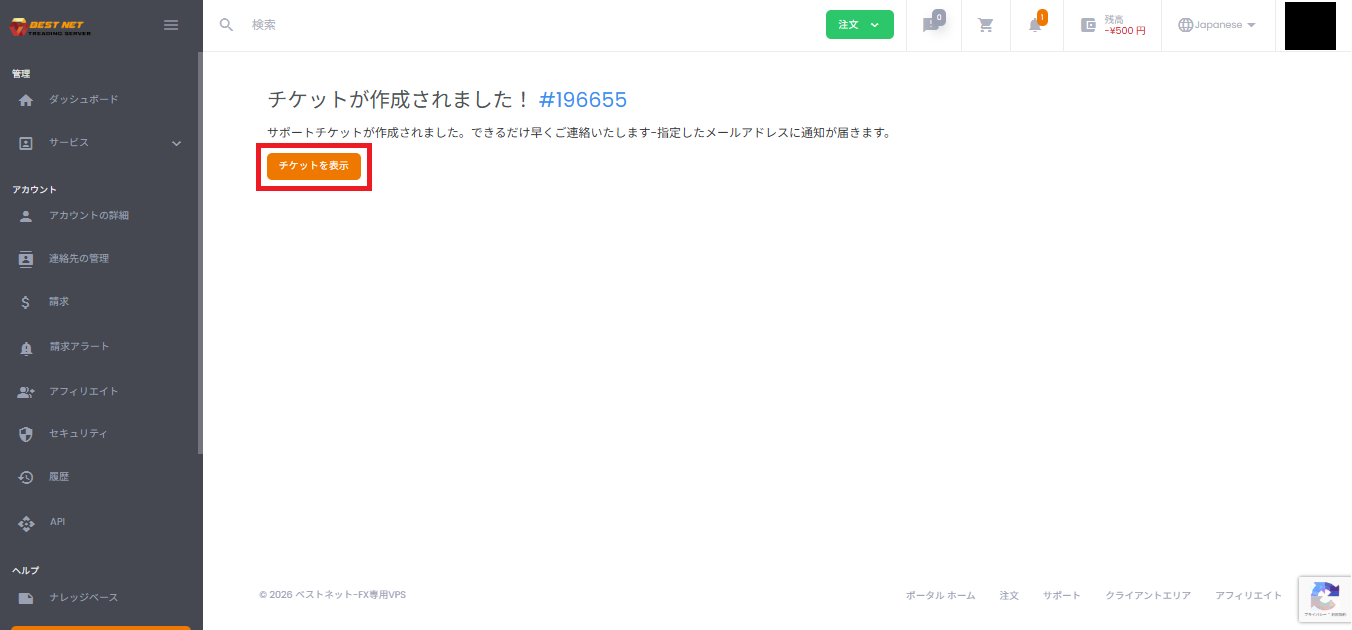
- यदि “टिकट बनाया गया है!” दिखाई दे तो निर्माण पूर्ण है।
7. बनाई गई टिकट की जांच करें #
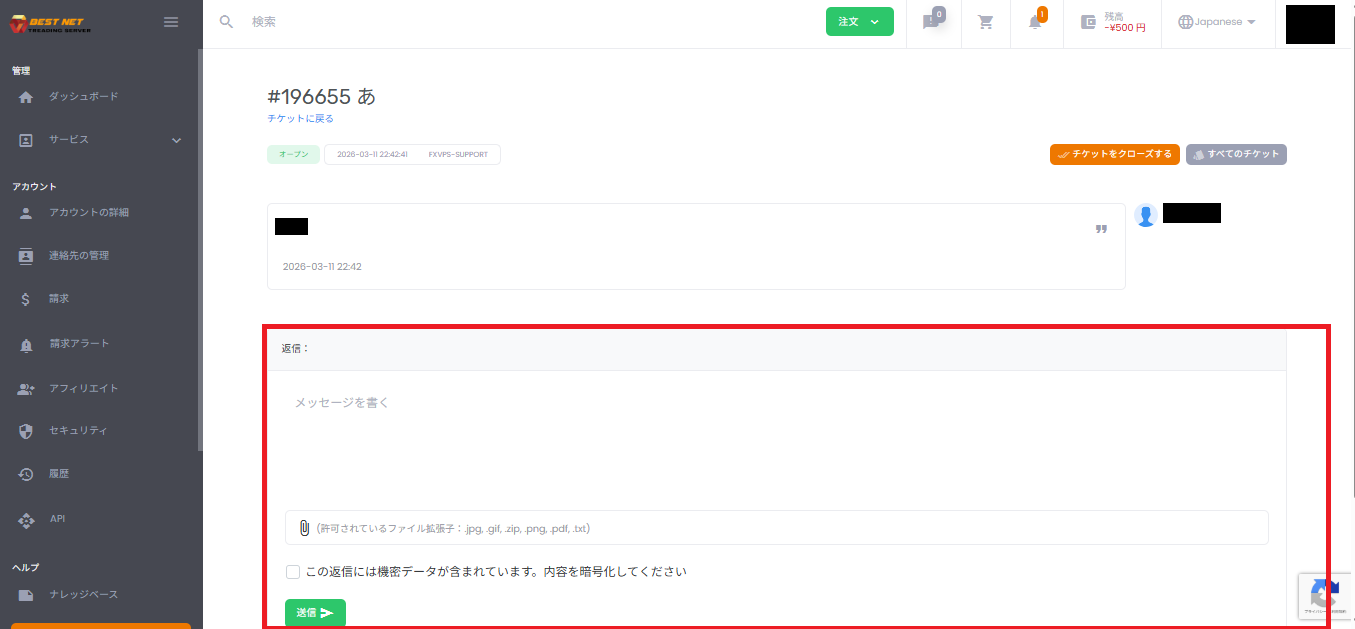
- पुष्टि स्क्रीन पर“टिकट देखें”पर क्लिक करने से टिकट विवरण प्रदर्शित होता है।
- आगे की अतिरिक्त संचार टिकट विवरण स्क्रीन के रिप्लाई फ़ील्ड से भेजी जा सकती है।
अतिरिक्त जानकारी #
- यदि पूछताछ सामग्री में गोपनीय जानकारी शामिल है, तो स्क्रीन के निर्देशों के अनुसारएन्क्रिप्शन(चेकबॉक्स) का उपयोग करें।
- यदि आपातकालीन स्थिति है, तो विषय की शुरुआत में [आपातकालीन] जैसा कुछ जोड़ें और मुख्य भाग में “प्रभाव (उदाहरण: सेवा बंद)” और “पसंदीदा कॉलबैक विधि” को स्पष्ट करें ताकि सामूहिक प्रतिक्रिया सुचारू हो।
अक्सर पूछे जाने वाले प्रश्न #
संलग्न नहीं कर सकते / त्रुटि आती है #
- अनुमति प्राप्त एक्सटेंशन की जांच करें (उदाहरण: .jpg / .png / .pdf आदि)।
- यदि फ़ाइल का आकार बड़ा है, तो संपीड़न (.zip) या आकार में कमी आजमाएं।
कौन सा विभाग चुनना चाहिए यह नहीं पता #
- सबसे पहले निकटतम विभाग चुनें और भेजें। प्राप्त पक्ष इसे उपयुक्त विभाग को वितरित करेगा।





