इस प्रक्रिया में क्लाइंट पोर्टल पर “सबयूजर (संपर्क)” को जोड़ने, अनुमतियां सेट करने, संपादित करने और हटाने के तरीके को समझाया गया है।
यह प्रक्रिया दस्तावेज़ जेनरेटिव एआई आदि का उपयोग करके बनाया गया है, इसलिए स्क्रीन कैप्चर में एनोटेशन (तीर, बॉक्स, संख्या आदि) की स्थिति वास्तविक स्क्रीन से थोड़ी भिन्न हो सकती है।
यह प्रक्रिया के इरादे को समझने के लिए है, और संचालन के समय स्क्रीन डिस्प्ले और पाठ सामग्री को प्राथमिकता दें।
सबयूजर (संपर्क) क्या है #
सबयूजर मुख्य खाते से जुड़ा “संपर्क (Contact)” के रूप में बनाया जाता है, और केवल आवश्यक ऑपरेशन अनुमतियां दी जाती हैं ताकि पोर्टल का उपयोग करने की अनुमति दी जा सके।
पूर्वापेक्षाएं #
- मुख्य खाते से क्लाइंट पोर्टल में लॉगिन किया जाना चाहिए
- सबयूजर के रूप में पंजीकृत करने के लिए ईमेल पता पहले से तैयार किया जाना चाहिए
सबयूजर जोड़ना #
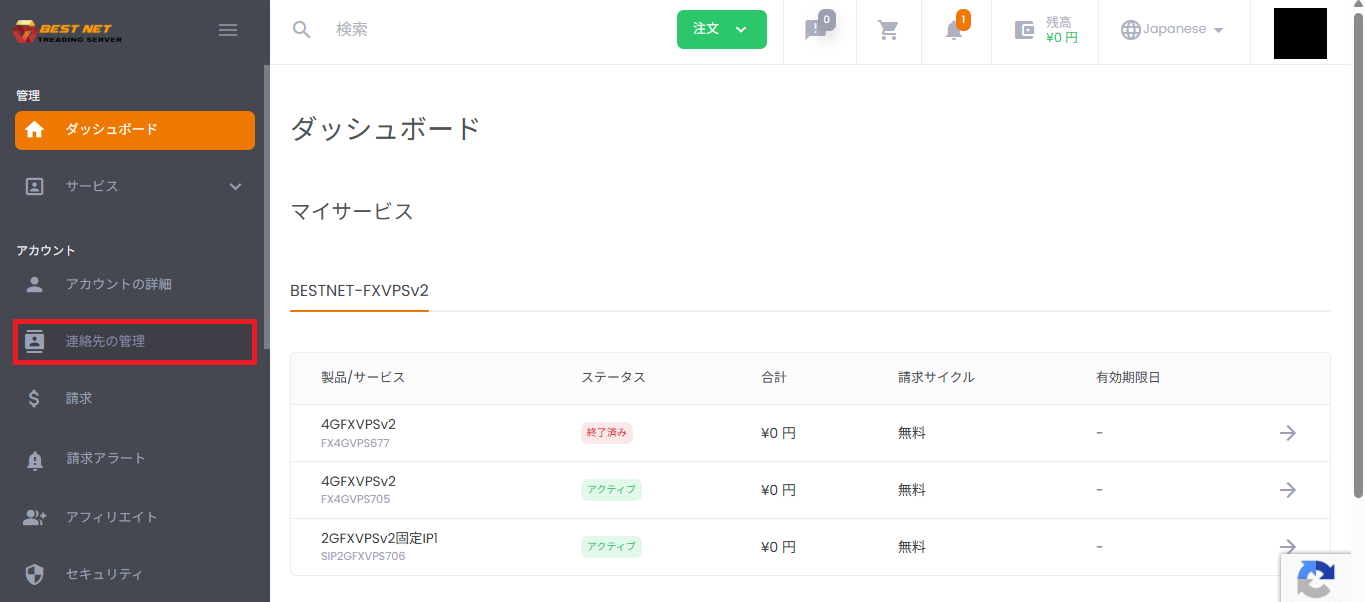
1. संपर्क (सबयूजर) प्रबंधन स्क्रीन खोलें #
- बाईं ओर के मेनू में [खाता] → [संपर्क प्रबंधन] पर क्लिक करें।
2. जोड़ने की विधि चुनें (नया जोड़ना / आमंत्रण) #
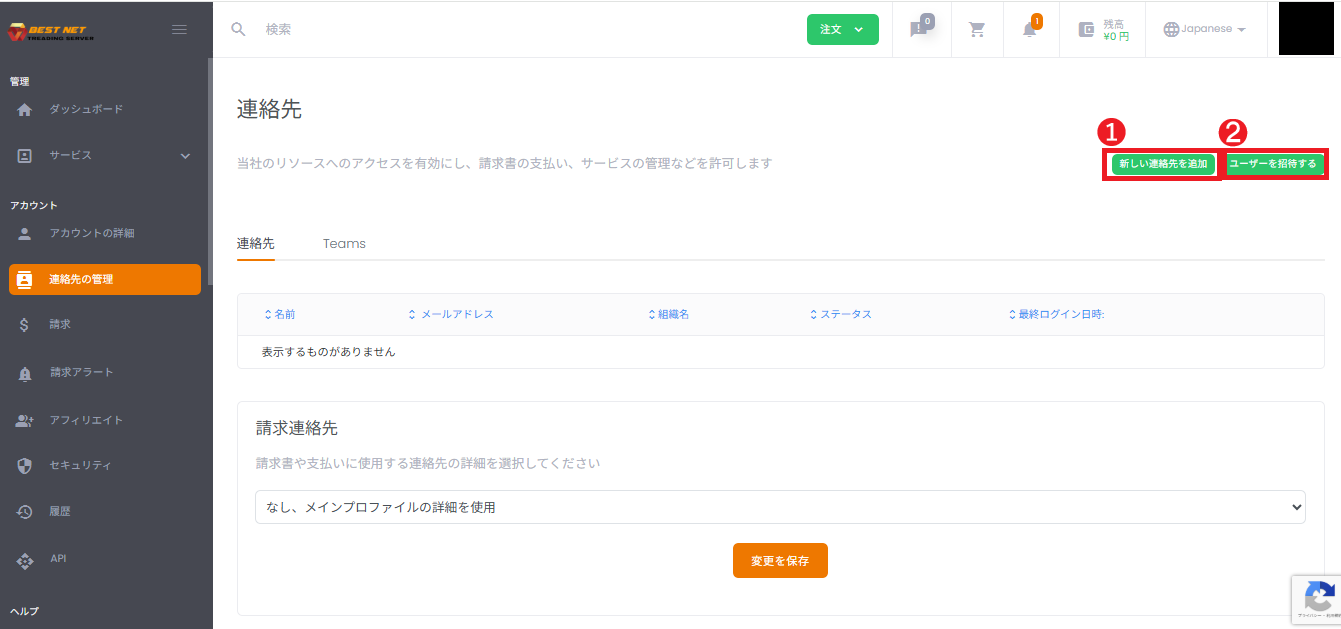
संपर्क स्क्रीन के ऊपरी दाईं ओर से, उपयोग के अनुसार जोड़ने की विधि चुनें।
- [नया संपर्क जोड़ें]: प्रशासक तुरंत उपयोगकर्ता जानकारी, पासवर्ड और अनुमतियां सेट करके बनाता है।
- [उपयोगकर्ता को आमंत्रित करें]: आमंत्रण ईमेल भेजते हैं और उपयोगकर्ता पक्ष से पंजीकरण पूरा करते हैं (प्रदर्शित सामग्री पर्यावरण सेटिंग्स के आधार पर भिन्न हो सकती है)।
3. सबयूजर की बुनियादी जानकारी दर्ज करें #
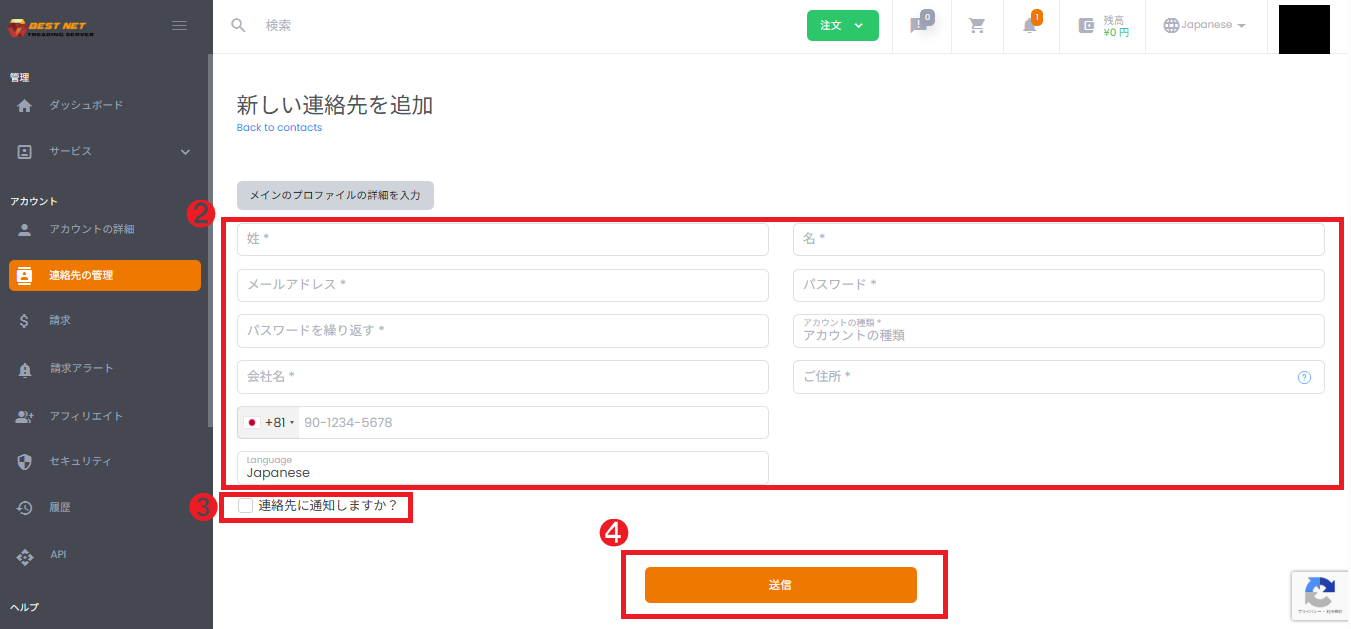
- [नया संपर्क जोड़ें] पर क्लिक करें।
- आवश्यक जानकारी (अंतिम नाम, नाम, ईमेल पता, पासवर्ड आदि) दर्ज करें।
- आवश्यकतानुसार [क्या संपर्क को सूचित करें?] को सक्षम करें (सूचना सामग्री पर्यावरण सेटिंग्स के आधार पर भिन्न हो सकती है)।
अनुमतियां (Privileges) सेट करना #
1. अनुमति टेम्पलेट चुनें #
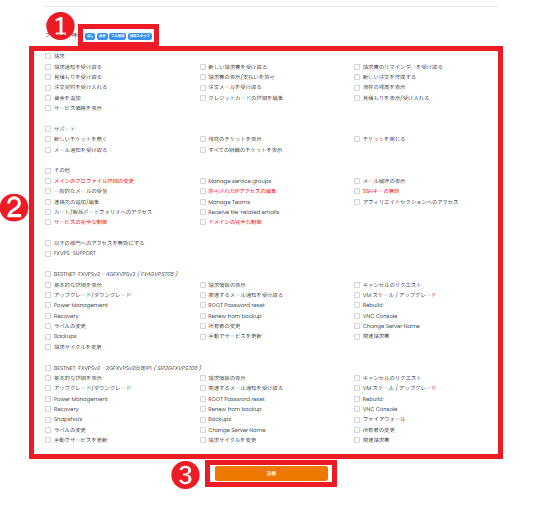
“विशेषाधिकार” अनुभाग में, टेम्पलेट (उदाहरण: कोई नहीं / लेखांकन / पूर्ण अनुमति / तकनीकी कर्मचारी) चुनकर, अक्सर उपयोग की जाने वाली अनुमतियां एक साथ दे सकते हैं।
2. व्यक्तिगत अनुमतियों को समायोजित करें #
- न्यूनतम अनुमति को आधार मानकर, केवल आवश्यक संचालन ही दें। यह अनुशंसा की जाती है।
- “मुख्य प्रोफाइल विवरण में परिवर्तन” जैसी अनुमतियां जो पूरे खाते को प्रभावित करती हैं, उनमें सावधानी बरतें।
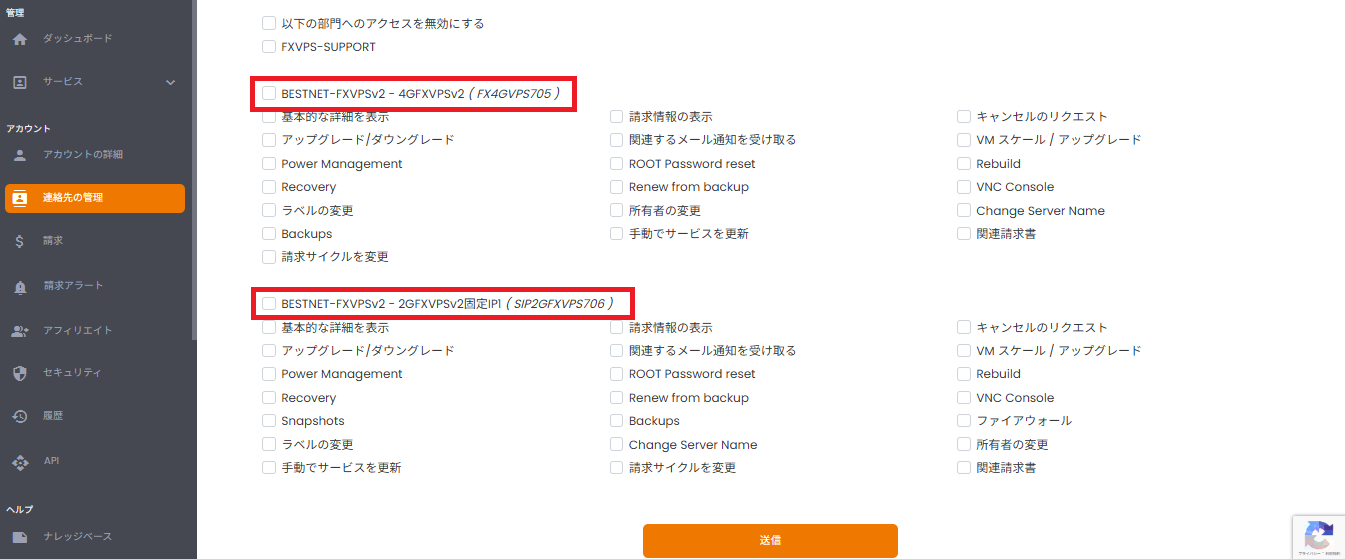
3. सेवा (अनुबंध) स्तर की अनुमतियां सेट करें #
अनुबंधित सेवाओं में से प्रत्येक के लिए, अनुमत संचालन (उदाहरण: Power Management, Rebuild, VNC Console आदि) को नियंत्रित किया जा सकता है।
सेवा स्तर पर संचालन की अनुमति देकर, अनावश्यक अनुमतियों को आगे कम किया जा सकता है।
4. सेटिंग्स को सहेजें #
इनपुट और अनुमति सेटिंग पूर्ण होने के बाद, स्क्रीन के अंदर [सबमिट करें] पर क्लिक करके सहेजें।
निर्माण के बाद की पुष्टि #
- संपर्क सूची में जोड़ा गया सबयूजर दिखाई दे रहा है, यह सुनिश्चित करें।
- स्थिति (उदाहरण: सक्रिय) और ईमेल पता सही है, यह सुनिश्चित करें।
यदि यह सूची में दिखाई दे तो सबयूजर निर्माण पूर्ण है।
सबयूजर को संपादित और हटाना #
1. ऑपरेशन मेनू खोलें #
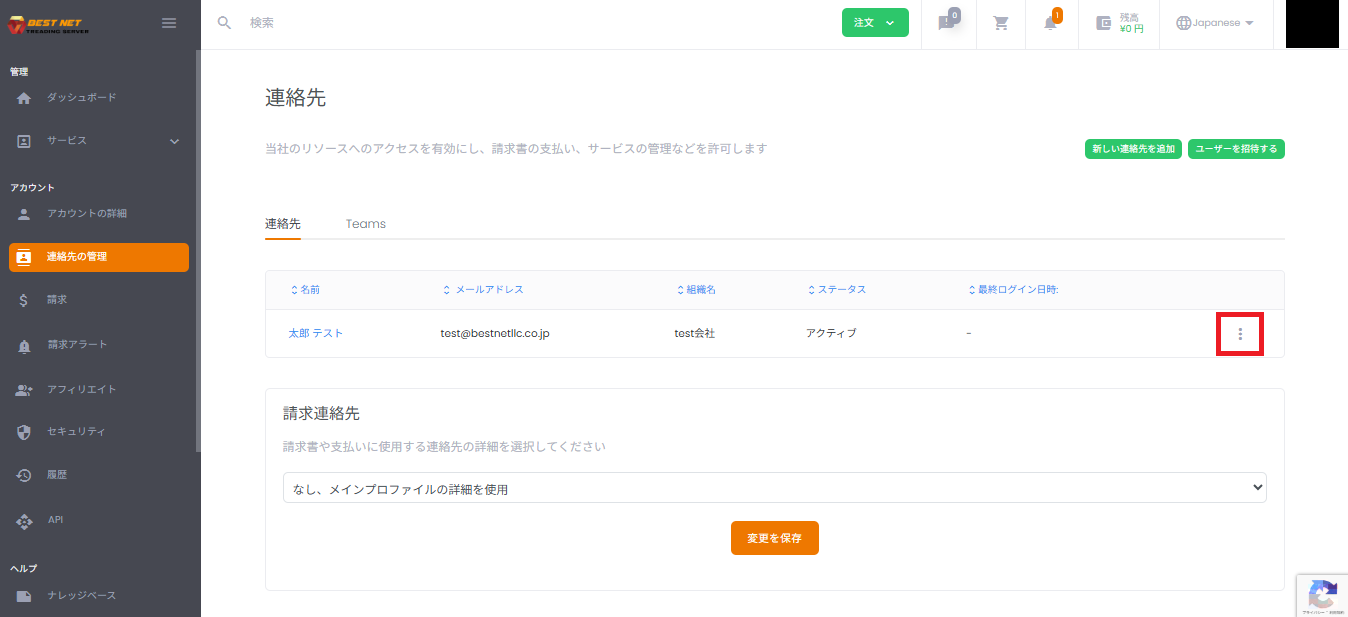
संपर्क सूची में लक्षित उपयोगकर्ता की पंक्ति के दाईं ओर ︙(तीन-बिंदु मेनू) पर क्लिक करें।
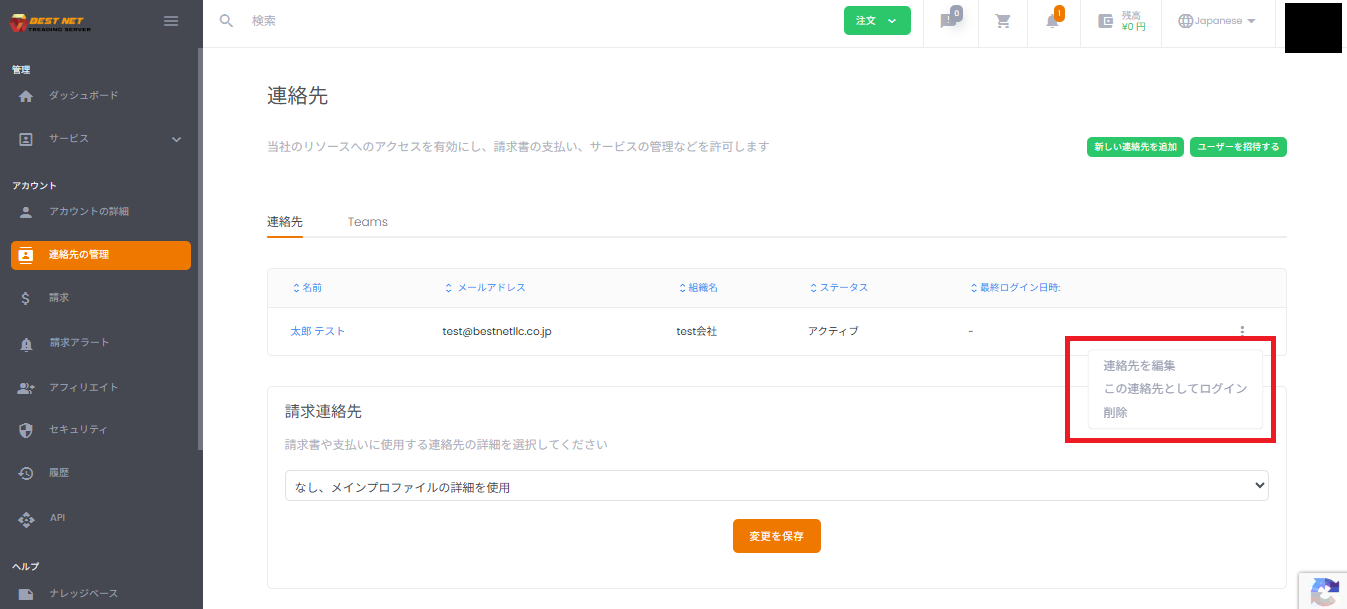
2. संपादन / प्रॉक्सी लॉगिन / हटाना निष्पादित करें #
- संपर्क को संपादित करें: ईमेल पता, पासवर्ड, अनुमतियां आदि को बदलें।
- इस संपर्क के रूप में लॉगिन करें: जब सबयूजर के दृष्टिकोण से प्रदर्शन और अनुमतियां देखना चाहते हैं, तो इसका उपयोग करें।
- हटाएं: सबयूजर को हटाएं (हटाने के बाद पुनर्स्थापन संभावना पर्यावरण के अनुसार भिन्न हो सकती है, सावधानी बरतें)।
ऑपरेशन में सावधानियां #
- अनुमतियां “आवश्यक न्यूनतम” ही दें। विशेषकर बिलिंग, भुगतान और खाता सेटिंग्स परिवर्तन की अनुमति देने में सावधानी बरतें।
- यदि सबयूजर लॉगिन नहीं कर सकता है, तो आमतौर पर ईमेल पते की त्रुटि, पासवर्ड सेटिंग्स, या अनुमति की कमी कारण बन सकती है।
- स्क्रीन प्रदर्शन और शब्दावली पोर्टल के अनुकूलन और भाषा सेटिंग्स के आधार पर आंशिक रूप से भिन्न हो सकते हैं।





