यह प्रक्रिया दस्तावेज़ जेनरेटिव AI आदि का उपयोग करके बनाया गया है, इसलिए स्क्रीन कैप्चर में एनोटेशन (तीर, बॉक्स, संख्याएं आदि) की स्थिति वास्तविक स्क्रीन से थोड़ी अलग हो सकती है।
यह प्रक्रिया के इरादे को समझने के उद्देश्य से है, संचालन के समय स्क्रीन डिस्प्ले और पाठ्य सामग्री को प्राथमिकता दें।
पूर्वापेक्षाएँ #
- क्लाइंट पोर्टल में लॉगिन किया हुआ हो
- लक्ष्य सेवा (उदाहरण: VPS आदि) की विवरण स्क्रीन खुली हो
लॉग देखना #
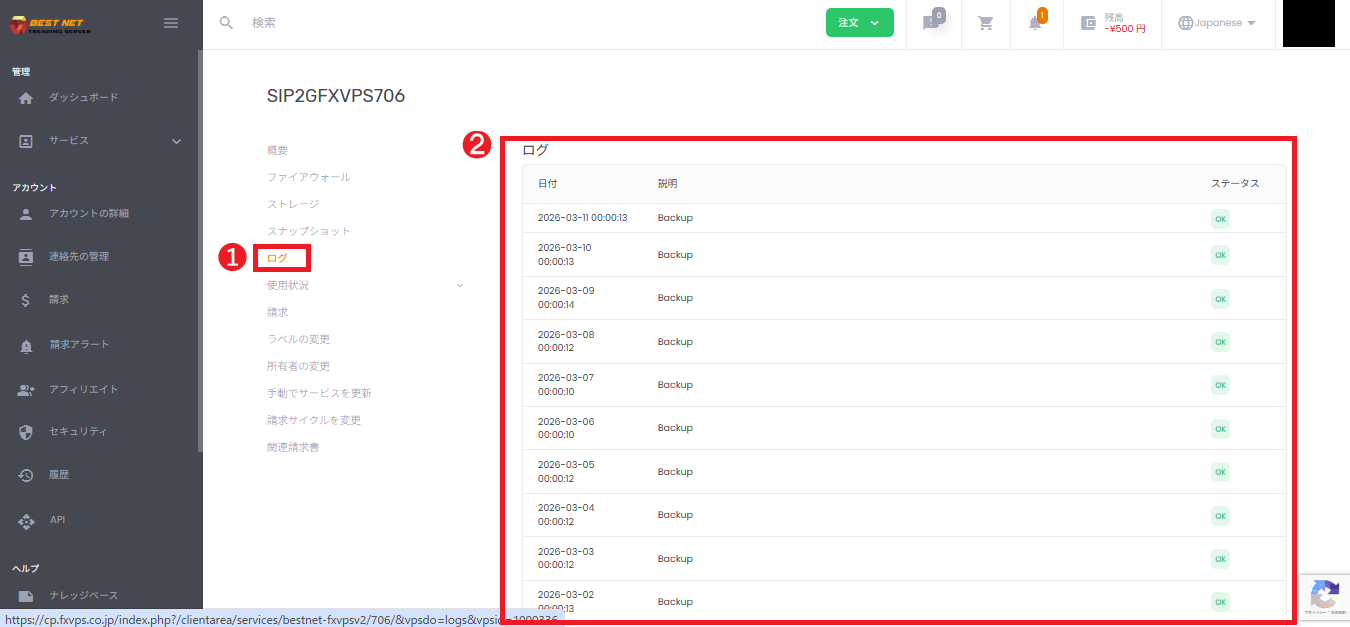
1. लॉग स्क्रीन खोलें #
- सेवा विवरण स्क्रीन के मेनू से «लॉग» पर क्लिक करें।
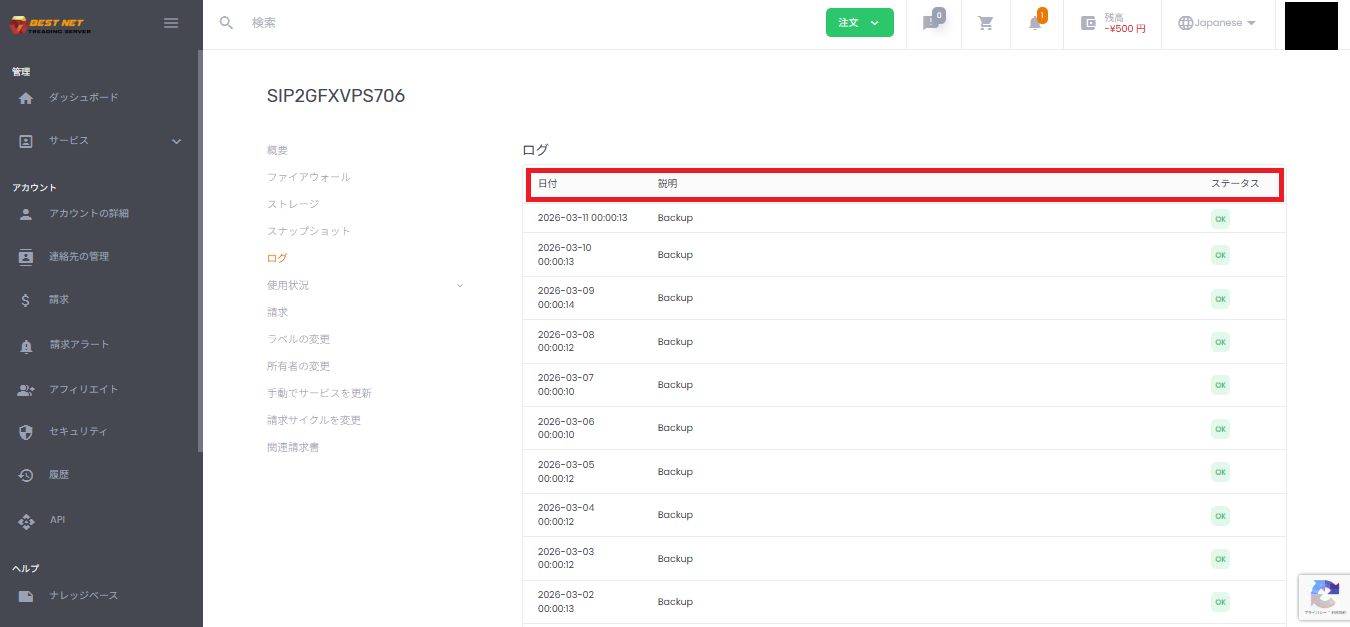
- लॉग सूची (तारीख/समय, विवरण, स्थिति) प्रदर्शित होगी।
2. लॉग पढ़ने का तरीका #
- तारीख: वह तारीख/समय जब घटना हुई
- विवरण: निष्पादित किया गया ऑपरेशन (उदाहरण: VM Start / VM Stop / VM Configure आदि)
- स्थिति: प्रक्रिया परिणाम (उदाहरण: OK)
3. पिछले लॉग की जांच करें #
सूची को नीचे की ओर स्क्रॉल करने से आप अधिक पुरानी लॉग की जांच कर सकते हैं।
संसाधन ग्राफ़ (उपयोग स्थिति) की जांच #
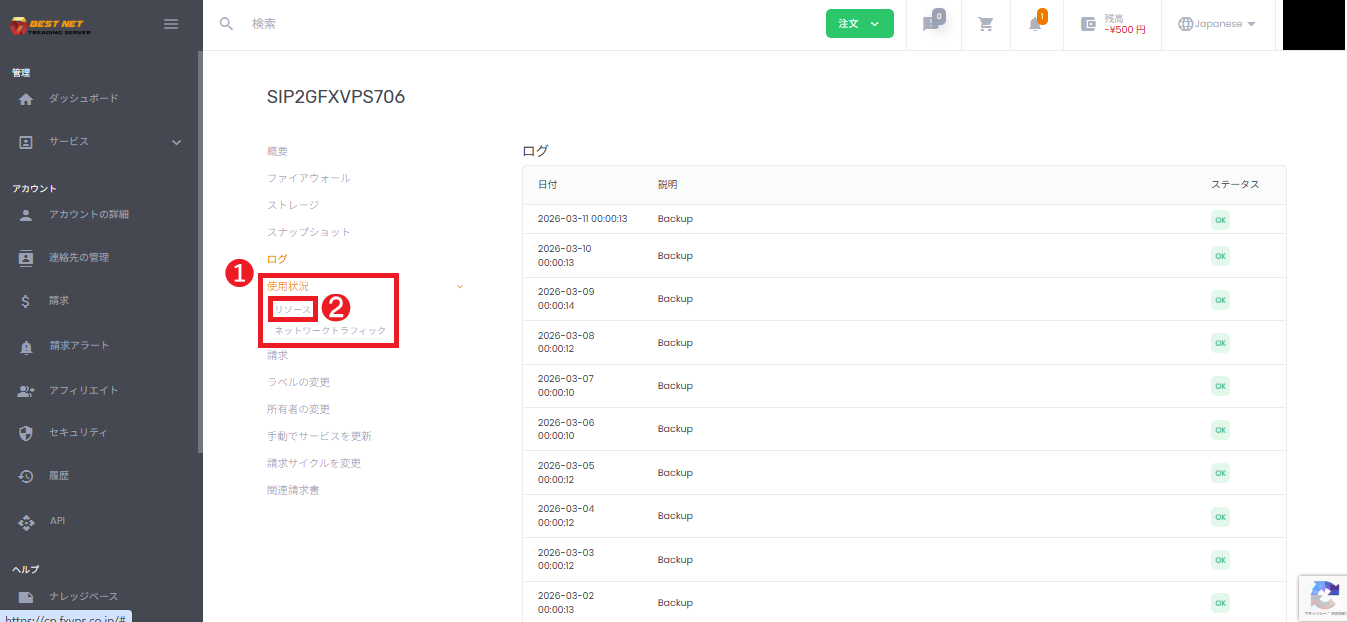
1. «उपयोग स्थिति» → «संसाधन» खोलें #
- सेवा विवरण स्क्रीन के मेनू में «उपयोग स्थिति» पर क्लिक करके विस्तारित करें।
- प्रदर्शित सबमेनू से «संसाधन» पर क्लिक करें।
2. प्रदर्शन अवधि (समग्रीकरण विधि) बदलें #
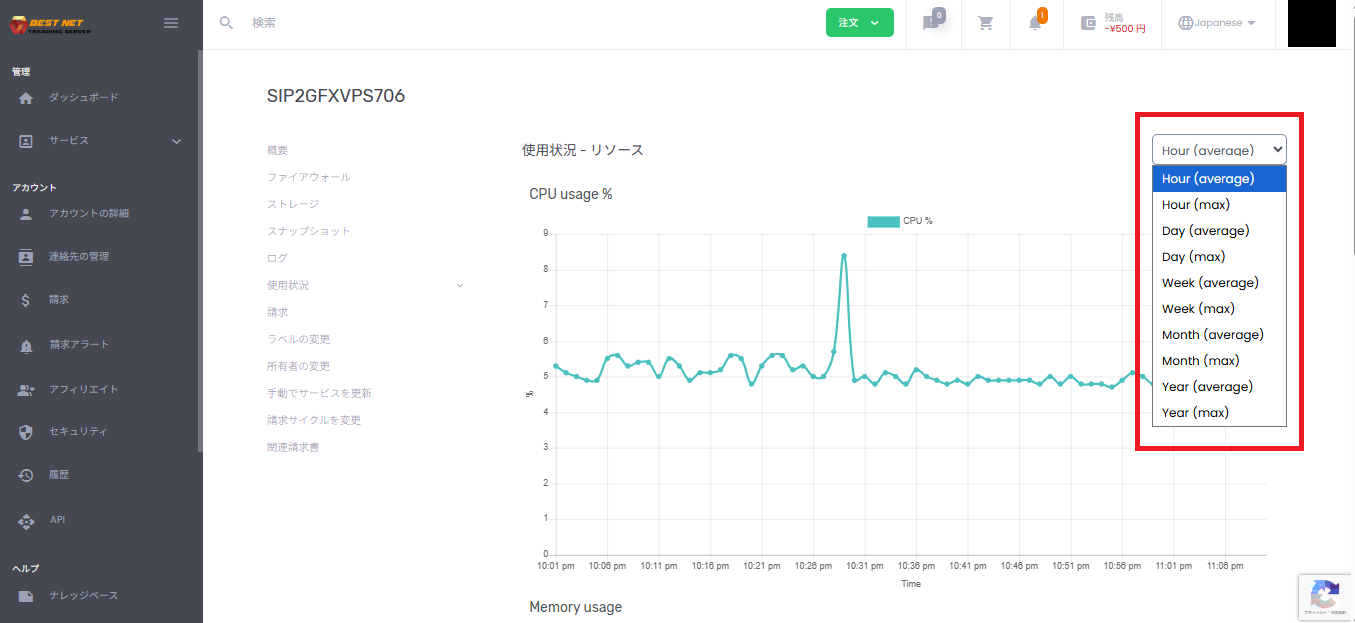
स्क्रीन के ऊपरी दाईं ओर ड्रॉपडाउन से प्रदर्शन अवधि और समग्रीकरण विधि (average / max) को स्विच करें।
- Hour / Day / Week / Month / Year: प्रदर्शन अवधि
- average: औसत मूल्य
- max: अधिकतम मूल्य
3. ग्राफ़ के संख्या मान पढ़ें (टूलटिप) #
- पुष्टि करने के लिए चाहने वाले समय के प्लॉट (बिंदु) के पास माउस कर्सर ले जाएँ।
- टूलटिप में तारीख/समय और मान प्रदर्शित होंगे।
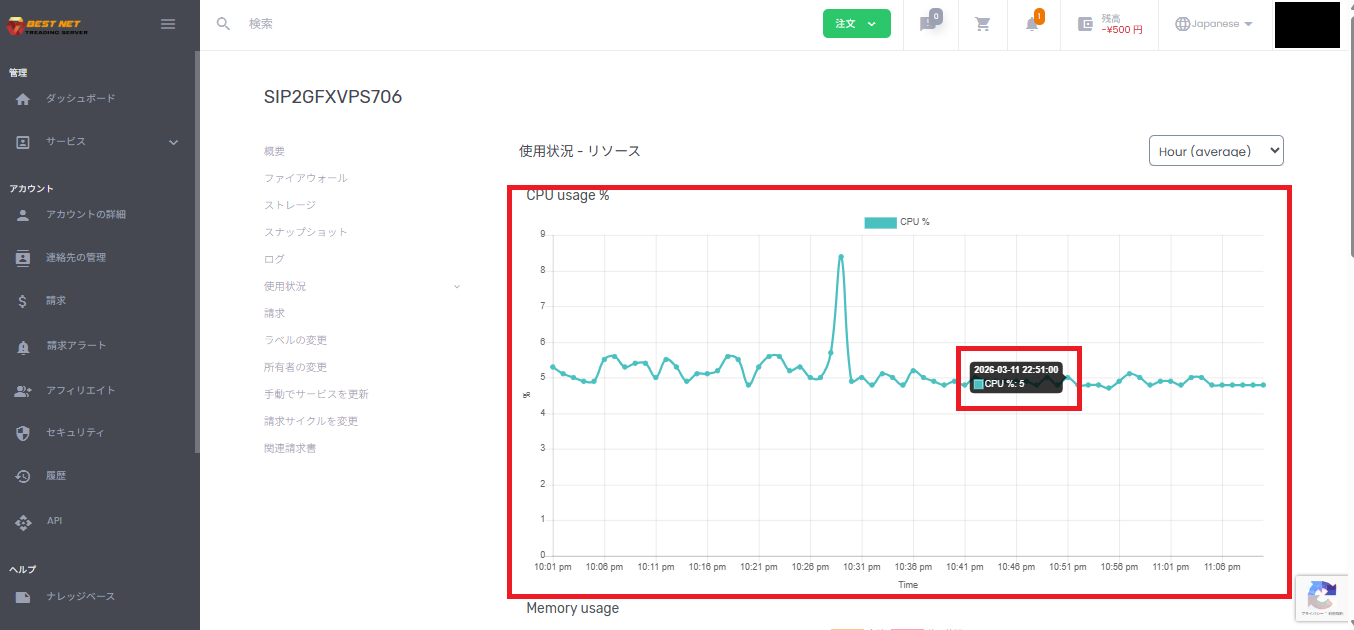
4. प्रतिनिधि संकेतक #
«उपयोग स्थिति – संसाधन» स्क्रीन को स्क्रॉल करने से आप निम्नलिखित ग्राफ़ की पुष्टि कर सकते हैं।
- CPU usage %: CPU उपयोग दर
- Memory usage: मेमोरी उपयोग
- Disk IO: डिस्क Read / Write





