FX समर्पित VPS / क्लाइंट पोर्टल
इस पृष्ठ पर, हम आपको क्लाइंट पोर्टल से VPS इंस्टेंस को आरंभिक करने (पुनः इंस्टॉल करने) की प्रक्रिया के बारे में मार्गदर्शन देते हैं।
1. इस मार्गदर्शक दस्तावेज़ का उद्देश्य और अवलोकन #
क्लाइंट पोर्टल से VPS को आरंभिक करने (पुनः इंस्टॉल करने) का उद्देश्य है।
2. संशोधन इतिहास #
| संस्करण संख्या | निर्माण तिथि | अपडेट सामग्री |
|---|---|---|
| 1.0 | 2024/3 | प्रारंभिक संस्करण बनाया गया |
4. पूर्वापेक्षाएँ #
- आपका डिवाइस इंटरनेट से जुड़ा हो सकता है
- आपका नेटवर्क वातावरण बाहरी HTTPS कनेक्शन कर सकता है
- आपके डिवाइस पर Chrome、Firefox या Microsoft Edge में से किसी एक वेब ब्राउज़र का उपयोग उपलब्ध है
- हमारे क्लाइंट पोर्टल में लॉगिन करने में सक्षम हो
5. सर्वर के विवरण स्क्रीन को खोलें #
चरण 1 लक्षित इंस्टेंस की विवरण स्क्रीन खोलें #
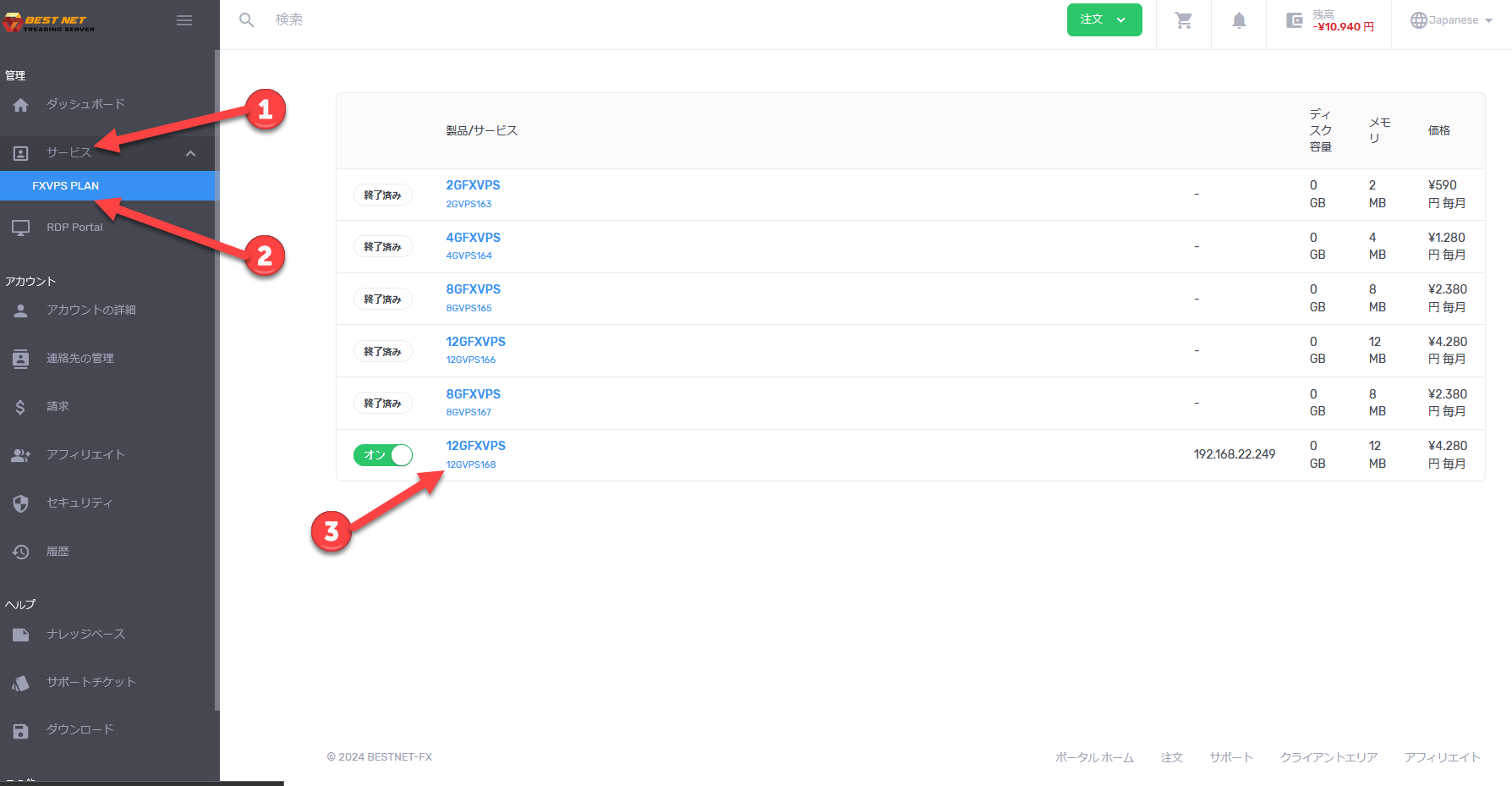
- क्लाइंट पोर्टल में लॉगिन करने के बाद, स्क्रीन के बाईं ओर 「सेवा」 पर क्लिक करें।
- संबंधित सेवा पर क्लिक करने से आप उपयोग में आने वाले VPS इंस्टेंस की सूची देख सकेंगे।
- उस इंस्टेंस पर क्लिक करें जिसे आप संचालित करना चाहते हैं और सर्वर की विवरण स्क्रीन खोलें।
6. 「पुनर्निर्माण」पर क्लिक करें #
चरण 2 पुनर्निर्माण मेनू खोलें #
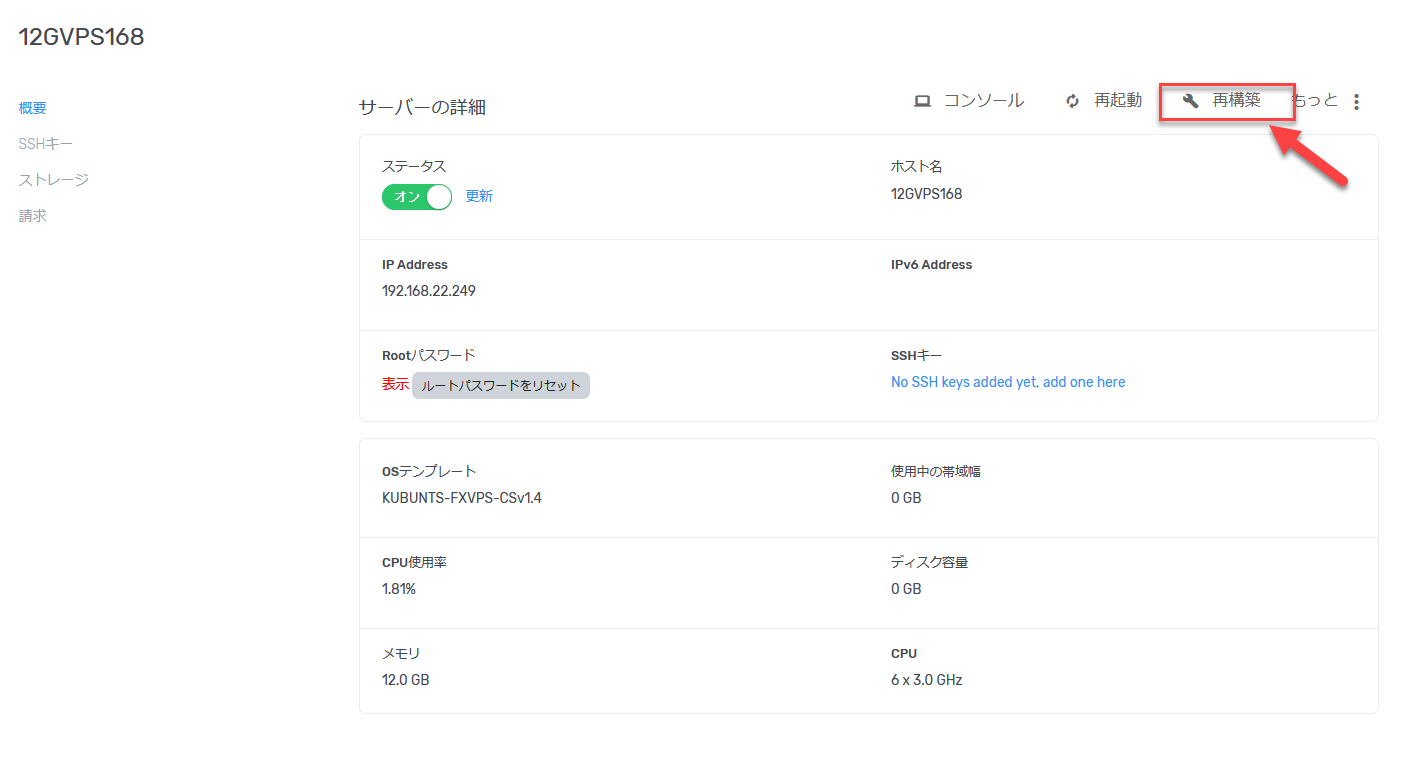
सर्वर विवरण स्क्रीन पर 「पुनर्निर्माण」 बटन पर क्लिक करें।
7. VPS का पुनः इंस्टॉलेशन #
चरण 3 मूल टेम्पलेट के साथ पुनः इंस्टॉलेशन निष्पादित करें #
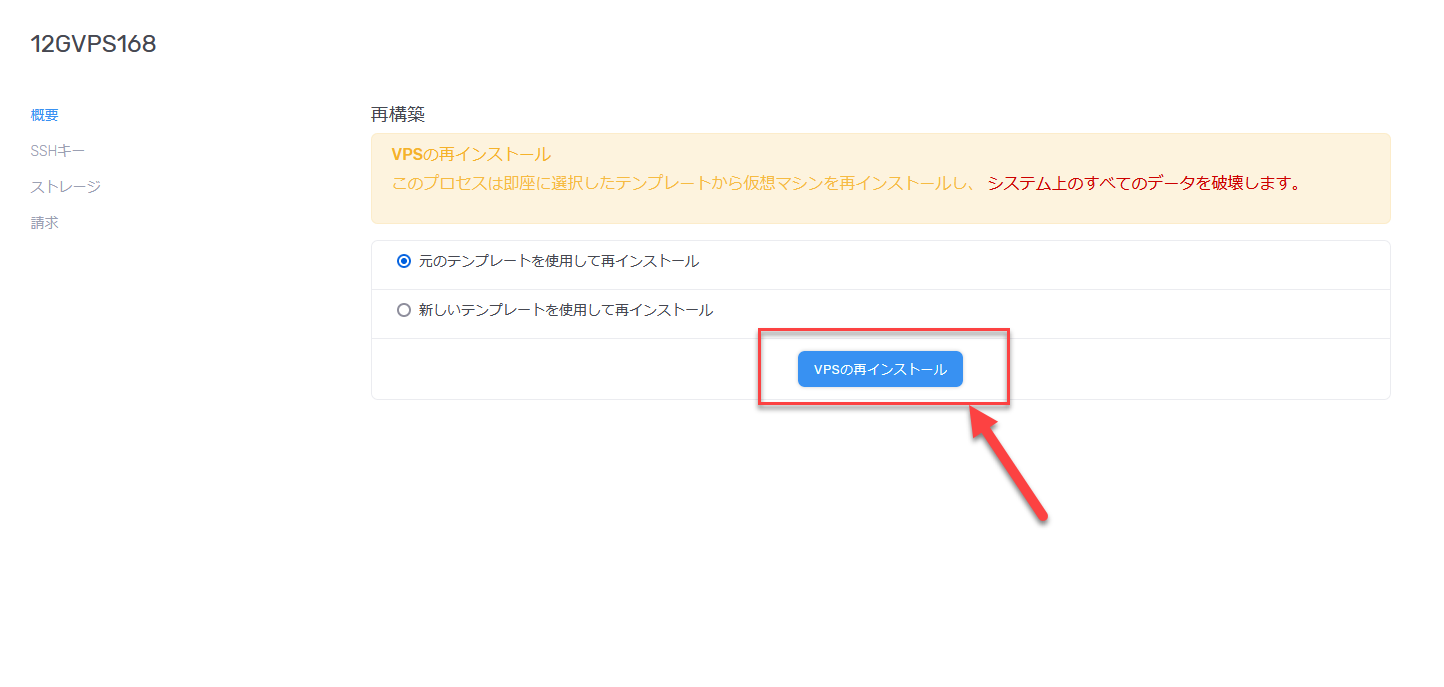
डिफ़ॉल्ट रूप से, 「मूल टेम्पलेट का उपयोग करके पुनः इंस्टॉल करें」 रेडियो बटन सेट है।
यदि आप नवीनतम OS टेम्पलेट के साथ पुनर्निर्माण करना चाहते हैं, तो 「नया टेम्पलेट का उपयोग करके पुनः इंस्टॉल करें」 का चयन करें, ड्रॉपडाउन मेनू में दिखाई देने वाली OS टेम्पलेट सूची से नवीनतम संस्करण चुनें, फिर 「VPS का पुनः इंस्टॉलेशन」 बटन पर क्लिक करें।
कृपया ध्यान दें
यह ऑपरेशन VPS का आरंभिकरण (पुनः इंस्टॉलेशन) है। निष्पादित करने से पहले, कृपया सुनिश्चित करें कि आवश्यक सामग्री और ऑपरेशन लक्ष्य सही हैं।
आवश्यक समय का अनुमान
पुनः इंस्टॉलेशन प्रक्रिया आमतौर पर 5 मिनट के भीतर पूरी हो जाती है।