OptiMax Boost टिकट आवेदन गाइड #
इस गाइड में, EA DevBox से Boost टिकट कैसे जोड़ें,
और मौजूदा Boost को किसी अन्य अवधि तक कैसे विस्तारित करें इसे समझाया गया है।
स्क्रीन उदाहरण “7 दिन Boost से 30 दिन Boost तक विस्तार के मामले” हैं,
24 घंटे / 7 दिन / 30 दिन में से किसी भी मामले में मूल प्रवाह समान है।
पहले जांच करें #
Boost टिकट एक स्वतंत्र उत्पाद नहीं है।
पहले EA DevBox की अनुबंध करें, फिर क्लाइंट पोर्टल से
Boost टिकट जोड़ें या विस्तारित करें करना होता है।
इस गाइड से क्या कर सकते हैं #
आवेदन प्रक्रिया #
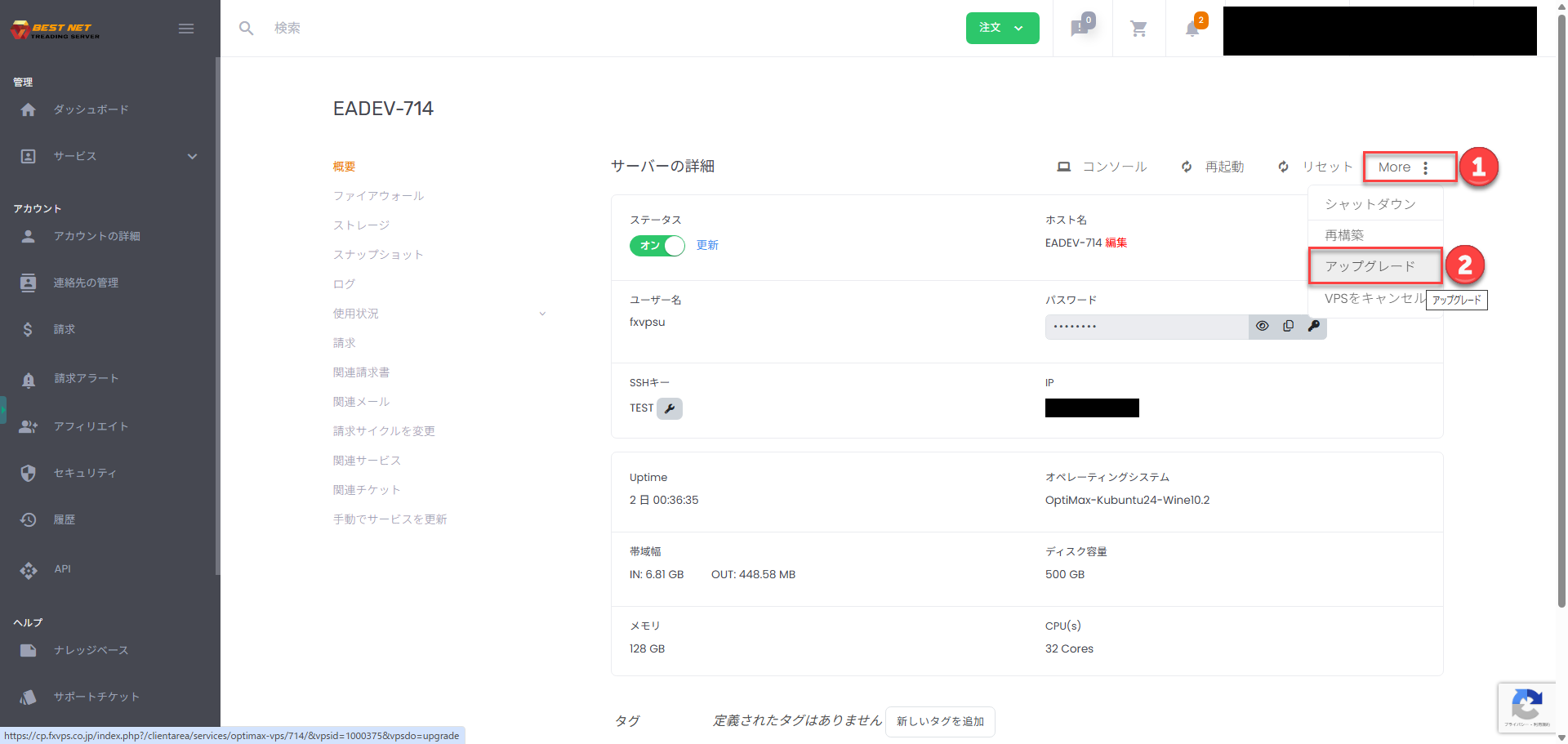
लक्ष्य OptiMax सर्वर खोलें #
क्लाइंट पोर्टल में लॉगइन करें, लक्ष्य EA DevBox या
वर्तमान में उपयोग में Boost सर्वर के प्रबंधन स्क्रीन को खोलें।
वांछित Boost टिकट चुनें #
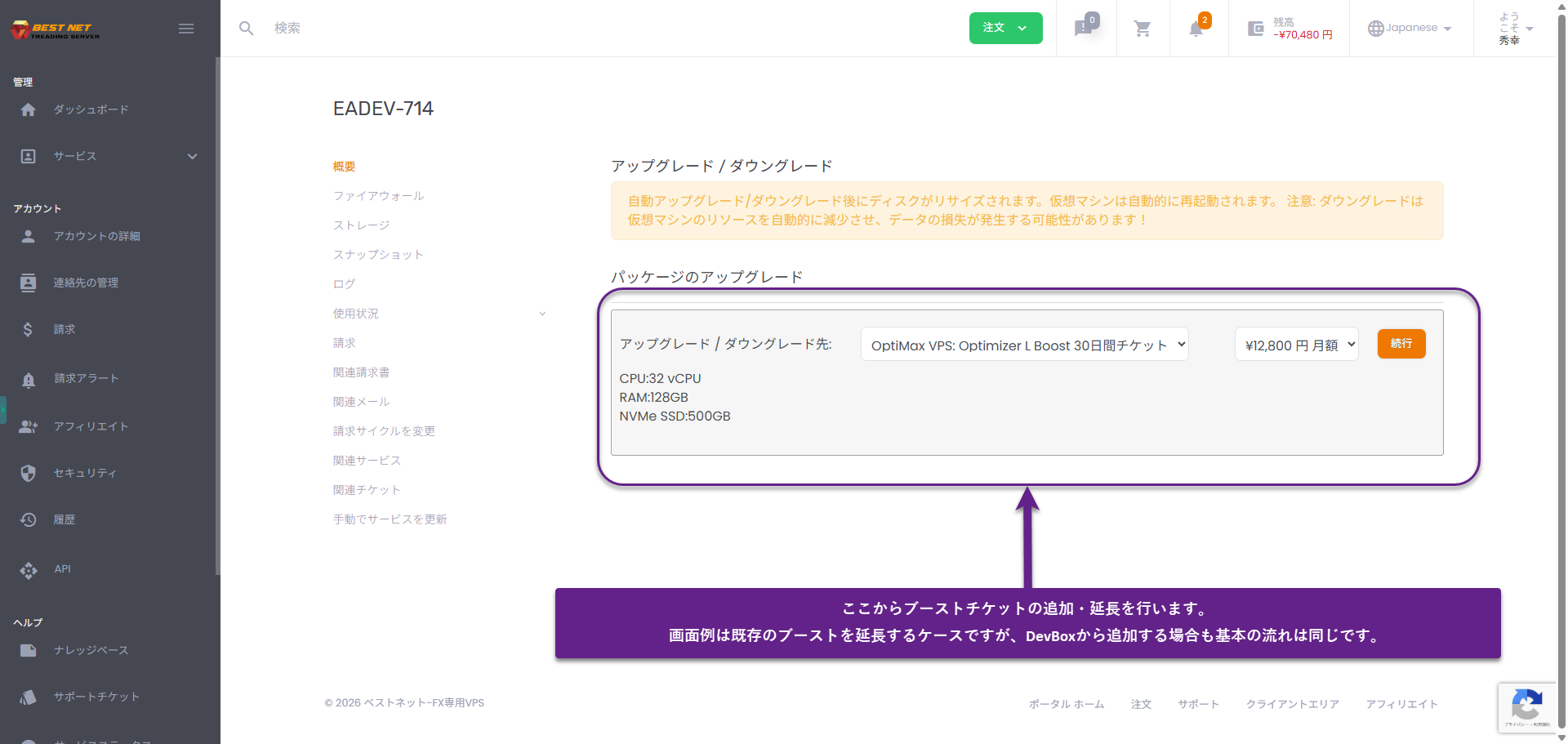
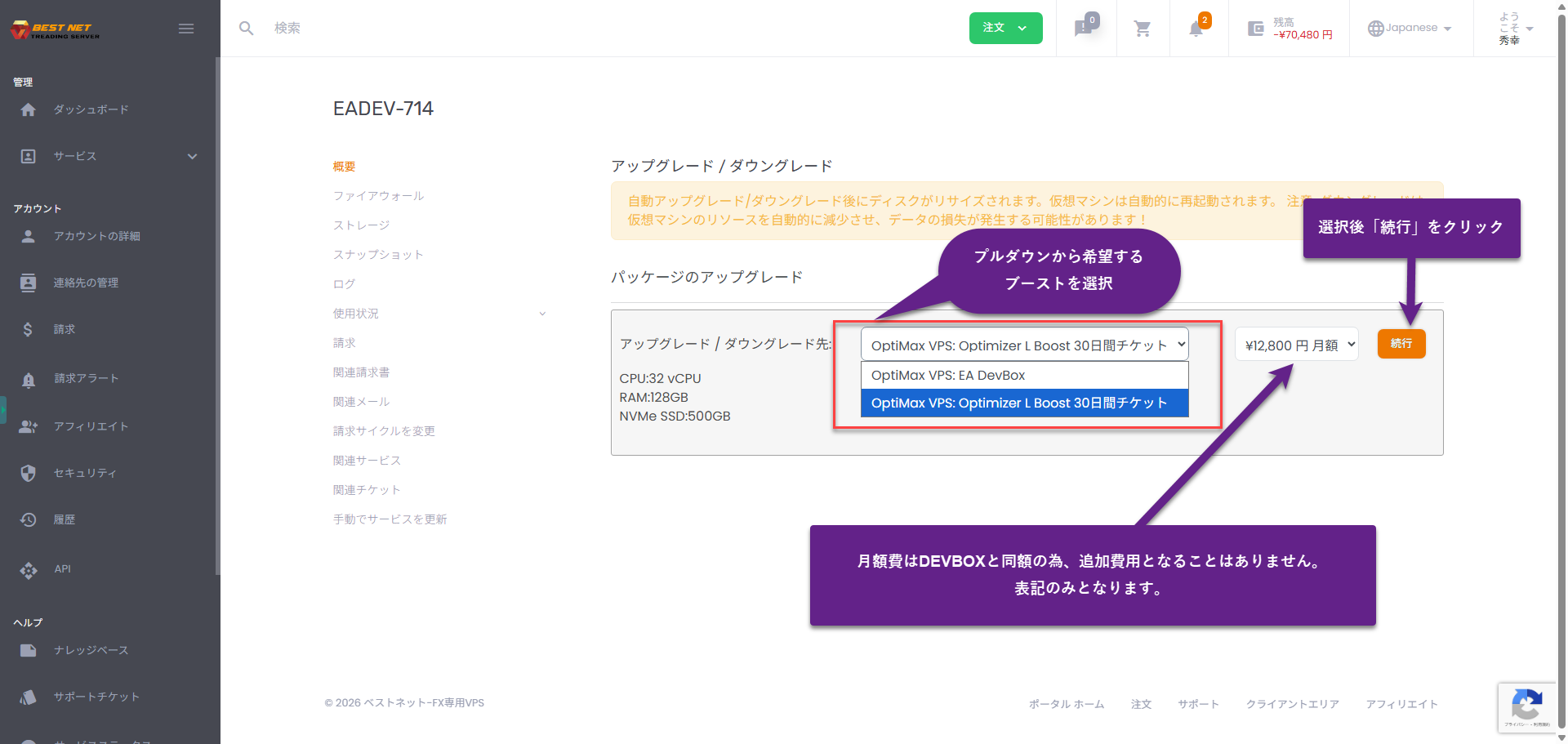
“अपग्रेड / डाउनग्रेड” स्क्रीन पर,
24 घंटे / 7 दिन / 30 दिन में से वांछित Boost चुनें, और
जारी रखें पर क्लिक करें।
ऑर्डर विवरण की पुष्टि करें और जमा करें #
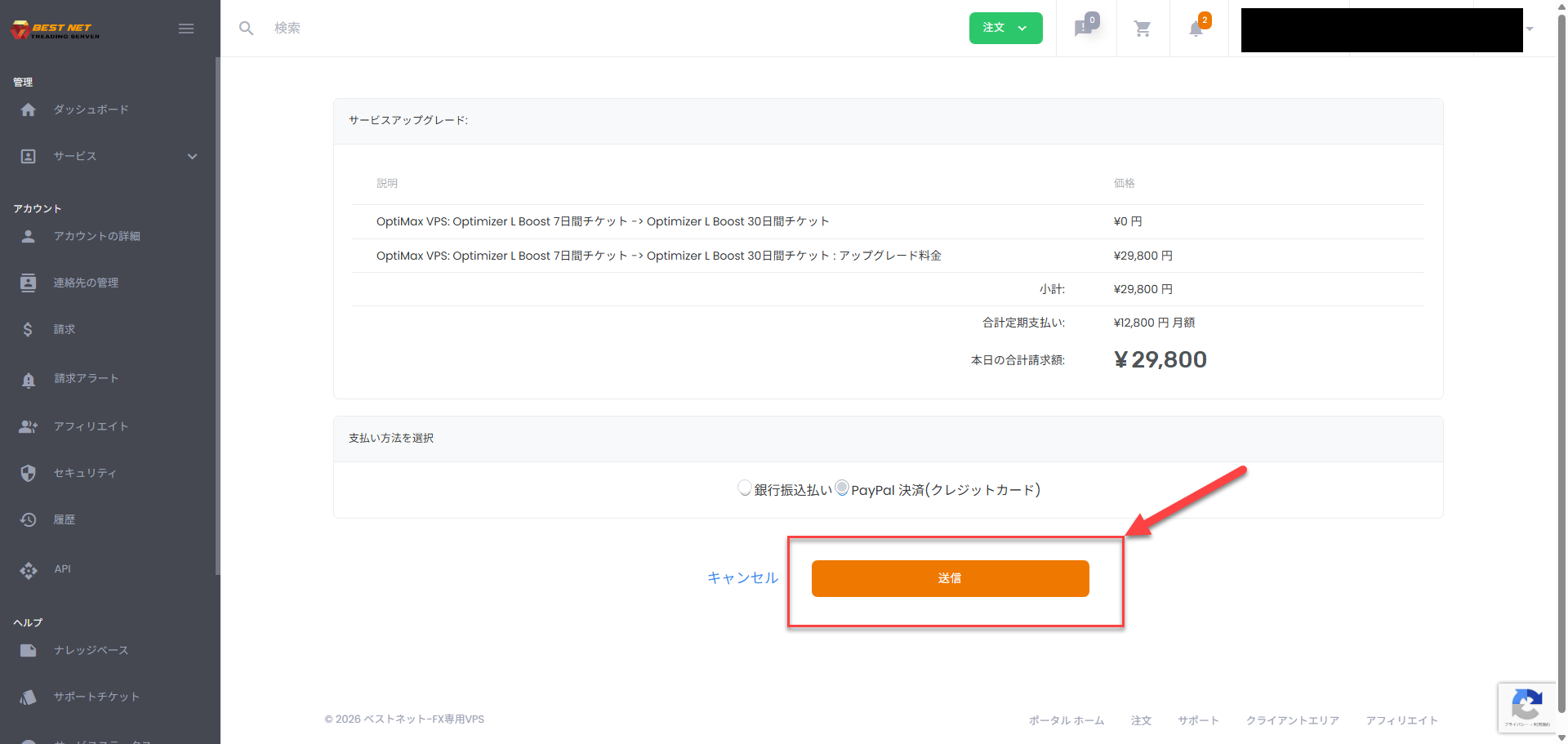
प्रदर्शित सामग्री की पुष्टि करें, भुगतान विधि चुनें और जमा करें।
स्क्रीन उदाहरण में, 7 दिन Boost से 30 दिन Boost तक विस्तार किया जा रहा है।
जारी चालान से भुगतान के लिए आगे बढ़ें #
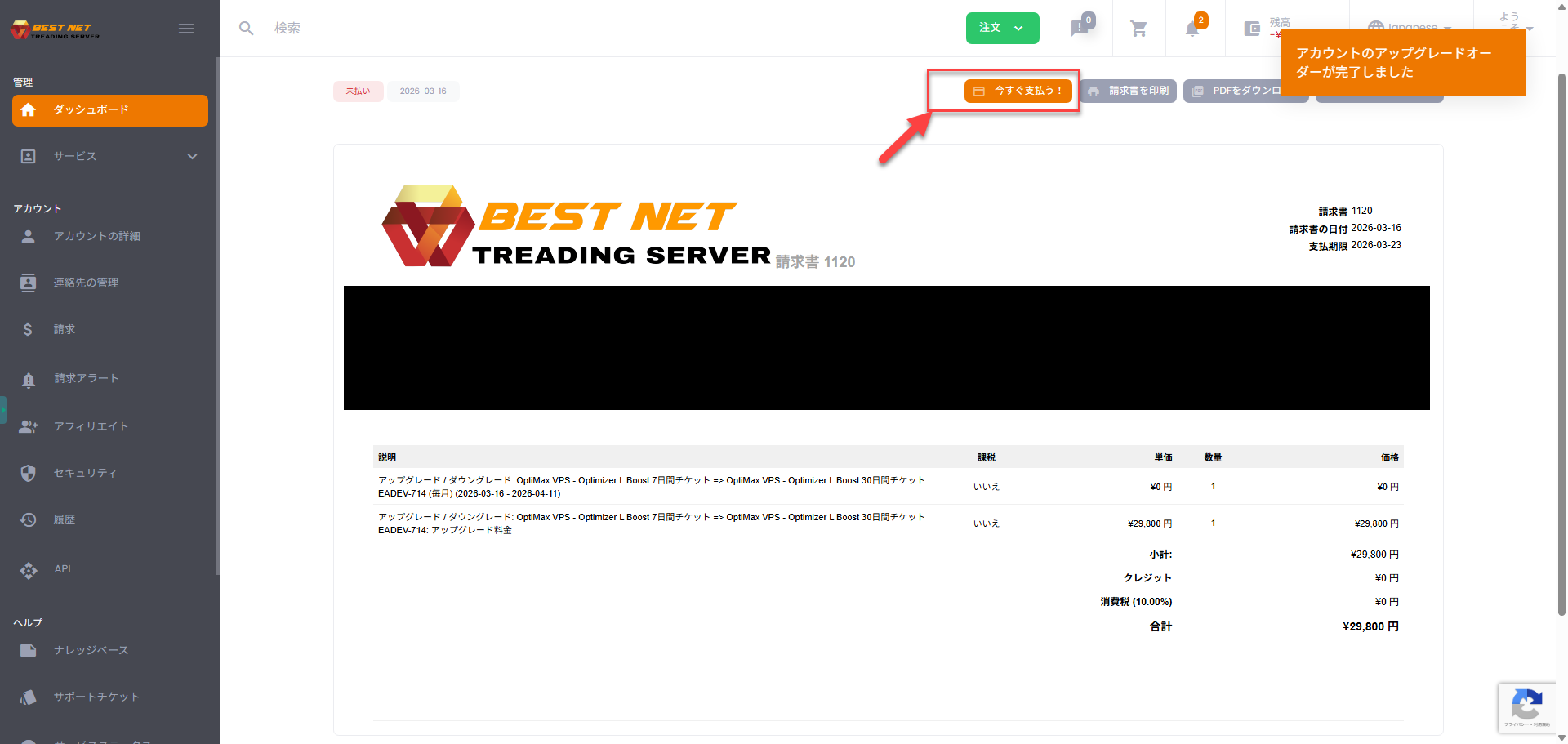
ऑर्डर जमा करने के बाद एक चालान जारी होता है। चालान पृष्ठ पर
अभी भुगतान करें! पर क्लिक करके भुगतान के लिए आगे बढ़ें।
भुगतान विधि की पुष्टि करें और लेनदेन पूरा करें #
भुगतान विंडो में भुगतान विधि की पुष्टि करें, और भुगतान पूरा करें।
बैंक हस्तांतरण और विभिन्न क्रेडिट कार्ड भुगतान विकल्प प्रदर्शित होंगे।
आवेदन के बाद क्या होता है? #
- भुगतान पूरा होने के बाद, Boost टिकट स्वचालित रूप से लागू हो जाता है।
- अवधि समाप्त होने के बाद, सर्वर को रीस्टार्ट किया जाता है और स्वचालित रूप से सामान्य कॉन्फ़िगरेशन (EA DevBox आदि) में वापस आ जाता है।
- डेटा, सेटिंग्स और विकास वातावरण ज्यों के त्यों रहते हैं।
अतिरिक्त नोट्स #
समान स्पेक के बीच विस्तार सर्वर रीस्टार्ट का कारण नहीं बनता है।
उदाहरण के लिए “समान ग्रेड के 24 घंटे Boost से 7 दिन / 30 दिन Boost तक विस्तार” जैसे मामलों में,
कार्य के प्रवाह को बाधित किए बिना स्विच किया जा सकता है।
अक्सर पूछे जाने वाले प्रश्न #
क्या मैं केवल Boost टिकट के लिए आवेदन कर सकता हूं?
नहीं। पहले EA DevBox का अनुबंध आवश्यक है। Boost, EA DevBox अनुबंध के बाद जोड़ने की व्यवस्था है।
मुझे 24 घंटे / 7 दिन / 30 दिन में से कौन सा चुनना चाहिए?
यदि पहले परीक्षण करना है तो 24 घंटे, कुछ दिनों तक मिलाकर सत्यापन करना है तो 7 दिन, और निरंतर उपयोग स्पष्ट है तो 30 दिन उपयुक्त है।
Boost के समाप्त होने के बाद क्या होगा?
अवधि समाप्त होने के बाद, यह स्वचालित रूप से सामान्य कॉन्फ़िगरेशन में वापस आ जाता है। डेटा और सेटिंग्स रहती हैं, इसलिए विकास वातावरण जारी रह सकता है।





