OptiMax / Boost 票申请指南
OptiMax Boost 票申请指南 #
本指南介绍如何从 EA DevBox 添加 Boost 票,
以及如何将现有 Boost 延长至其他时段。
屏幕示例为”从 7 天 Boost 延长至 30 天 Boost“,
但24 小时 / 7 天 / 30 天的基本流程都相同。
EA DevBox 合约后添加
支持 24 小时 / 7 天 / 30 天
支付完成后生效
期间结束后自动恢复为标准配置
首先请确认 #
Boost 票不是单独使用的产品。
您需要先签约 EA DevBox,之后再从客户端门户
添加或延长 Boost 票。
本指南可实现的功能 #
申请步骤 #
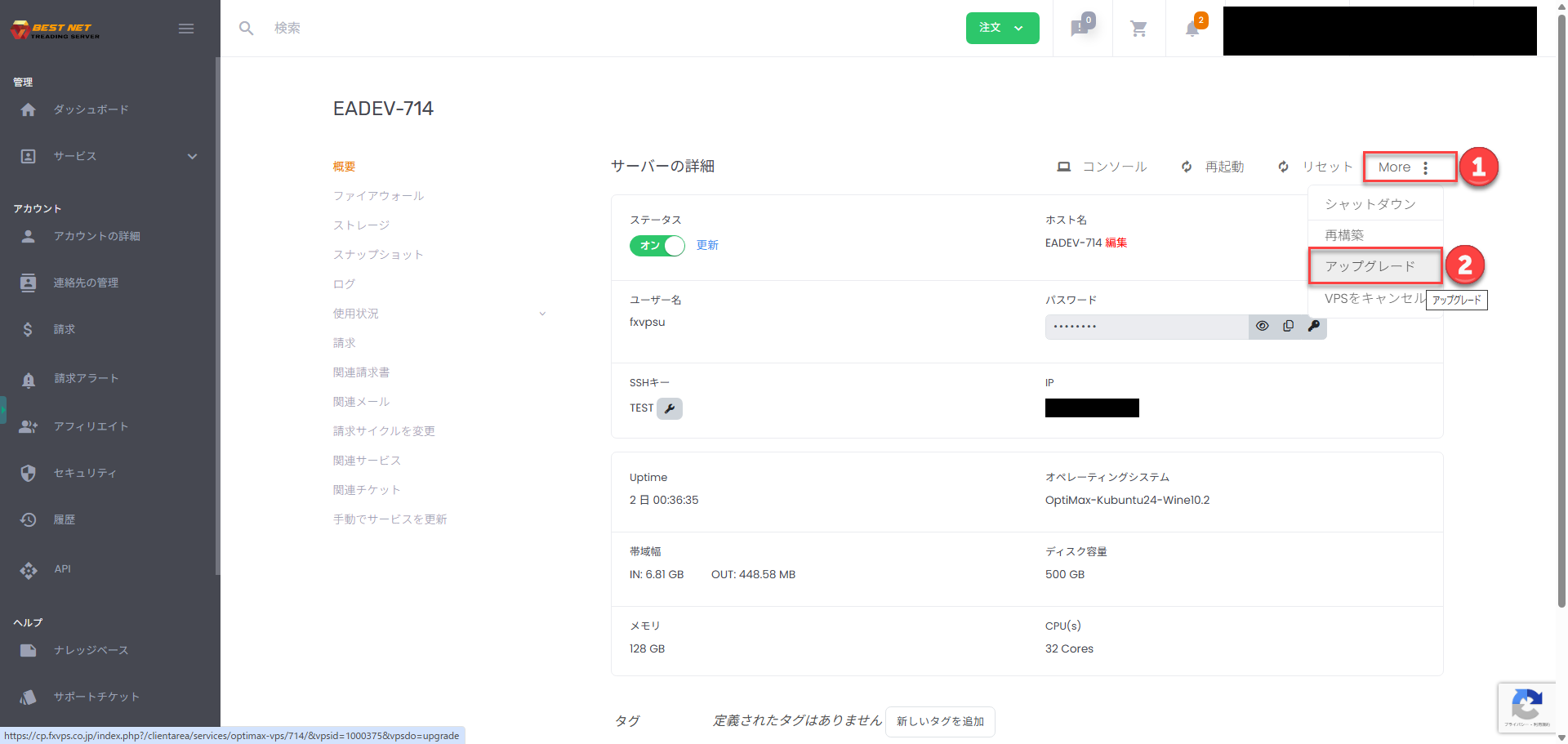
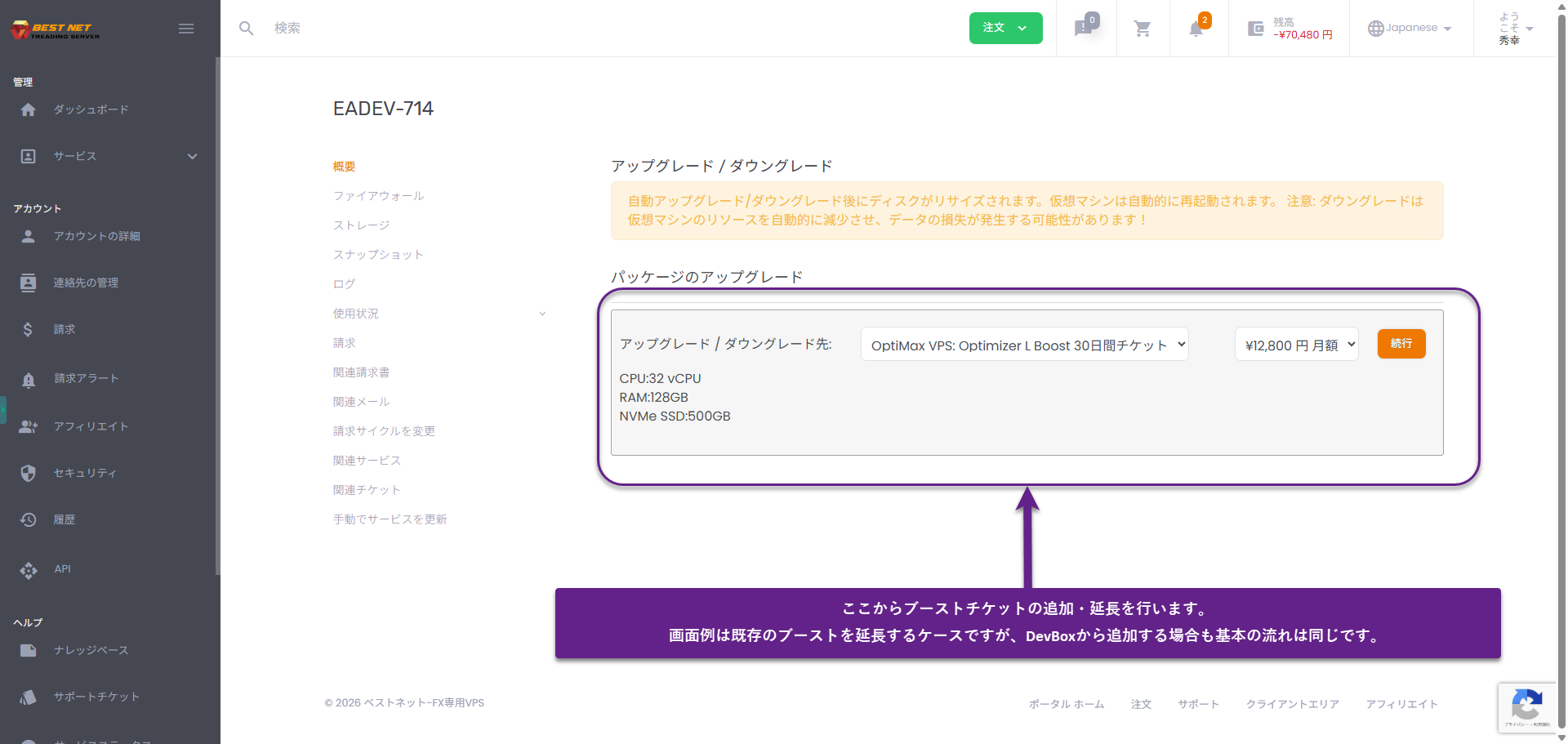
2
选择所需的 Boost 票 #
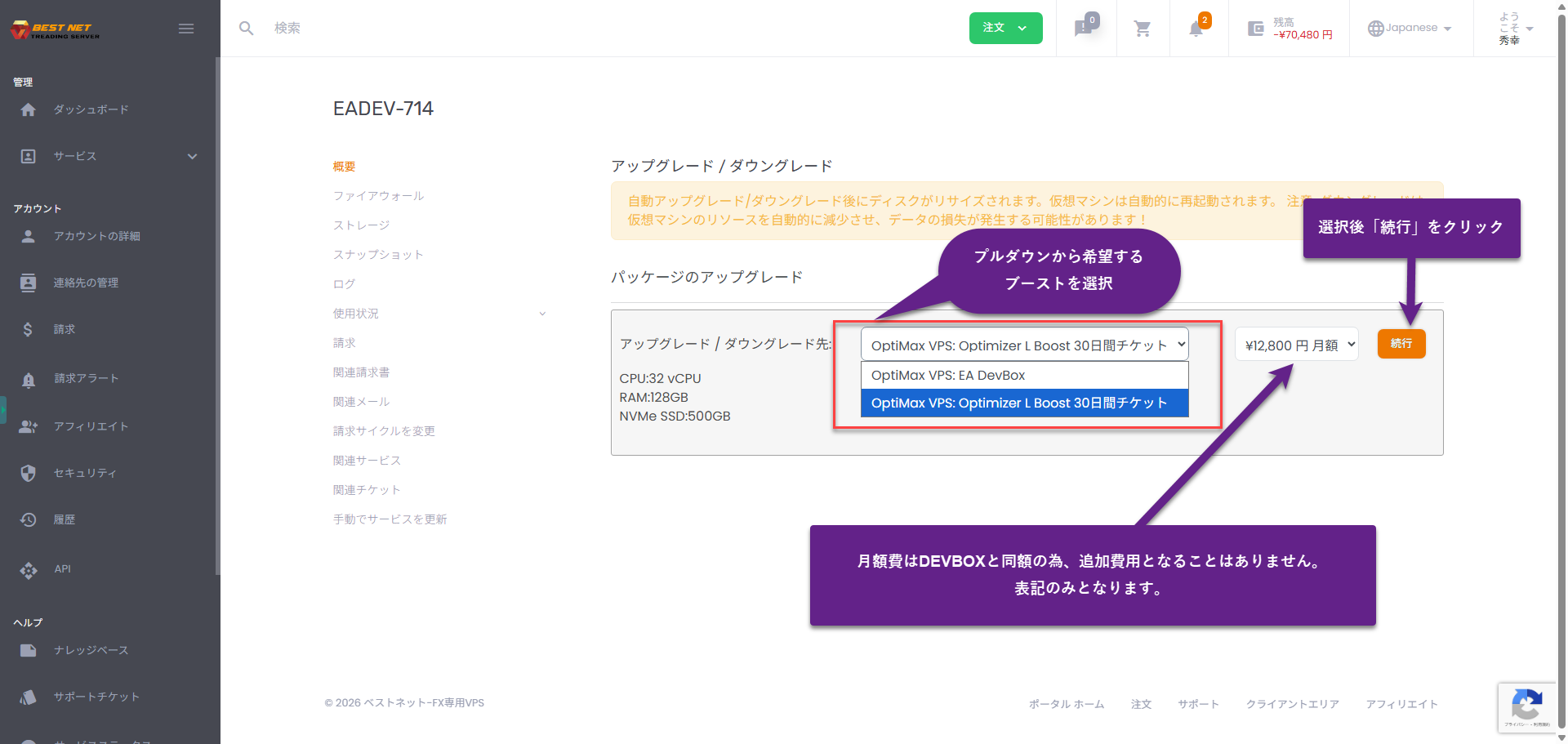
在”升级/降级”界面上,从
24 小时 / 7 天 / 30 天中选择所需的 Boost,
然后点击继续。
提示:在此处不仅要选择时长,还要选择 L / XL / XXL 规格。
3
确认订单内容并提交 #
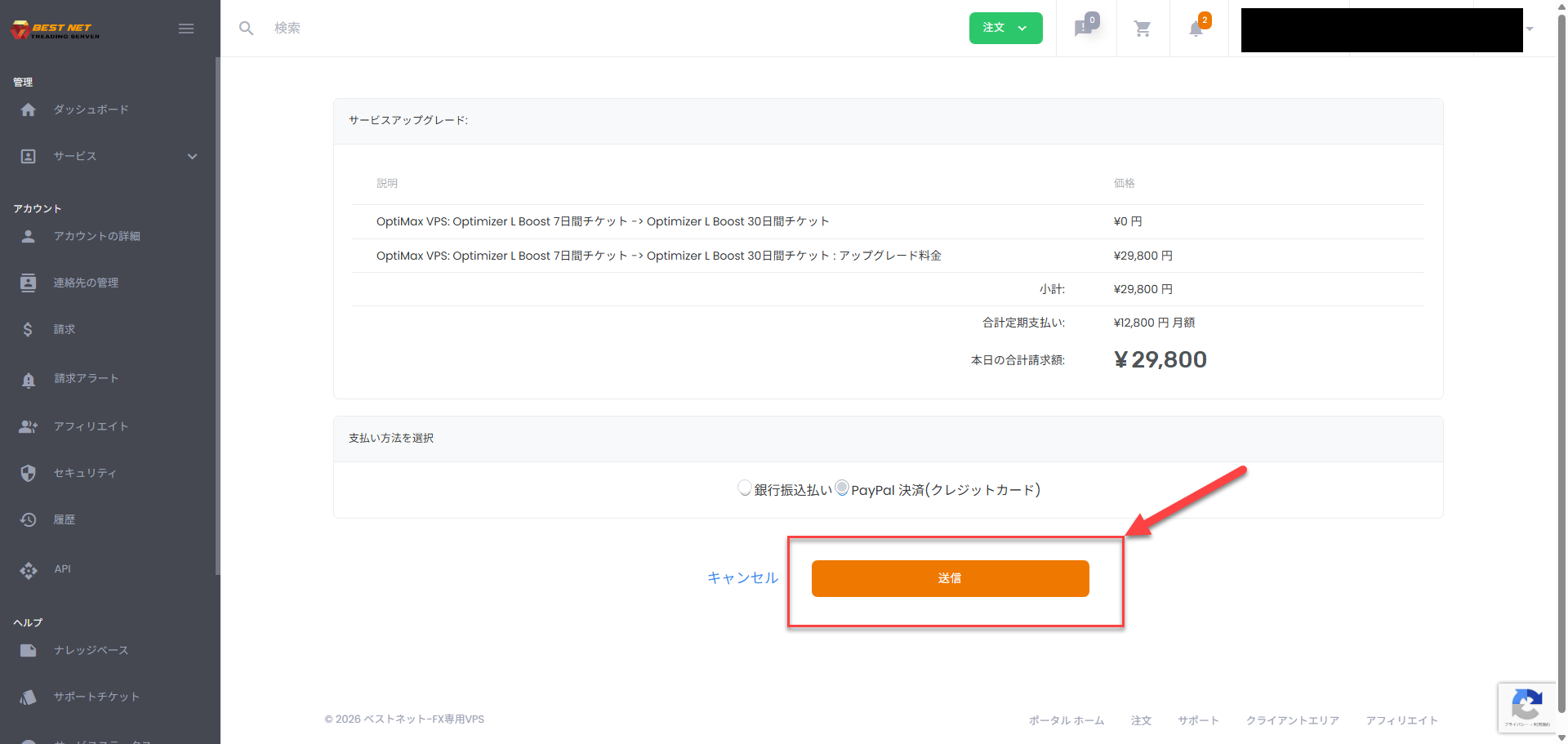
确认显示的内容,选择支付方式后点击提交。
屏幕示例显示的是从7 天 Boost 延长至 30 天 Boost的操作。
补充:实际金额请确认购物车和订单界面中显示的内容。
月度费用为 DEVBOX 合约的费用,Boost 票升级不会增加账单金额。
若 Boost 期间内 DEVBOX 合约续期到期,将单独发送月度费用账单。
4
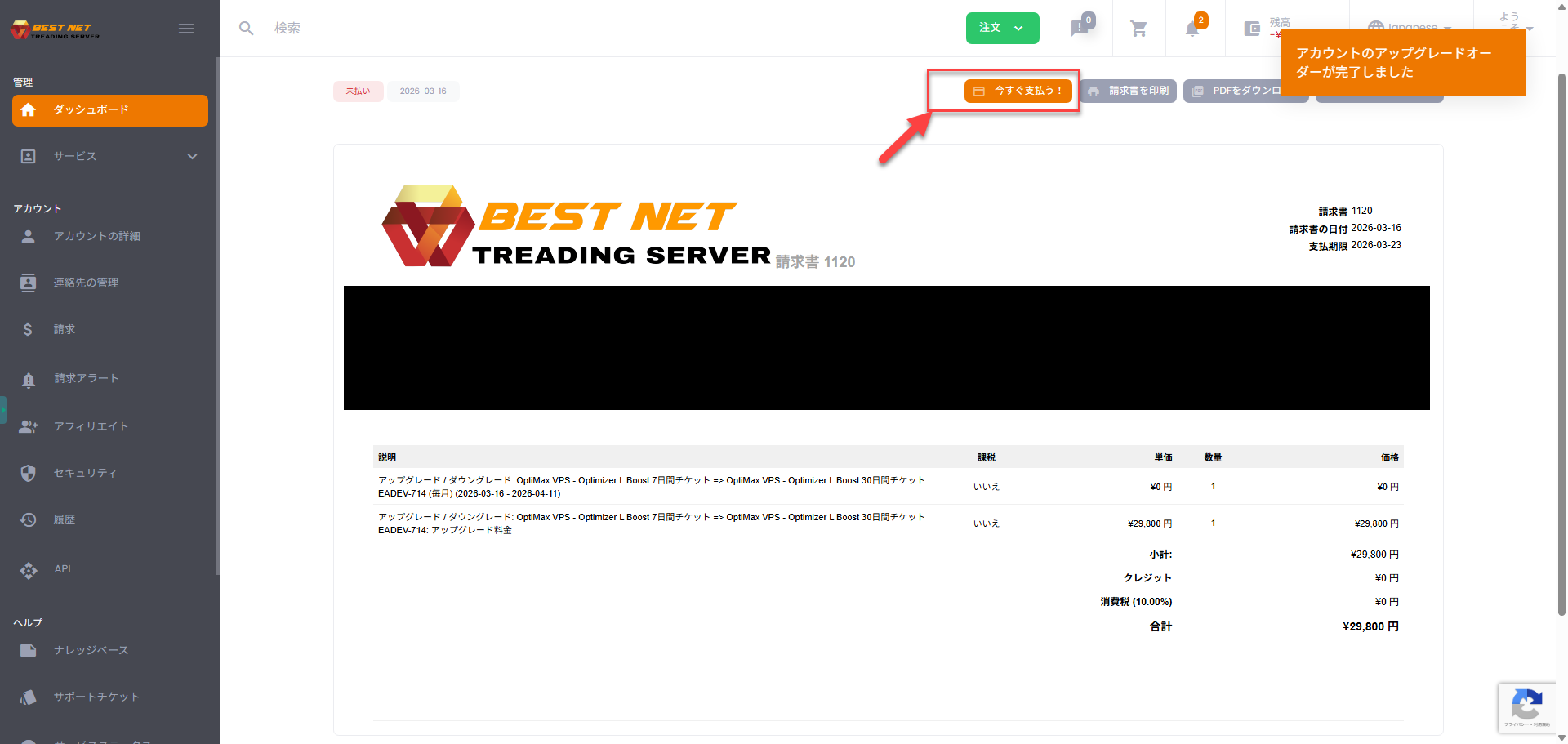
从生成的账单进行支付 #
订单提交后将生成账单。在账单页面上
点击立即支付!进行结算。
申请后会怎样? #
- 支付完成后,Boost 票将自动生效。
- 期间结束后,服务器将重启并自动恢复至标准配置(如 EA DevBox 等)。
- 数据、设置和开发环境将完整保留。
补充说明 #
同等规格之间的延长不会导致服务器重启。
例如”从相同规格的 24 小时 Boost 延长至 7 天 / 30 天 Boost”的情况下,
可以无间断地切换,不会中断工作。
常见问题 #
可以单独申请 Boost 票吗?
不可以。必须先签约 EA DevBox。Boost 是在 EA DevBox 合约后添加的。
应该选择 24 小时 / 7 天 / 30 天中的哪一个?
如果想先试用,选择 24 小时;如果想进行几天的合并验证,选择 7 天;如果已明确需要继续使用,选择 30 天。
Boost 结束后会怎样?
期间结束后将自动恢复为标准配置。由于数据和设置将被保留,开发环境可继续使用。





