概述 #
在客户端门户中添加”账户资金(学分)”的步骤,可用于将来的订单和发票付款。
准备工作 #
- 已登录客户端门户
- 已决定要添加的金额
操作步骤 #
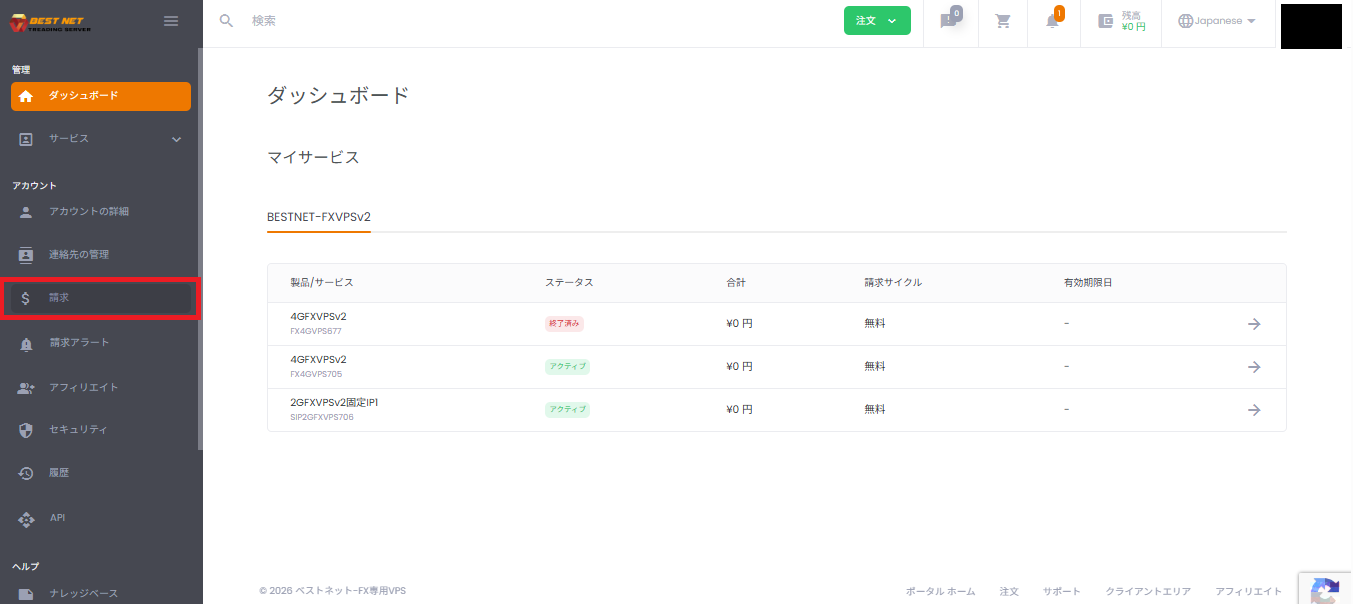
步骤 1:打开左侧菜单中的”账单” #
- 从客户端门户左侧菜单中点击「账单」。
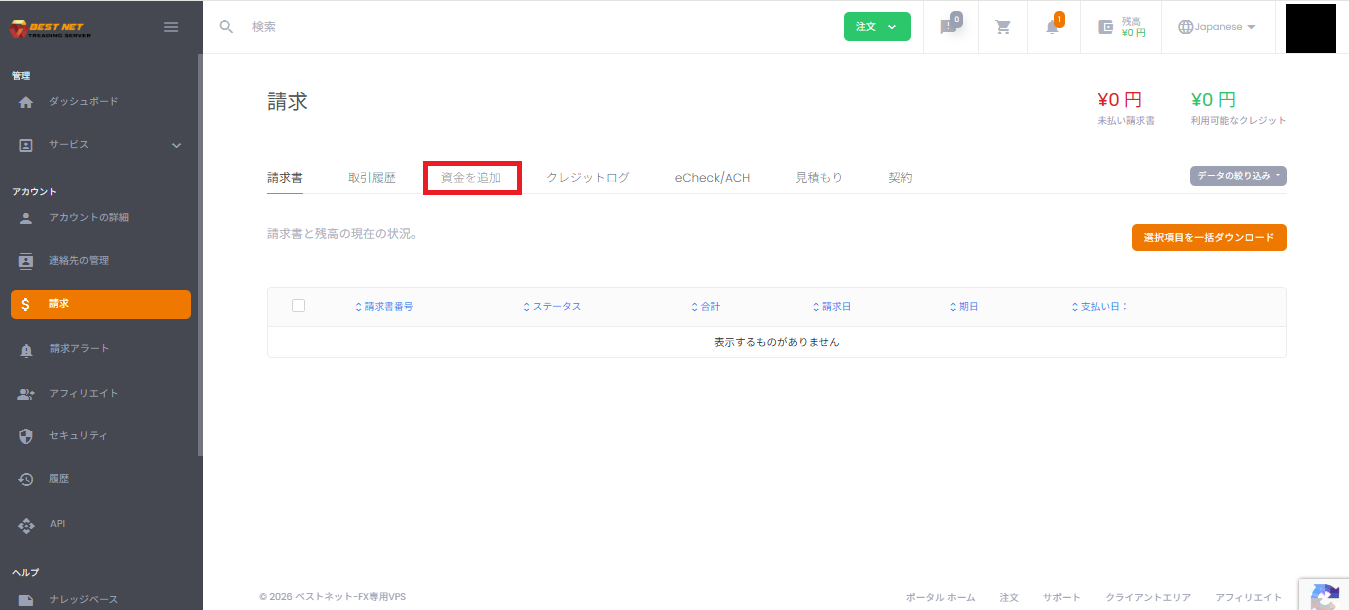
步骤 2:打开”添加资金”标签 #
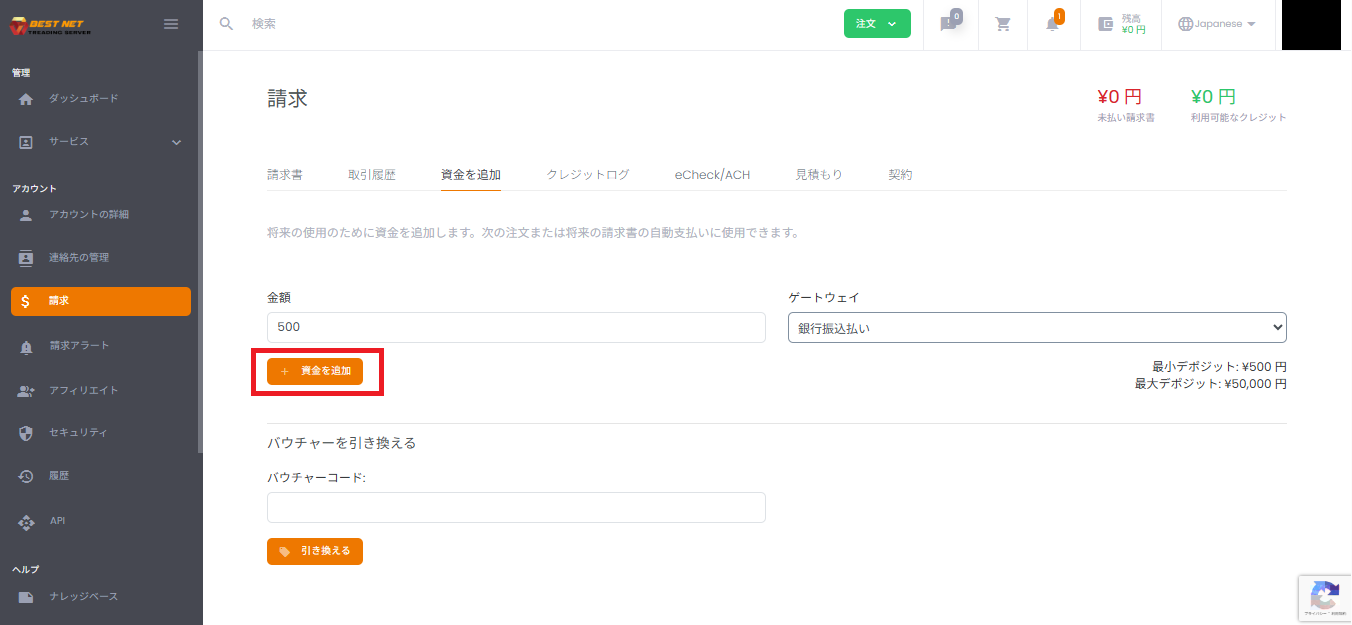
- 从账单屏幕顶部标签中点击「添加资金」。
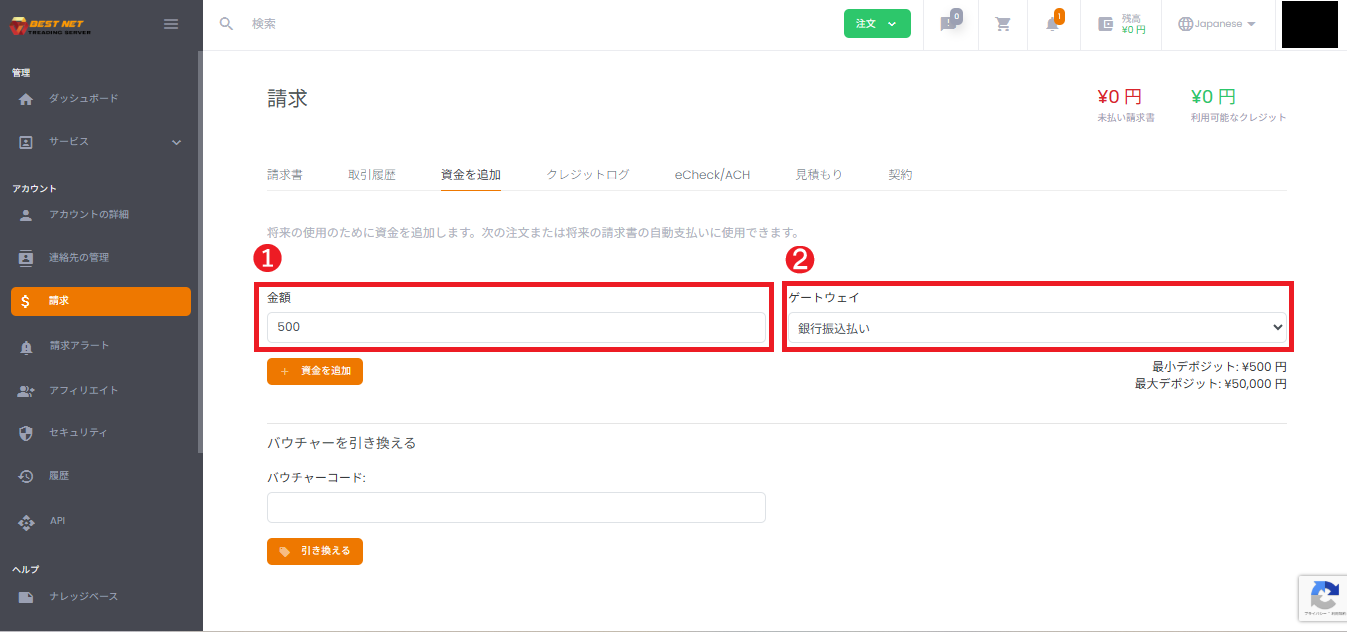
步骤 3:设置金额和支付方式(网关) #
- 在「金额」中输入要添加的金额。
- 选择「网关」(支付方式)。例如:银行转账、PayPal、信用卡支付等
重要:充值的账户资金原则上不支持现金提取退款。有关详细处理信息,请查看本页面(账户资金处理规定)。
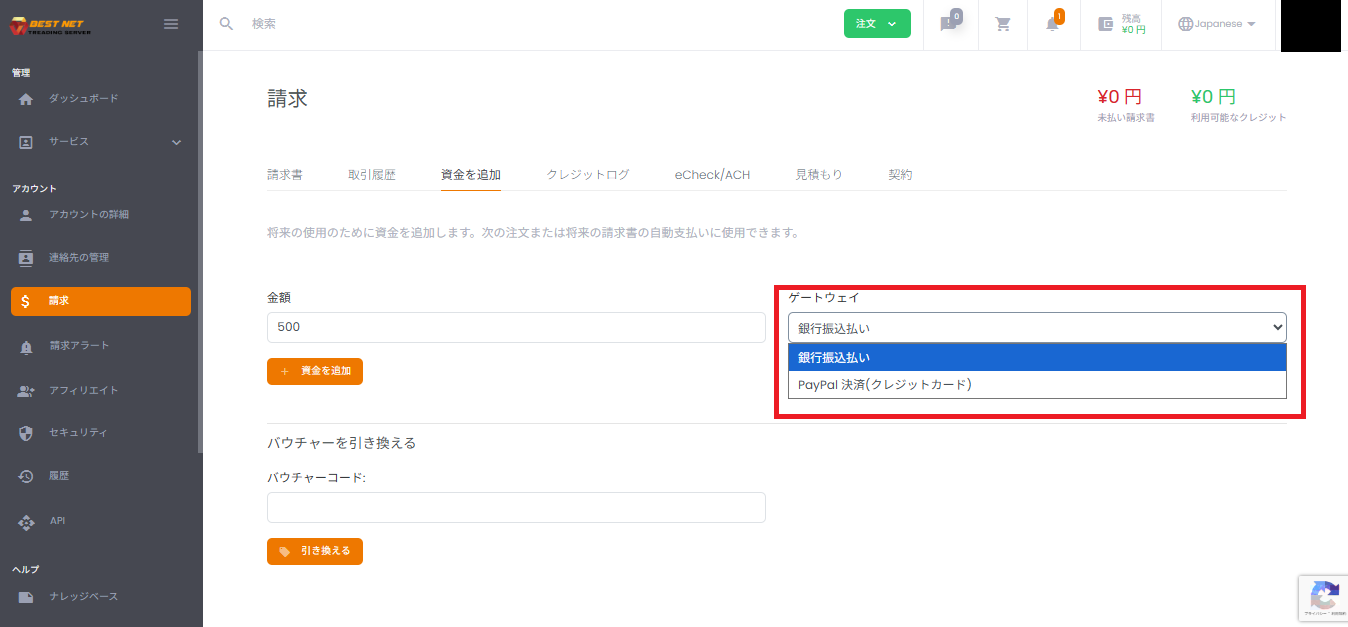
(可选)确认并选择支付方式选项 #
打开网关下拉菜单时,会显示可选的支付方式列表。
步骤 4:点击”+ 添加资金”创建发票 #
- 确认输入内容,点击「+ 添加资金」。
- 发票(Invoice)将自动创建。
步骤 5:从创建的发票进行支付或下载PDF #
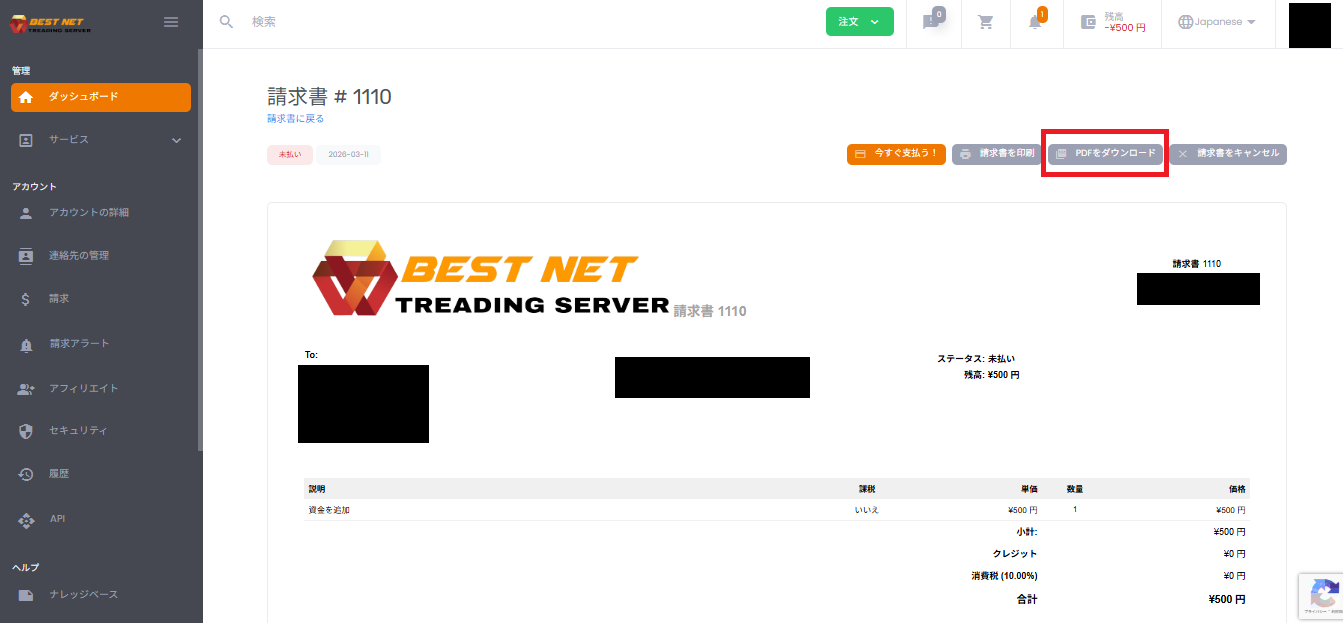
- 在创建的发票屏幕中,点击「立即支付!」以进行支付(显示内容因选择的网关而异)。
- 根据需要,可从「下载PDF」获取发票PDF。
完成确认(检查账户资金余额) #
- 支付完成后,将在客户端门户顶部的「可用资金」(余额显示)中显示。
- 如果需要时间反映,请等待一段时间后重新加载。
补充说明和注意事项 #
- 充值的账户资金原则上不支持现金提取退款。详情请查看账户资金处理规定。
- “兑换代金券”部分仅在拥有优惠券/代金券代码时使用。
- 根据支付方式,可能会出现转跳到另一屏幕或进行额外身份验证(例如:3D Secure)的情况。
故障排除 #
资金未反映 #
- 如果发票仍为”未付款”状态:可能表示付款未完成。请从发票屏幕确认支付状态。
- 如果已支付但未反映:请等待一段时间后重新加载,如果问题仍未解决,请通过支持工单联系我们。





