客户端门户设置指南
安全设置步骤 #
本操作指南汇总了在客户端门户中进行安全相关设置(多因素认证、允许的IP访问)的步骤。
准
事前准备 #
- 可以登录客户端门户的账户
-
如需设置多因素认证,请准备以下任一项
- 智能手机(Google Authenticator / Authy 等认证应用)
- 已注册邮箱的接收环境(使用 Email MFA 的情况)
1
打开安全设置屏幕 #
- 登录客户端门户。
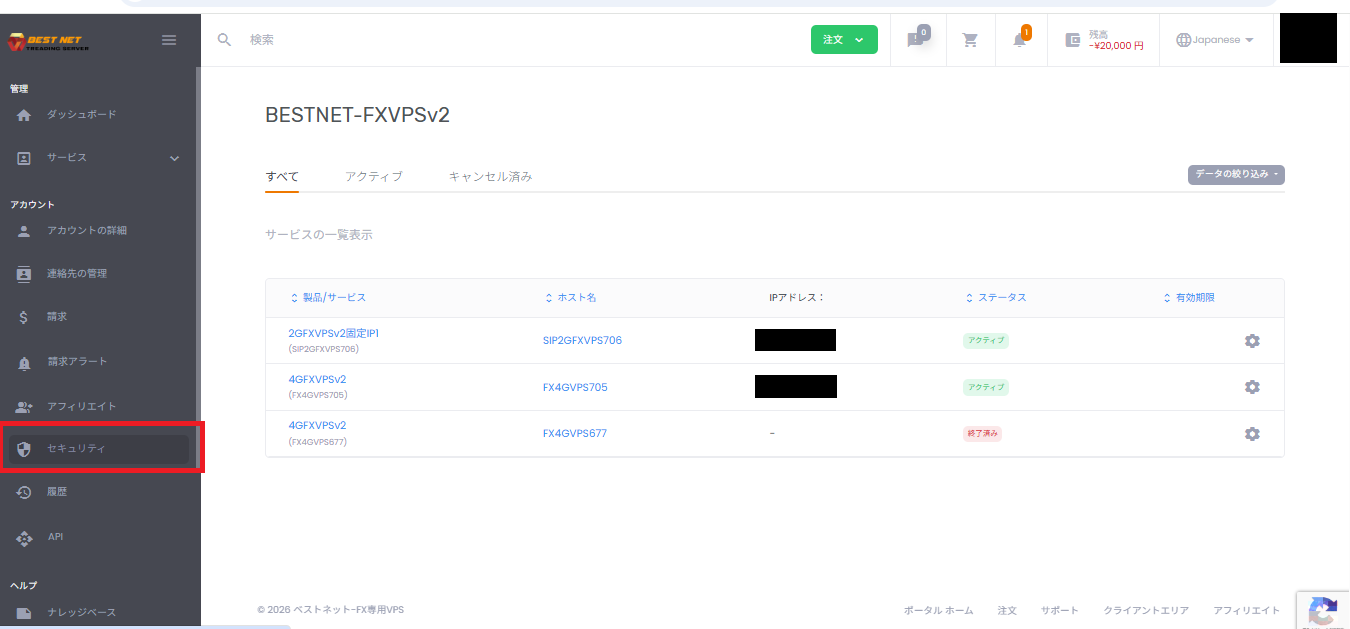
- 点击左侧菜单的「安全」。
2
设置多因素认证 #
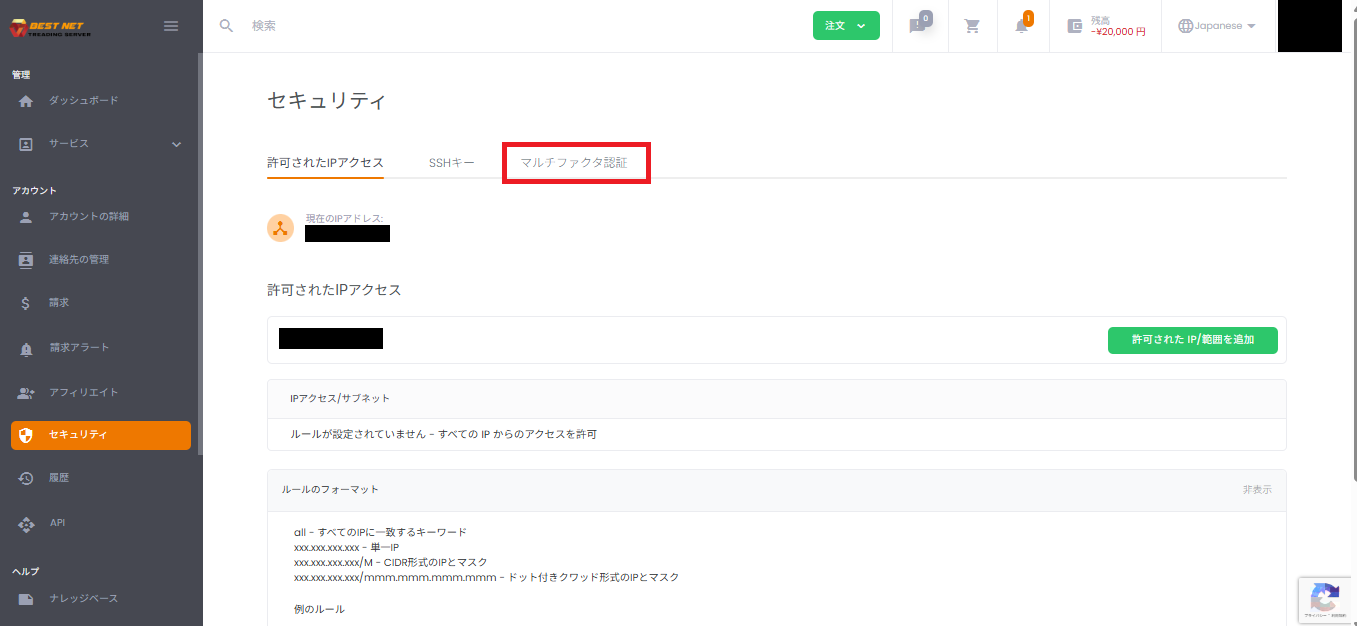
从安全屏幕顶部的选项卡中选择「多因素认证」。
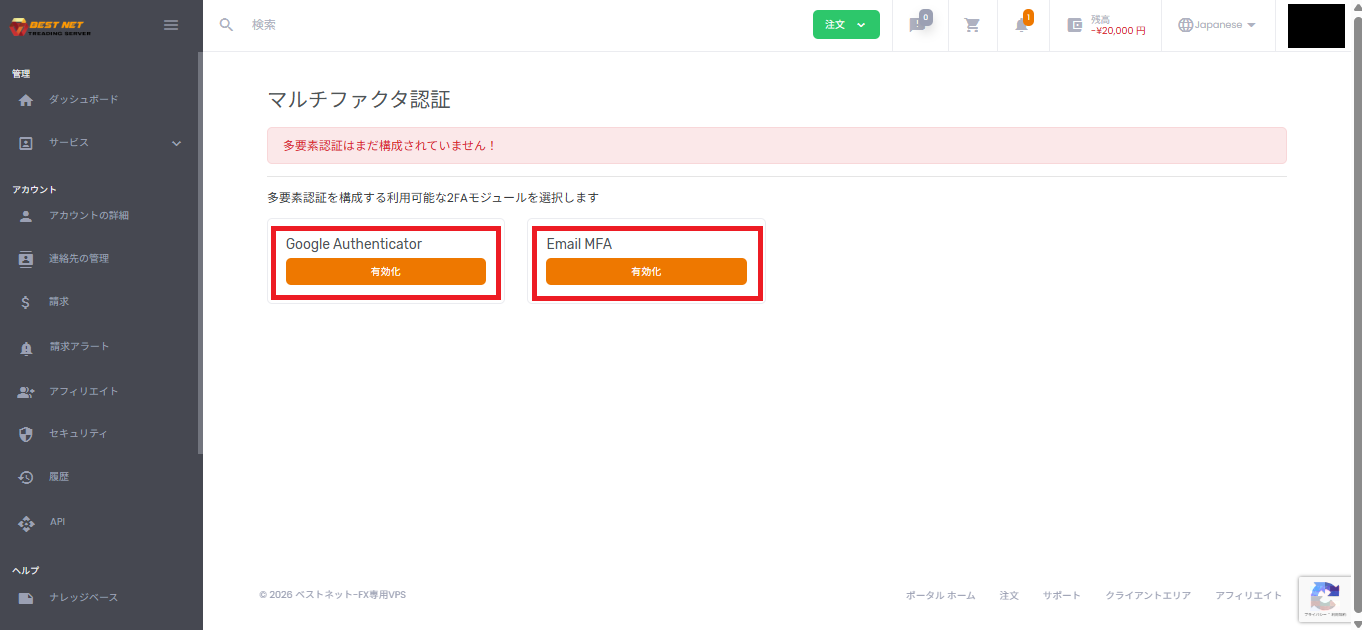
在「多因素认证」屏幕上,会显示可用的方式(例如:Google Authenticator / Email MFA)。
2.1
启用 Google Authenticator #
- 点击「Google Authenticator」框中的「启用」。
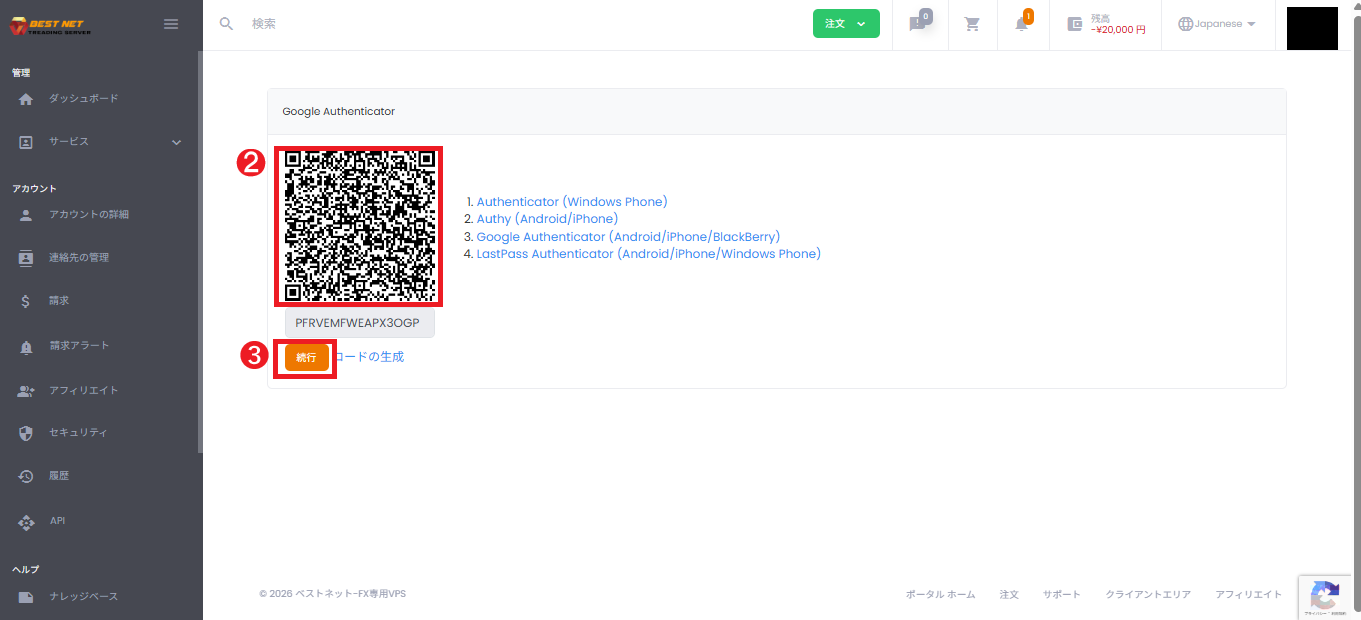
- 用认证应用扫描显示的二维码(或手动输入秘钥)。
- 点击屏幕上的「继续」。
- 此后,如果显示确认代码输入屏幕,请输入认证应用中显示的一次性代码以完成设置(请按照屏幕提示操作)。
2.2
启用 Email MFA #
- 点击「Email MFA」框中的「启用」。
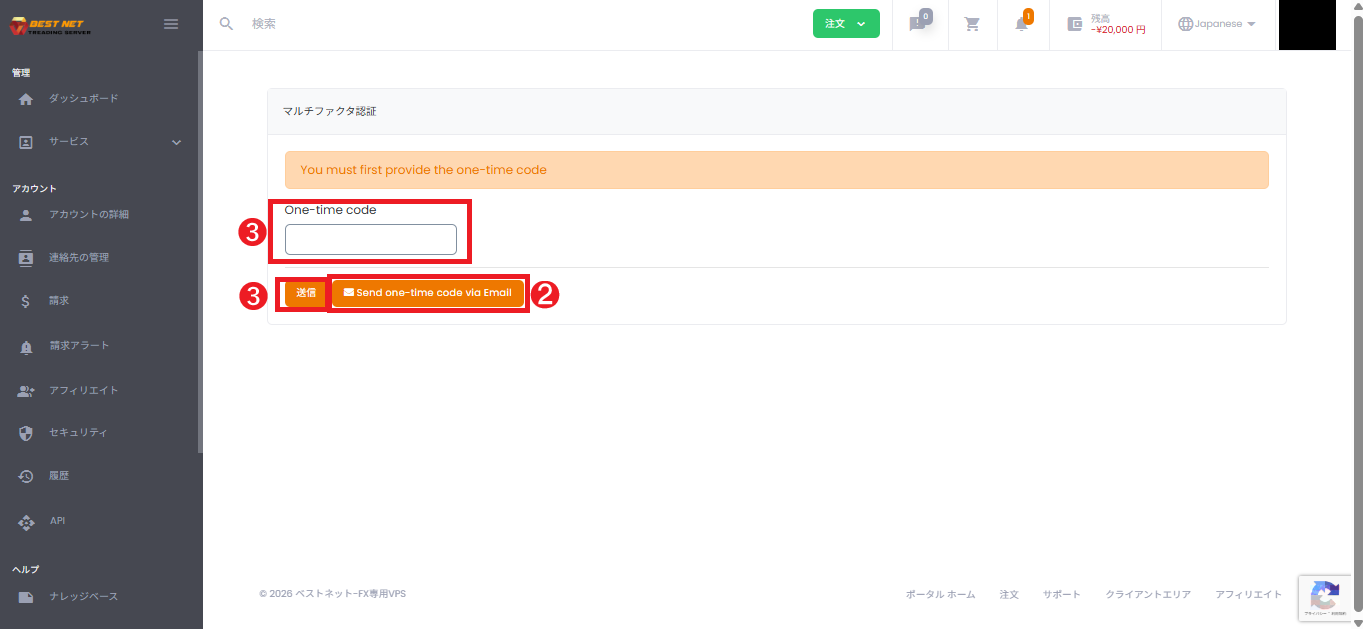
- 点击「发送 one-time code via Email」(或重新发送)以通过邮件接收确认代码。
- 将收到的确认代码输入「One-time code」,然后点击「发送」。
3
设置允许的IP访问(IP限制) #
「允许的IP访问」是一项功能,用来限制允许登录的源IP地址(或范围)。
当访问源可以限定(如公司固定线路)时该功能特别有效。
3.1
添加允许的IP/范围 #
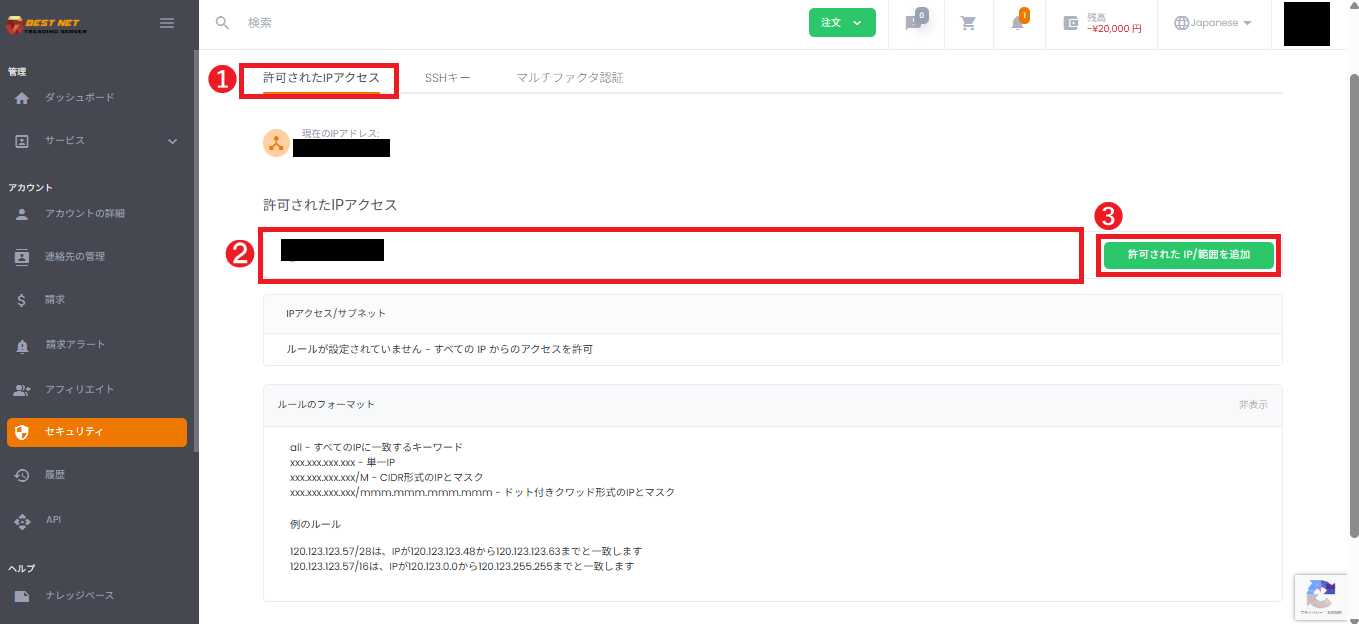
- 在安全屏幕中打开「允许的IP访问」选项卡。
- 在输入框中输入要允许的IP(或范围)。
- 点击「添加允许的IP/范围」。
- 确认规则已添加到列表中。
3.2
重要:必须允许当前IP #
重要注意事项
如果设置允许的IP后,当前IP地址未包含在允许列表中,下次可能无法登录。
屏幕上会显示「当前IP地址」,请确认用于运营的IP(固定线路、VPN出口IP等)已在允许列表中。
3.3
规则格式(输入示例) #
按照屏幕上显示的格式示例进行输入(代表示例)。
all:匹配所有IP(不限制)xxx.xxx.xxx.xxx:单个IPxxx.xxx.xxx.xxx/m:CIDR格式(例:203.0.113.10/32)xxx.xxx.xxx.xxx/mmm.mmm.mmm.mmm:带点的四元组格式的IP和掩码
4
在历史记录中确认设置变更 #
操作后,可以从门户的「历史记录」中查看日志和发送的邮件。
4.1
查看日志(操作历史) #
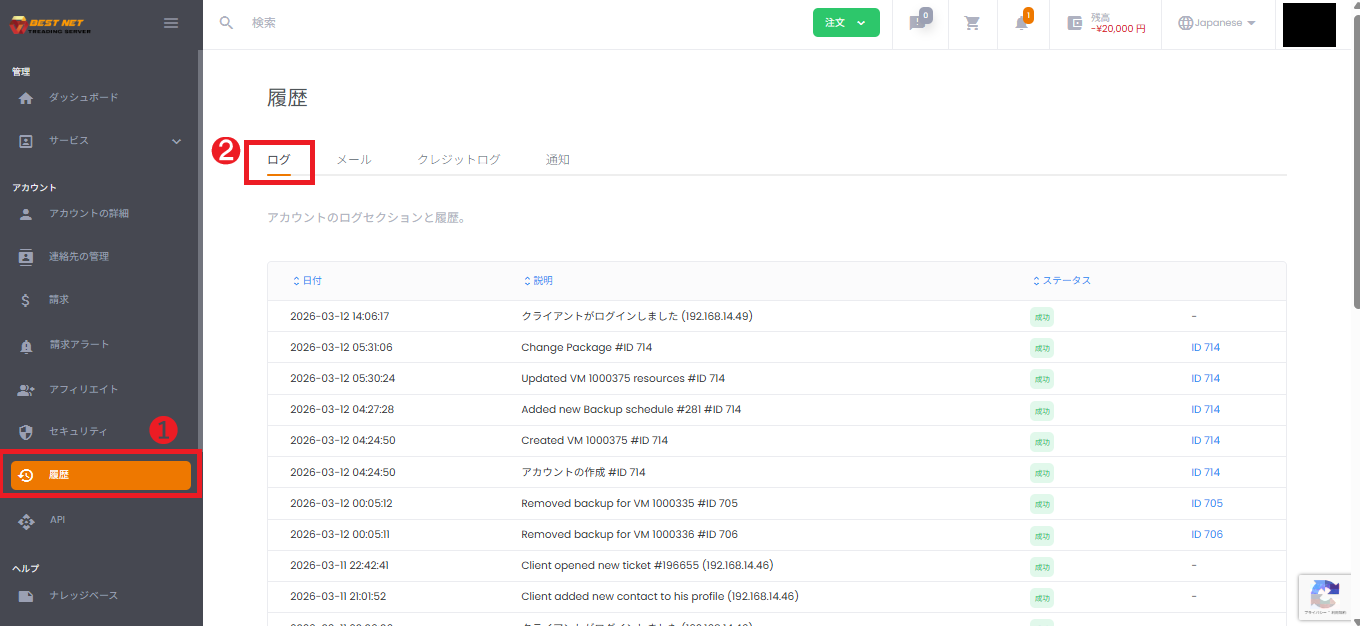
- 点击左侧菜单的「历史记录」。
- 在顶部选项卡中打开「日志」。
- 确认已记录IP限制的添加、删除等安全相关操作。
4.2
查看邮件(发送邮件历史) #
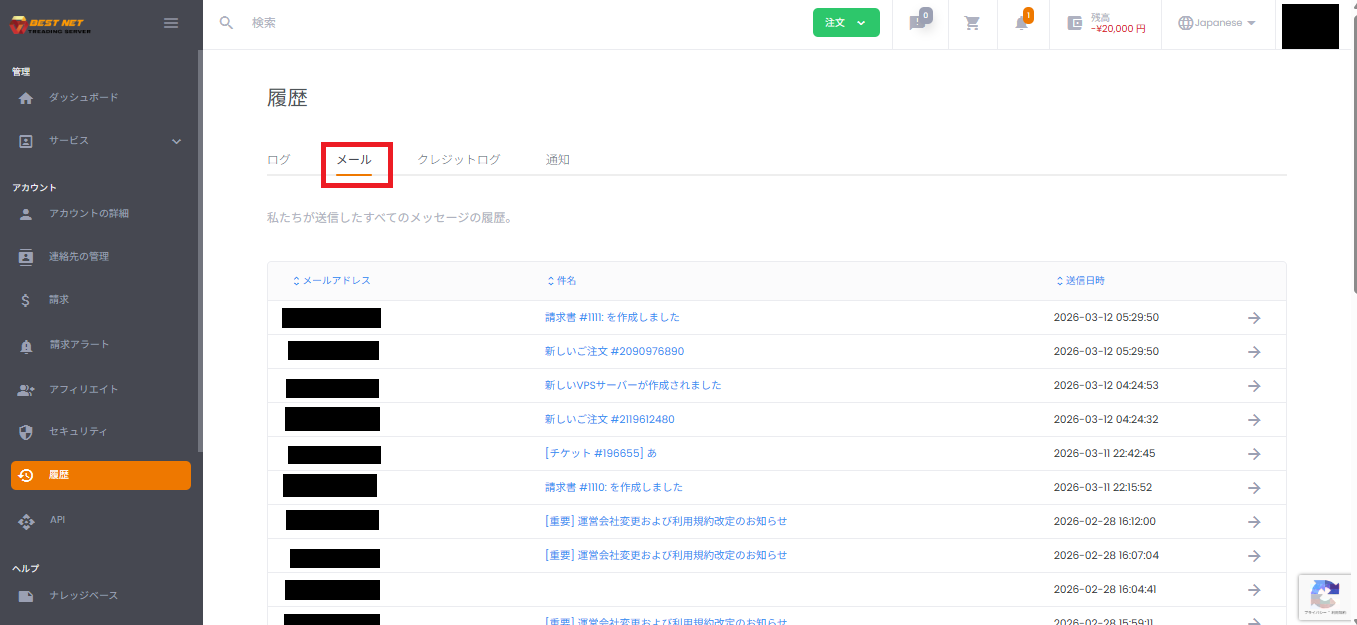
- 在「历史记录」屏幕的顶部选项卡中打开「邮件」。
- 确认已发送Email MFA的确认代码(主题:「确认代码」)等邮件。
5





