带固定IP的FXVPS方案 / 快照
本页面介绍VPS快照功能的创建步骤,快照可保存VPS的当前状态。
适用方案说明
此功能仅限带固定IP的FXVPS方案使用。
快照(snapshot)是一项可保存系统或数据当前状态,并在需要时恢复至该时点状态的功能。
通过创建快照,您可以在之后将系统状态恢复至该时点的状态。
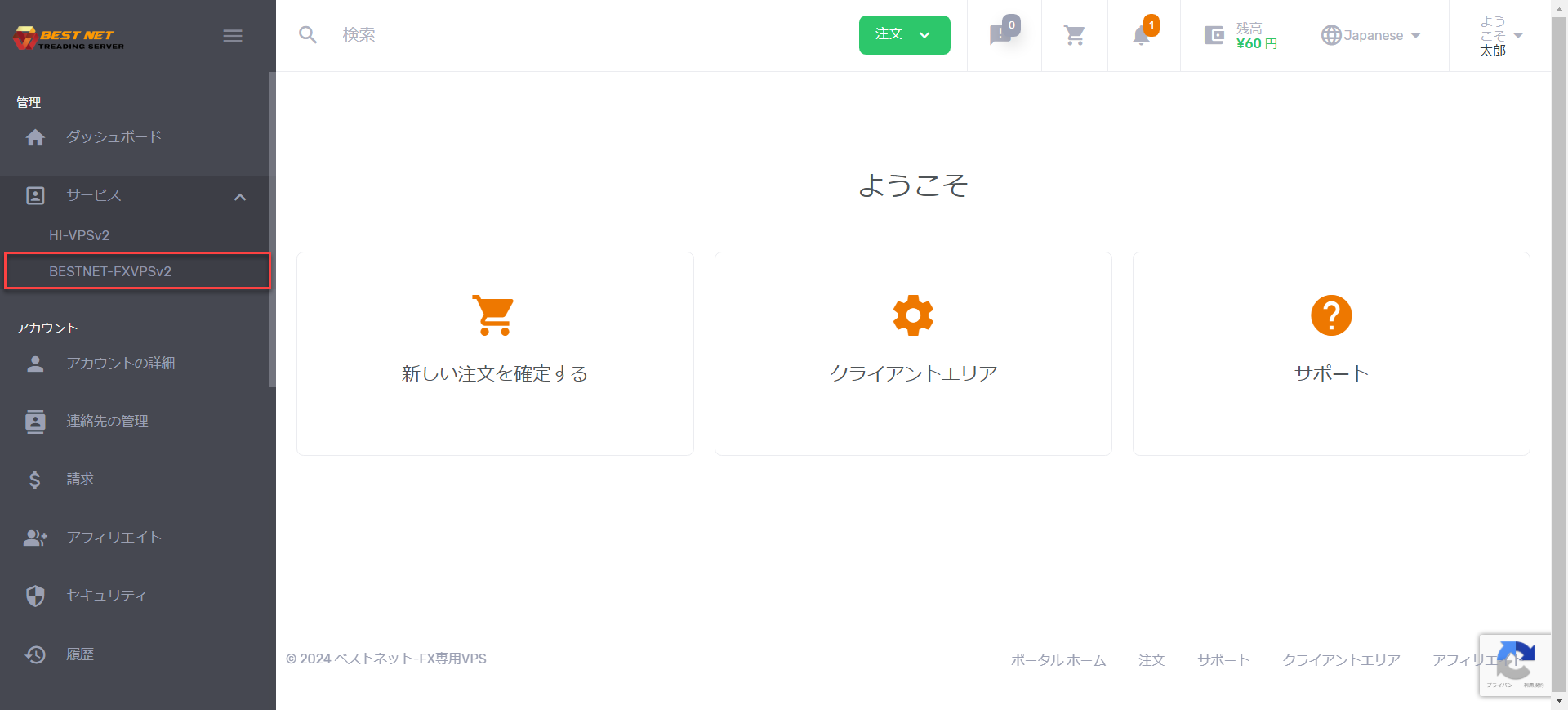
使用您的账户登录后,从左侧的 「服务」 选项中,访问要创建快照的服务。
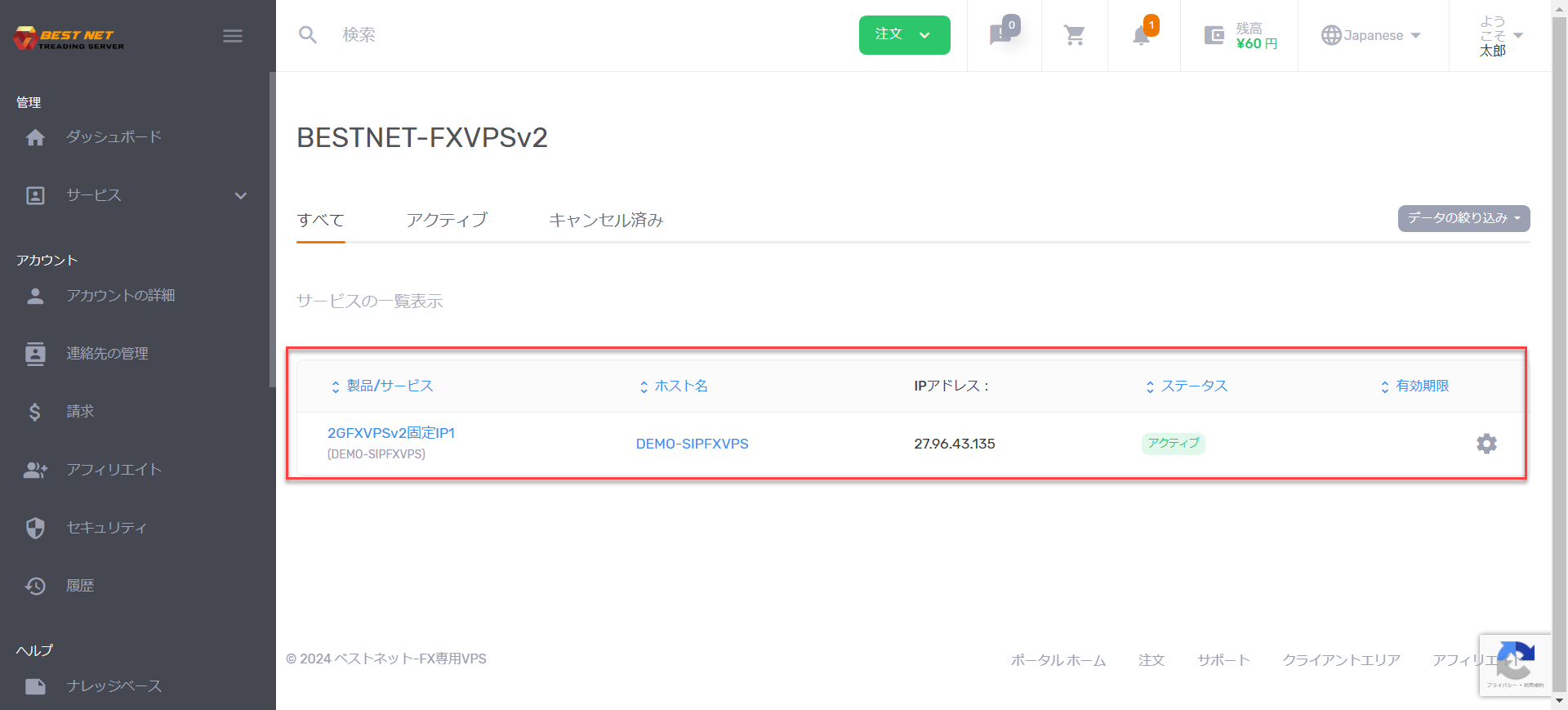
服务显示后,点击相应的 VPS实例 打开。
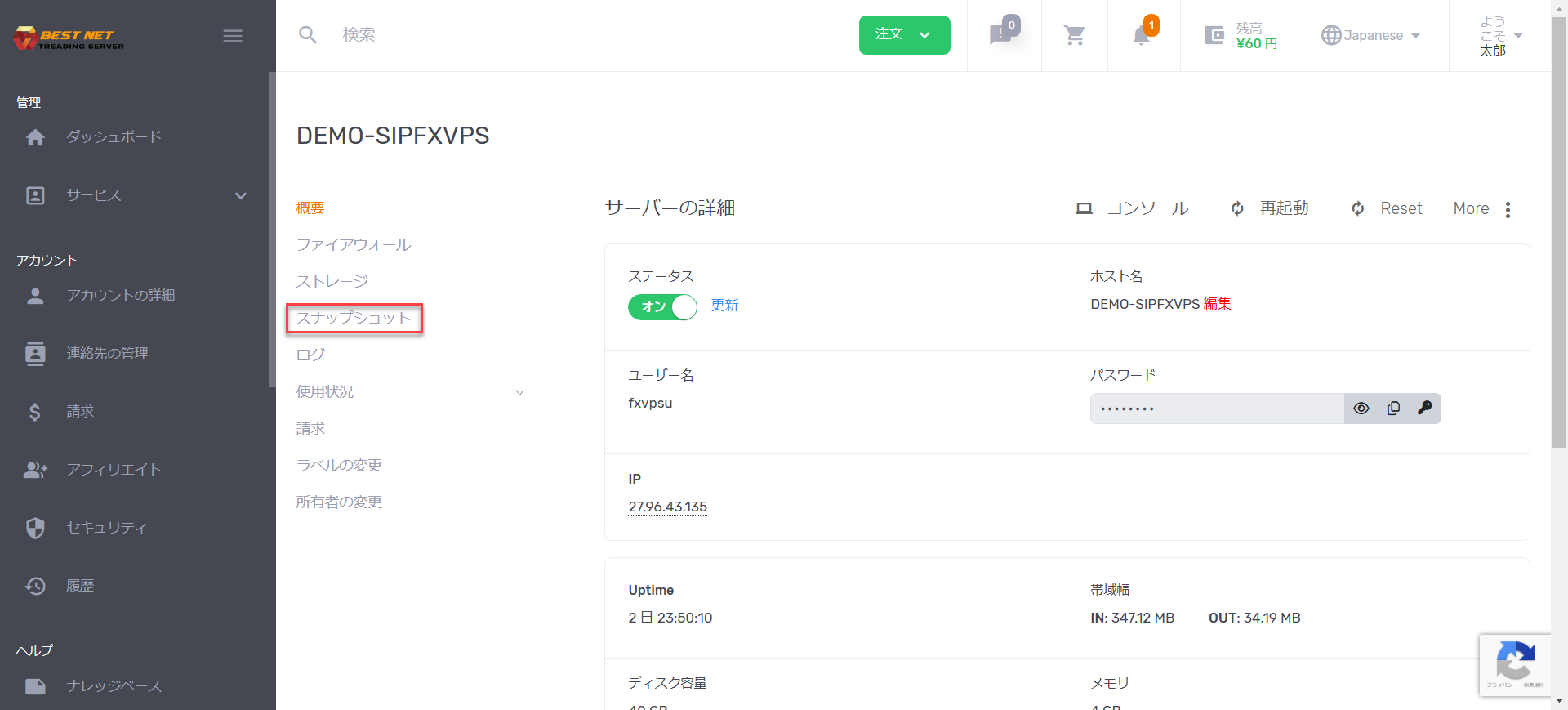
打开服务器详情页面后,左侧会显示菜单,请选择 「快照」。
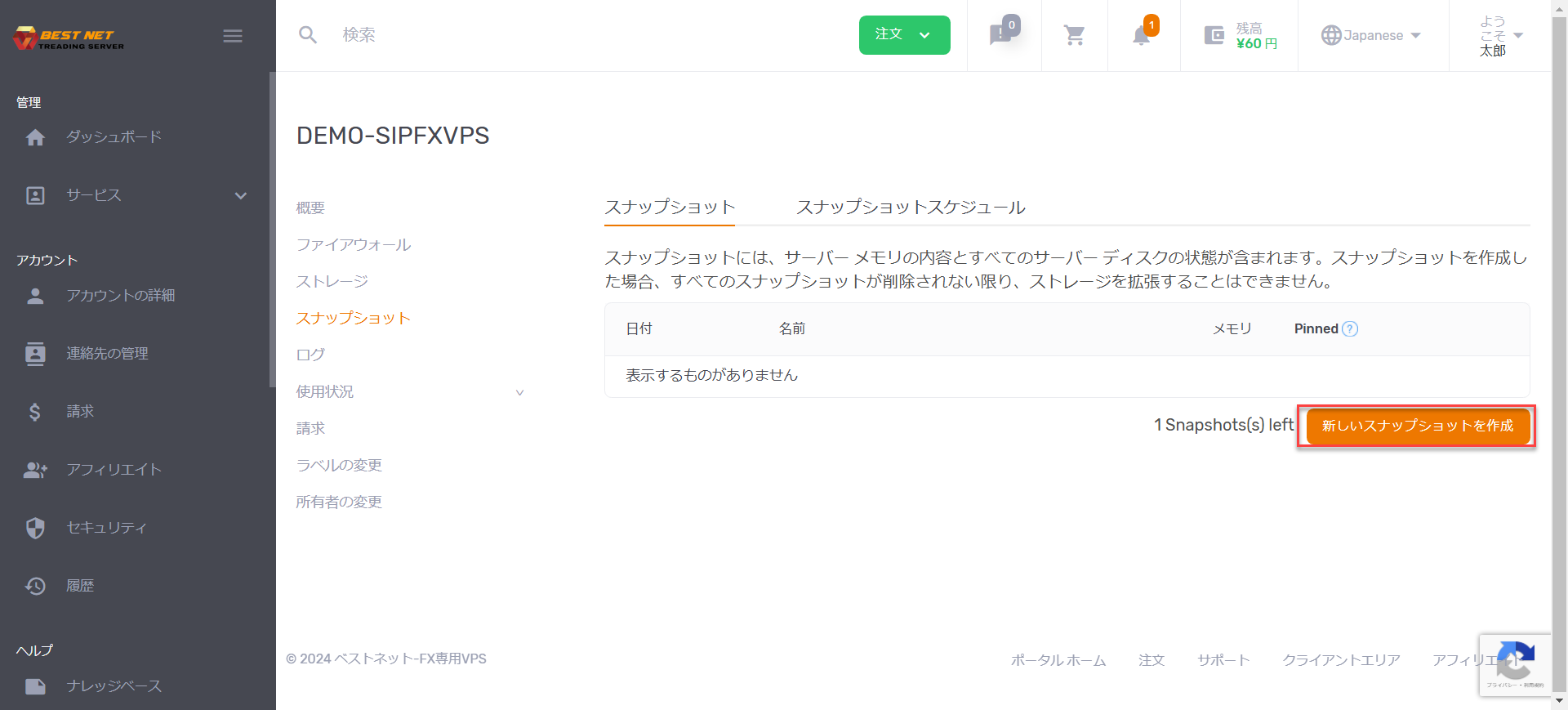
移至快照管理页面后,请点击屏幕右下方的「创建新快照」。
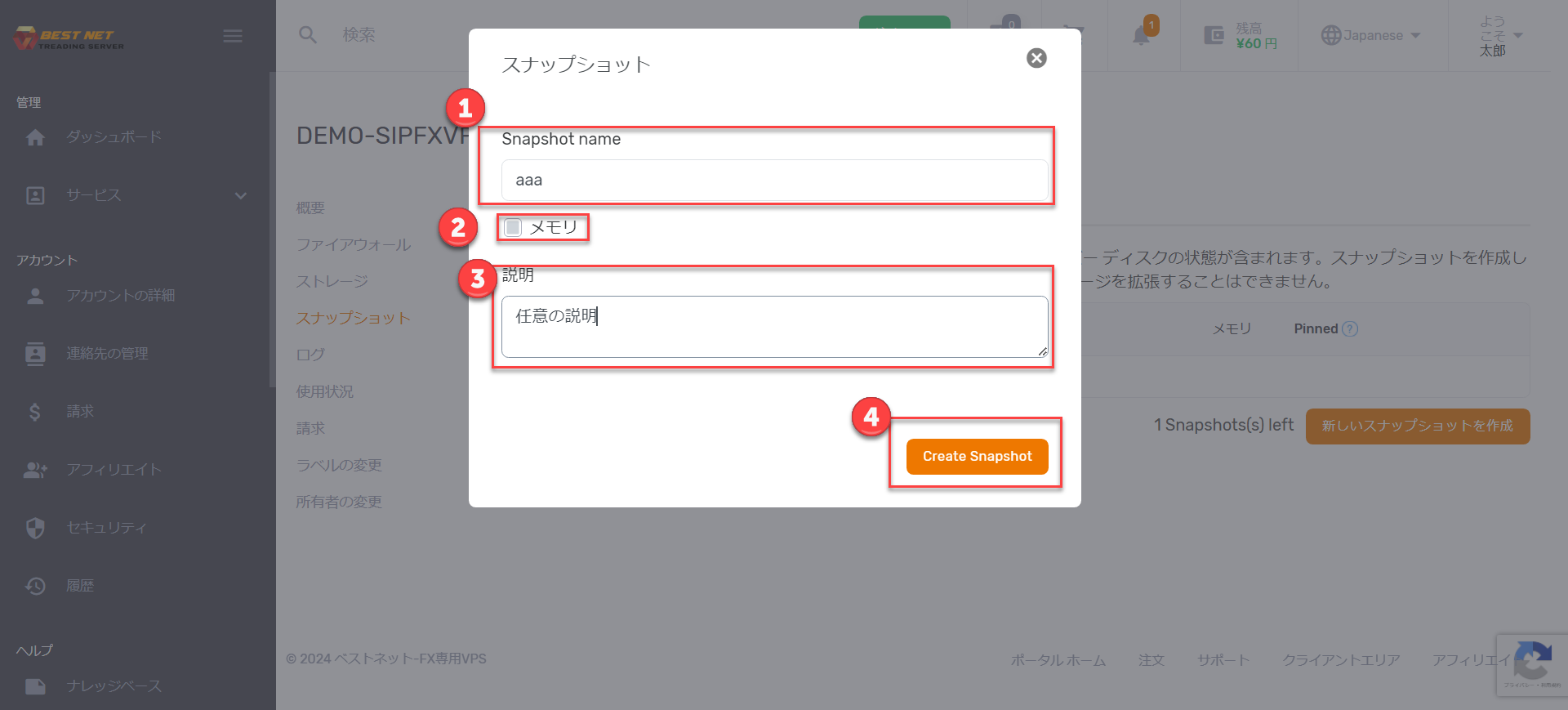
点击 「创建新快照」 后会显示弹窗。
请输入任意名称。
※仅限半角英数字
如果希望快照包含内存内容,请勾选此项。
如需要,请输入任意说明文本。
确认输入内容无误后,请点击右下方的 「Create Snapshot」。
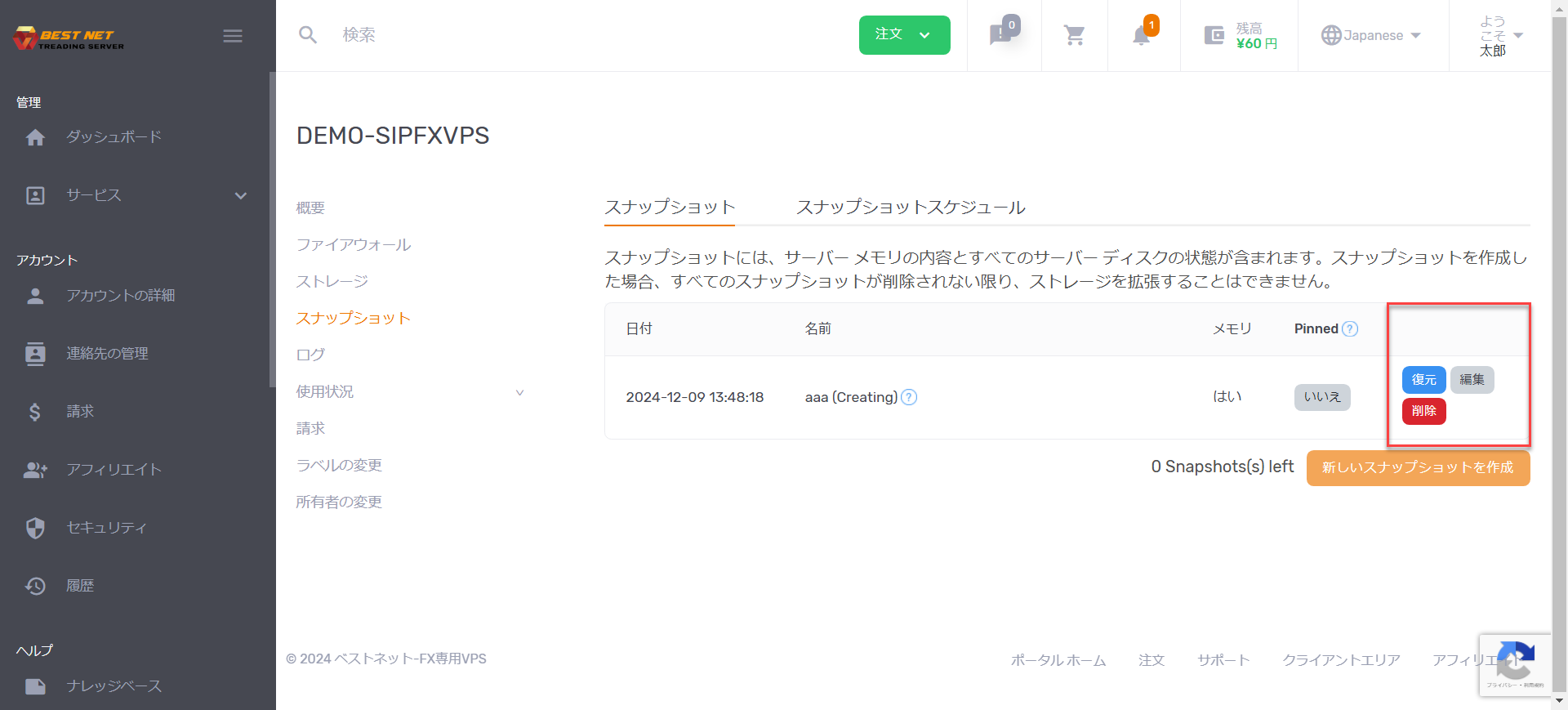
快照创建完成后如下所示,设置即告完成。
补充说明
通过红框菜单可进行快照的恢复和删除操作。
姓名: *
电子邮箱: *
留言: *
我司的联盟计划可以轻松开始