스냅샷 기능 이용 절차

스냅샷 기능 이용 절차

고정 IP 포함 FXVPS 플랜 / 스냅샷

이 페이지에서는 VPS의 현재 상태를 저장하는 스냅샷 기능의 작성 절차를 안내합니다.

대상 플랜에 대해

이 기능은 고정 IP가 포함된 FXVPS 플랜에서만 이용 가능합니다.

1. 본 절차서의 목적 및 개요 #

스냅샷(snapshot)은 시스템이나 데이터의 현재 상태를 저장하여 필요에 따라 그 시점의 상태로 복원할 수 있는 기능입니다.

스냅샷을 획득해 두면 나중에 그 시점의 시스템 상태로 복원할 수 있습니다.

2. 스냅샷 작성 절차 #
Step 1 서비스 목록에서 대상 서비스 열기 #

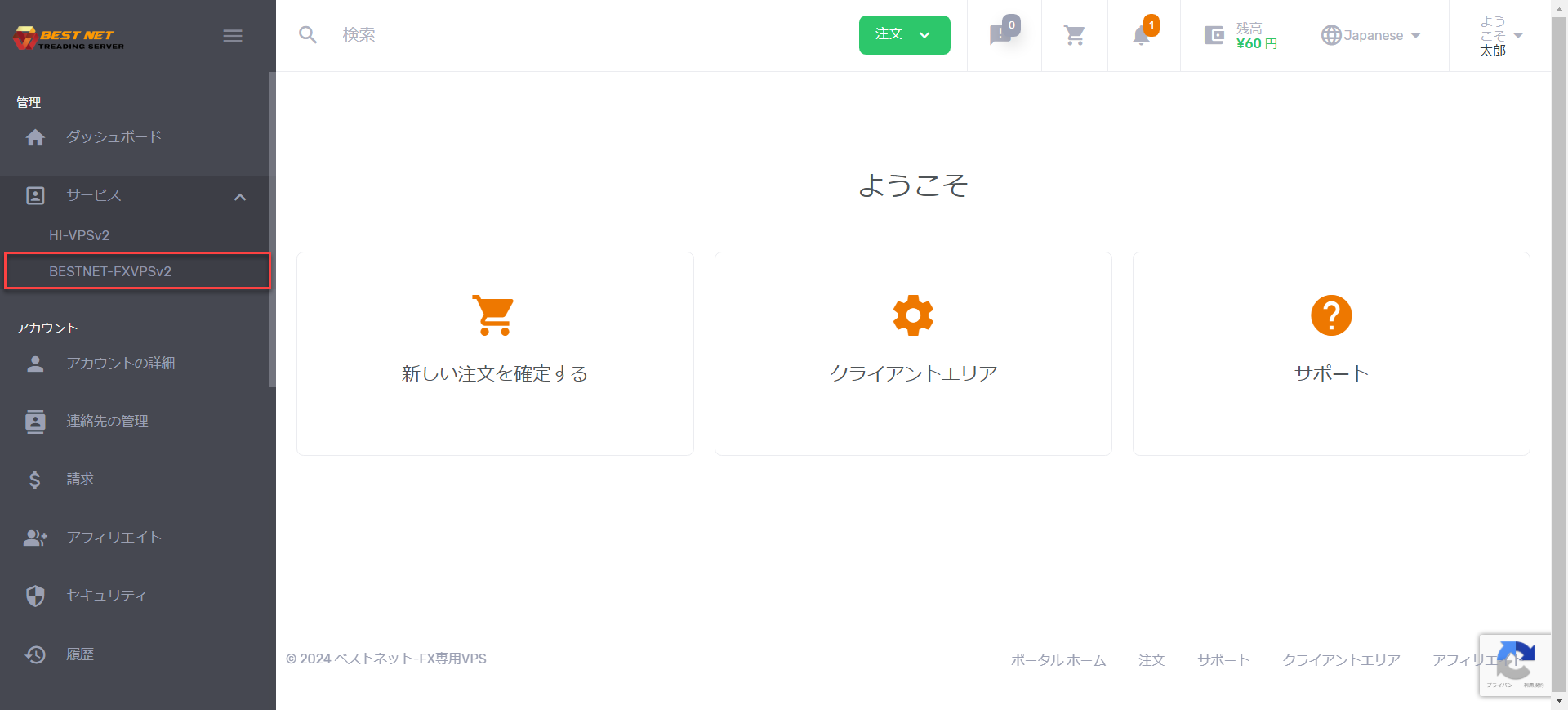
본인의 계정으로 로그인한 후, 좌측의 「서비스」에서,
스냅샷을 획득하려는 서비스에 접근합니다.

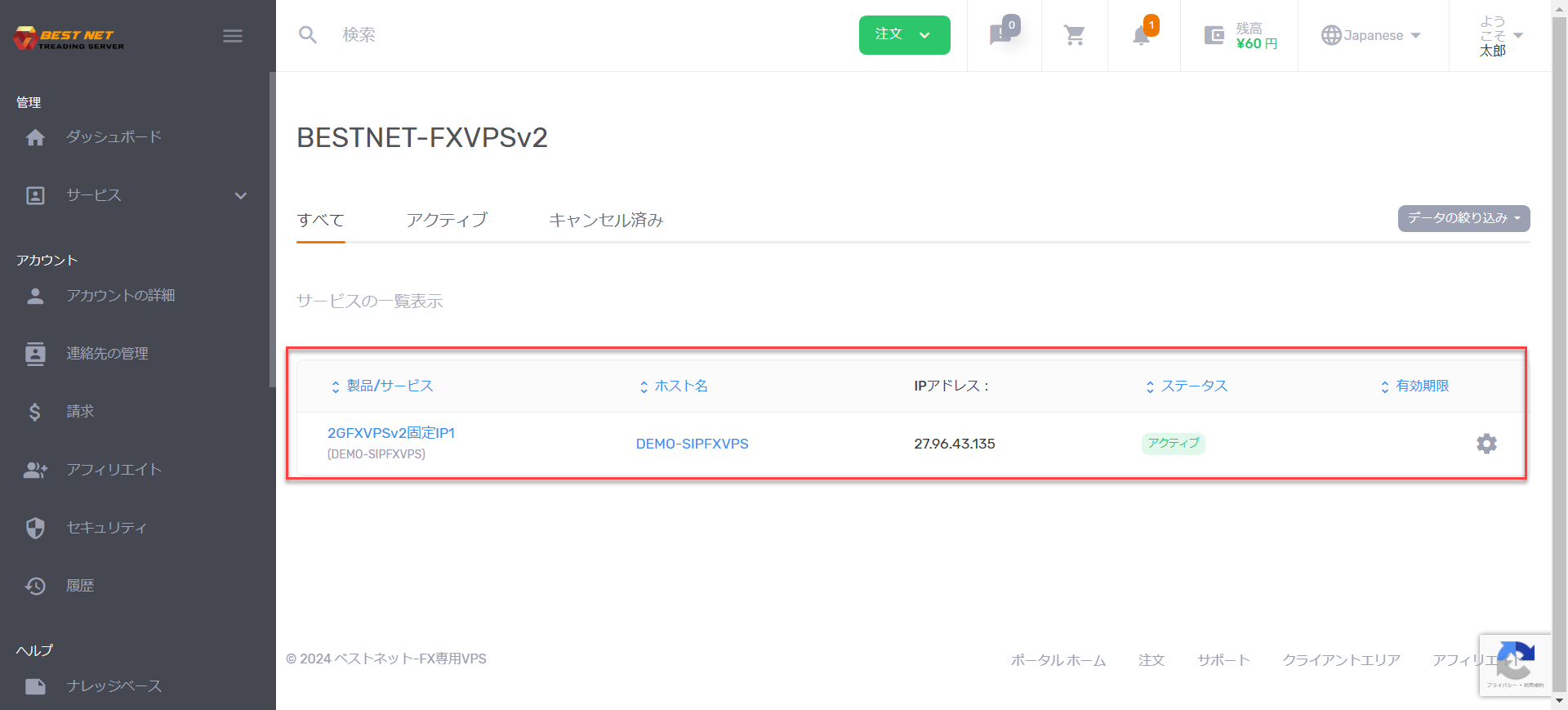
클라이언트 포털의 서비스 목록에서 스냅샷을 획득하려는 서비스를 선택하는 화면

서비스 목록에서 대상 서비스 선택

Step 2 대상 VPS 인스턴스 열기 #

서비스가 표시되면, 해당하는 VPS 인스턴스를 클릭하여 엽니다.

대상 VPS 인스턴스를 클릭하여 여는 화면

대상 VPS 인스턴스 선택

Step 3 좌측 메뉴에서 「스냅샷」 선택 #

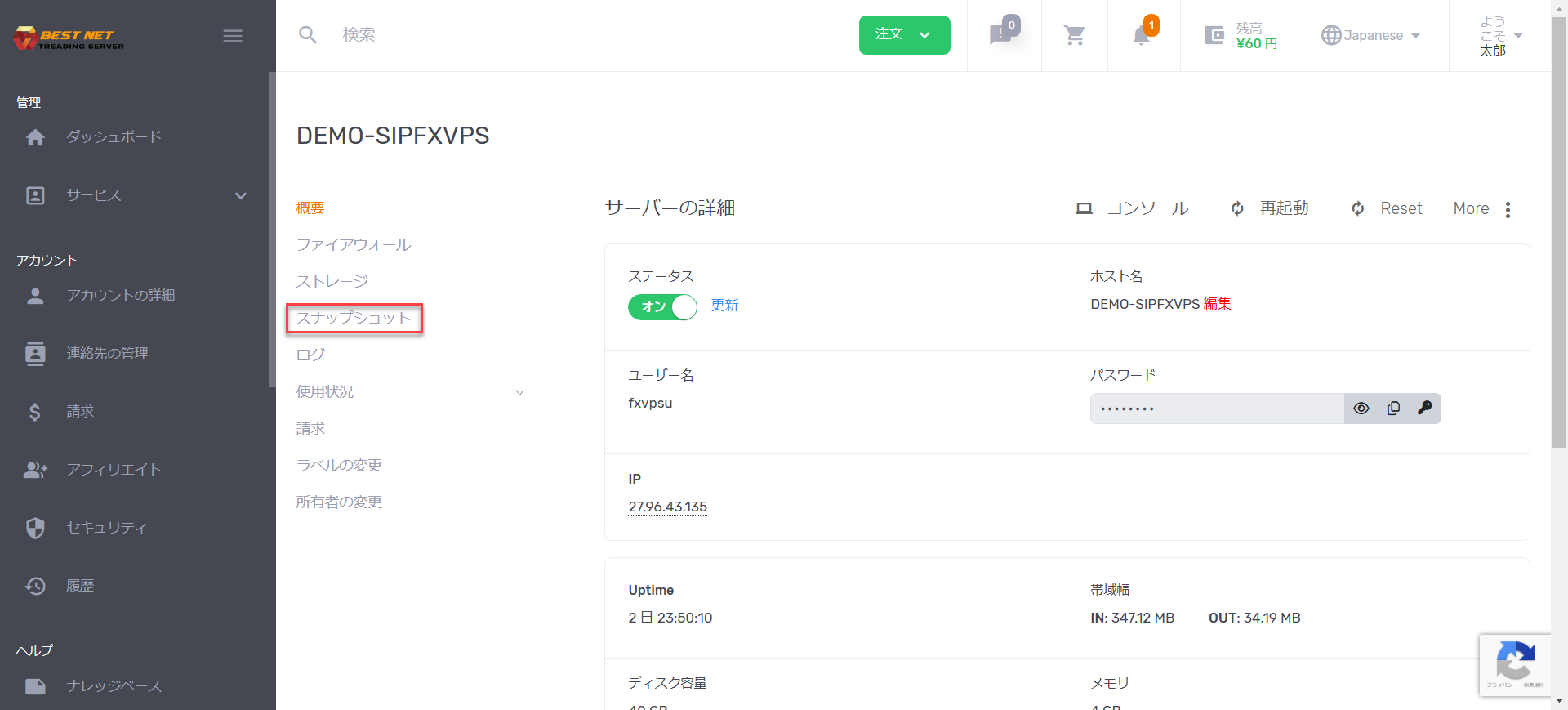
서버 상세 화면을 열면 좌측에 메뉴가 표시되므로,
「스냅샷」을 선택하세요.

서버 상세 화면의 좌측 메뉴에서 스냅샷을 선택하는 화면

좌측 메뉴에서 「스냅샷」 선택

Step 4 「새 스냅샷 만들기」 클릭 #

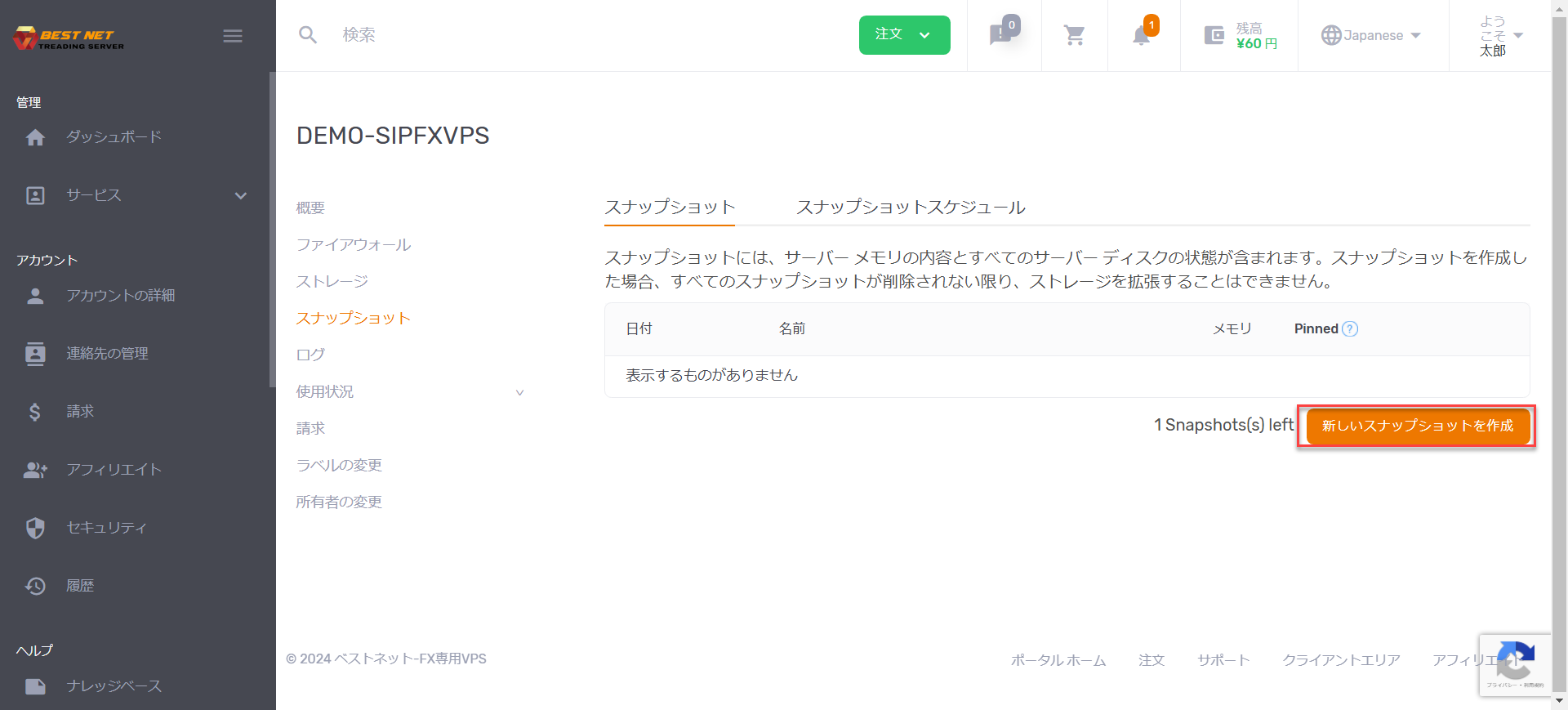
스냅샷 관리 화면으로 이동한 후, 화면 우측 하단의
「새 스냅샷 만들기」를 클릭하세요.

스냅샷 관리 화면에서 새 스냅샷 만들기 버튼을 누르는 화면

「새 스냅샷 만들기」 클릭

Step 5 필수 항목을 입력하여 작성 #

「새 스냅샷 만들기」를 누르면 팝업이 표시됩니다.

Snapshot name #

원하는 이름을 입력하세요.

※영문 숫자만 사용 가능

메모리 #

메모리 내용을 포함한 스냅샷으로 만들려면 체크하세요.

설명란 #

필요에 따라 원하는 설명 텍스트를 입력하세요.

입력 내용에 문제가 없으면, 우측 하단의 「Create Snapshot」을 클릭하세요.
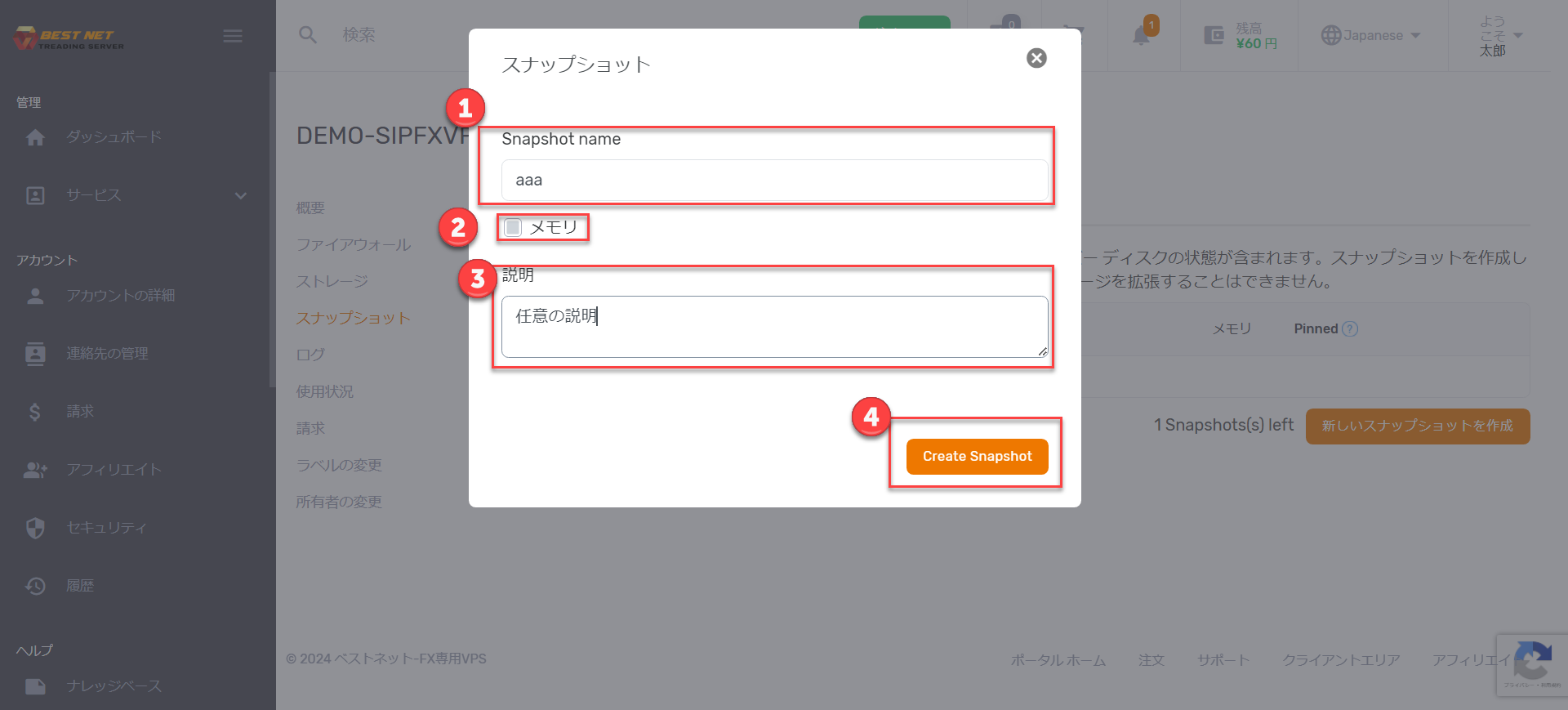
스냅샷 이름과 설명을 입력하여 Create Snapshot을 누르는 화면

필수 항목을 입력하여 스냅샷 작성

Step 6 작성 완료 확인 #

다음과 같이 스냅샷이 작성되었으면 설정이 완료됩니다.

참고

빨간 박스의 메뉴에서 스냅샷의 복원 또는 삭제를 수행할 수 있습니다.
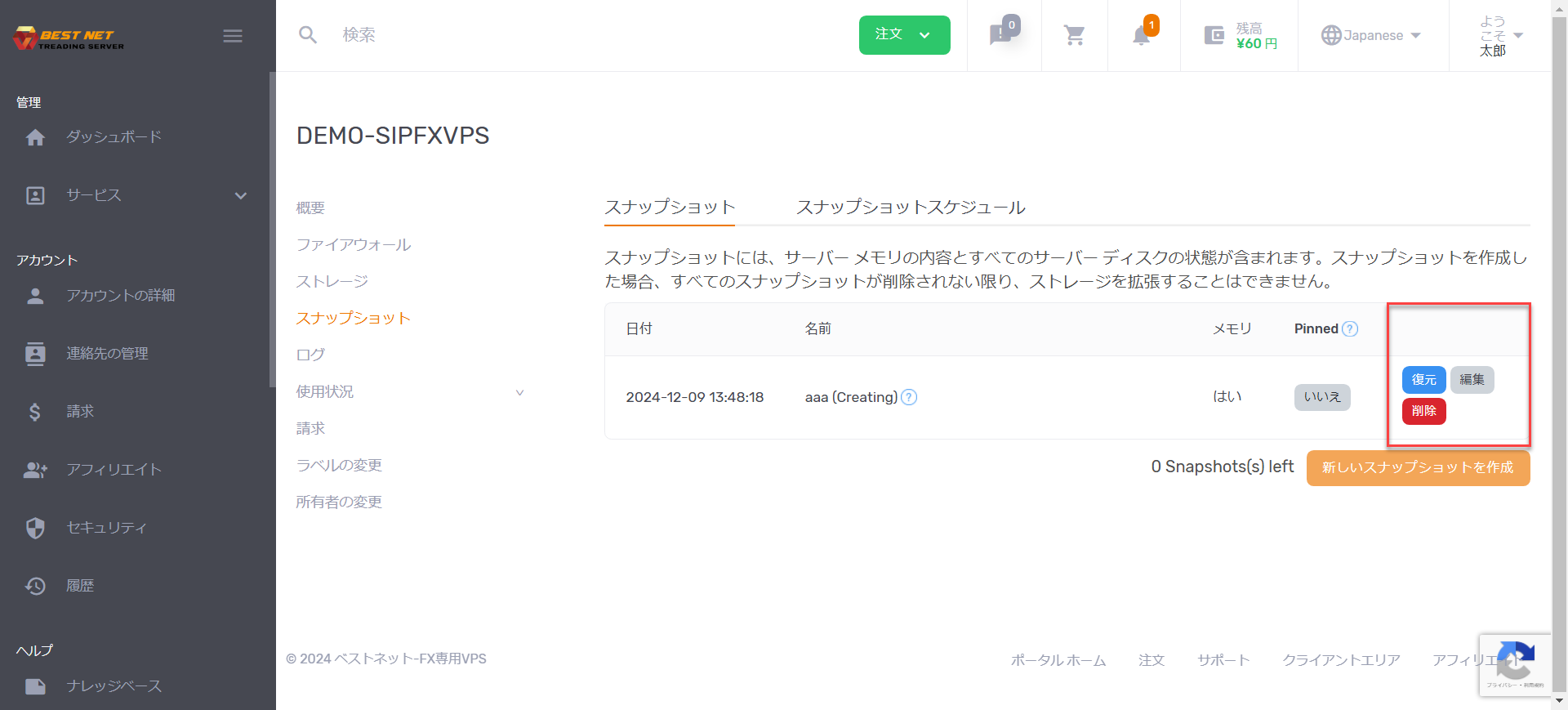
작성된 스냅샷 목록과 복원·삭제 메뉴가 표시된 화면

스냅샷 작성 완료 화면
What are your feelings
Updated on 2026年6月6日

제휴 파트너가 되어주시지 않겠습니까?

당사의 제휴 프로그램은 간편하게 시작할 수 있습니다