본 절차서에서는 클라이언트 포털에서 “서브유저(연락처)”를 추가·권한 설정·편집·삭제하는 방법을 설명합니다.
본 절차서는 생성형 AI 등을 활용하여 작성되었으므로, 화면 캡처 내의 주석(화살표·틀·번호 등)의 위치가 실제 화면과 약간 어긋나 표시될 수 있습니다.
절차의 의도 이해를 목적으로 하며, 조작 시 화면 표시·문면의 내용을 우선하여 확인하시기 바랍니다.
서브유저(연락처)란 #
서브유저는 메인 계정에 연동되는 “연락처(Contact)”로 작성되며, 필요한 작업 권한만을 부여하여 포털 이용을 허가하는 사용자입니다.
사전 조건 #
- 메인 계정으로 클라이언트 포털에 로그인되어 있어야 함
- 서브유저로 등록할 이메일 주소를 미리 준비해야 함
서브유저 추가 #
1. 연락처(서브유저) 관리 화면 열기 #
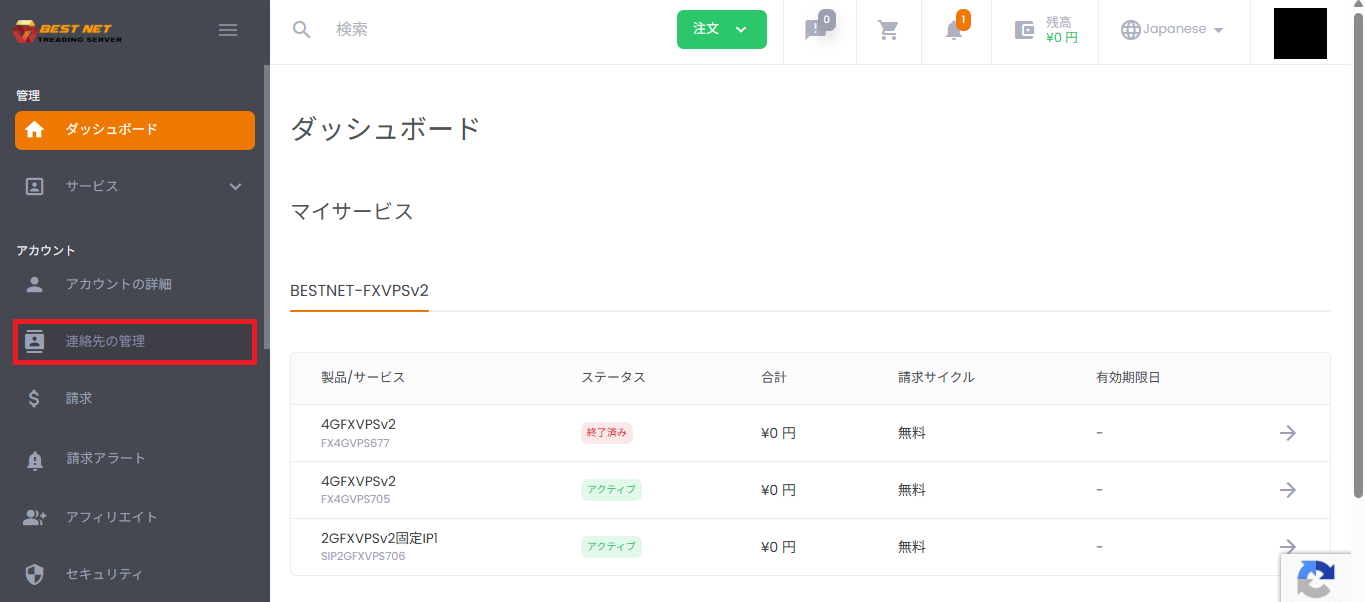
- 왼쪽 메뉴의 [계정]→[연락처 관리]를 클릭합니다.
2. 추가 방법 선택(신규 추가 / 초대) #
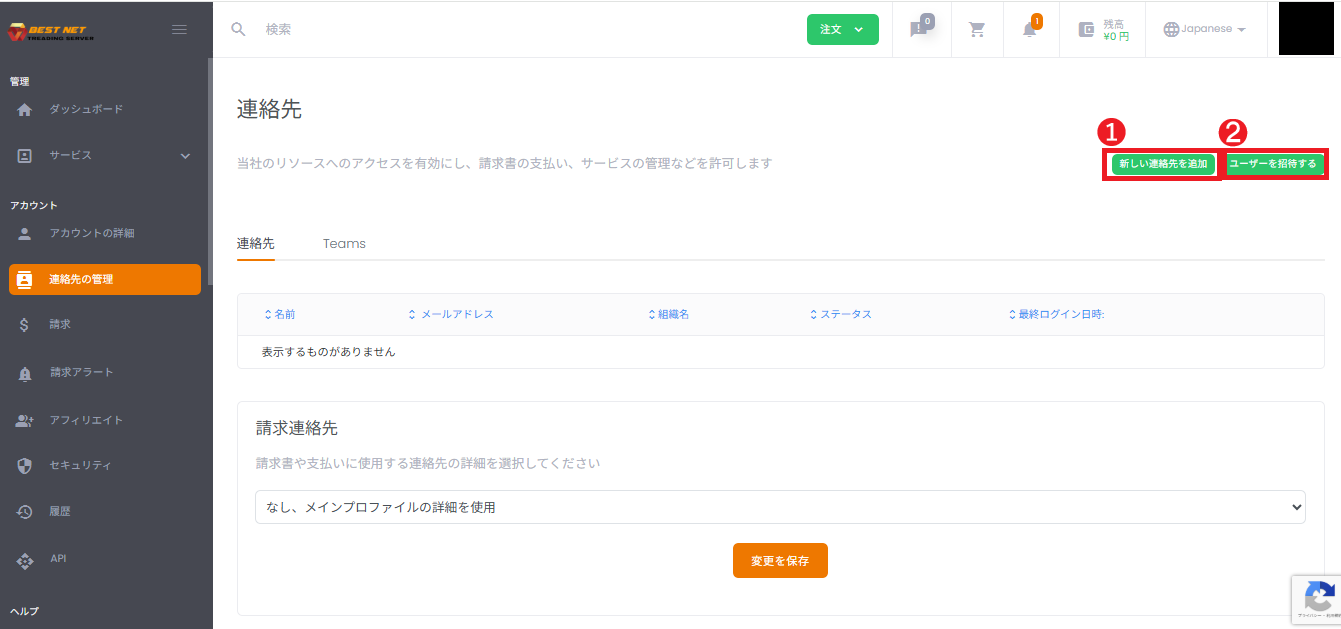
연락처 화면의 우측 상단에서 용도에 맞게 추가 방법을 선택합니다.
- [새로운 연락처 추가]:관리자가 그 자리에서 사용자 정보·비밀번호·권한을 설정하여 작성합니다.
- [사용자 초대]:초대 이메일을 발송하여 사용자 쪽에서 등록을 완료하는 운영에 적합합니다(표시 내용은 환경 설정에 따라 다를 수 있습니다).
3. 서브유저의 기본 정보 입력 #
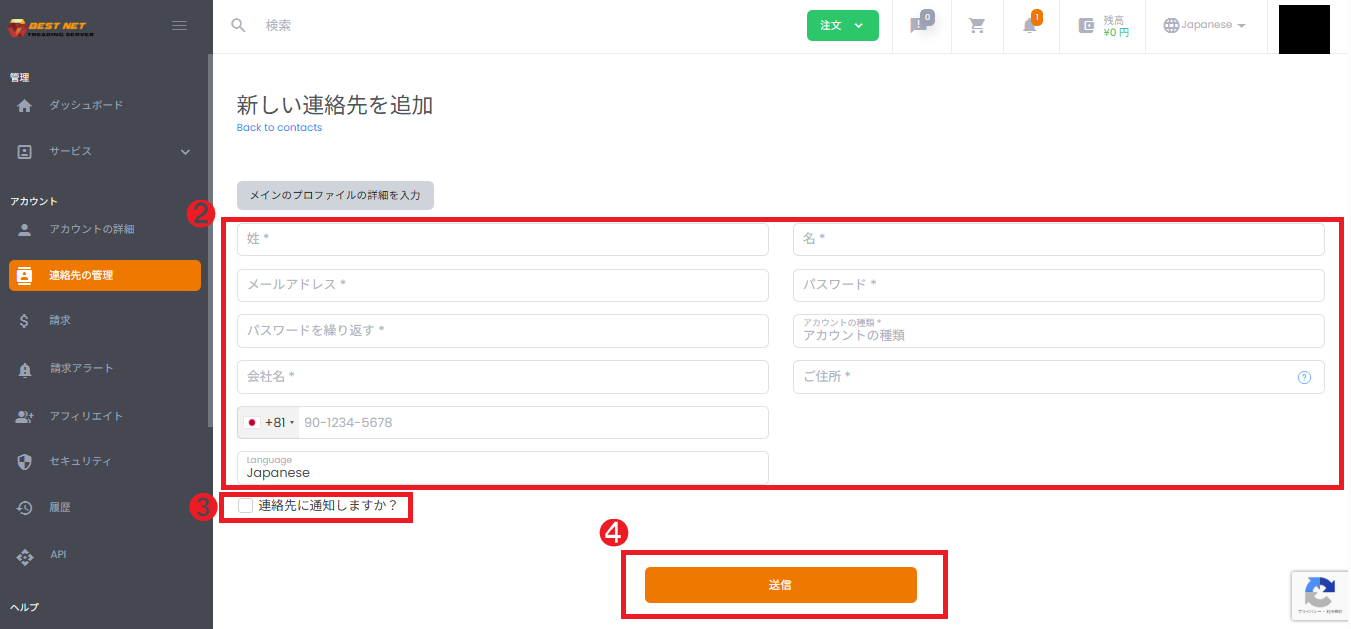
- [새로운 연락처 추가]를 클릭합니다.
- 필수 항목(성명·이메일 주소·비밀번호 등)을 입력합니다.
- 필요에 따라 [연락처에 알림을 보내시겠습니까?]를 활성화합니다(알림 내용은 환경 설정에 따라 다를 수 있습니다).
권한(Privileges) 설정 #
1. 권한 템플릿 선택 #
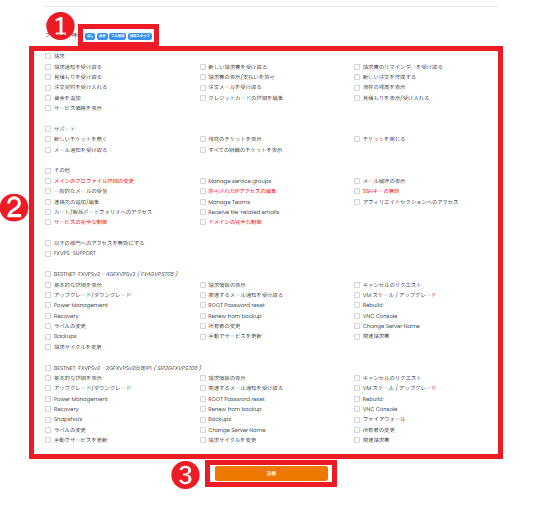
“권한” 섹션에서는 템플릿(예: 없음/회계/전체 권한/기술 스태프)을 선택하여 자주 사용하는 권한 세트를 일괄 부여할 수 있습니다.
2. 개별 권한 조정 #
- 최소 권한을 기본으로 하여 필요한 작업만 부여할 것을 권장합니다.
- “메인 프로필 상세 변경” 등 계정 전체에 영향을 미치는 권한은 부여 범위에 주의하시기 바랍니다.
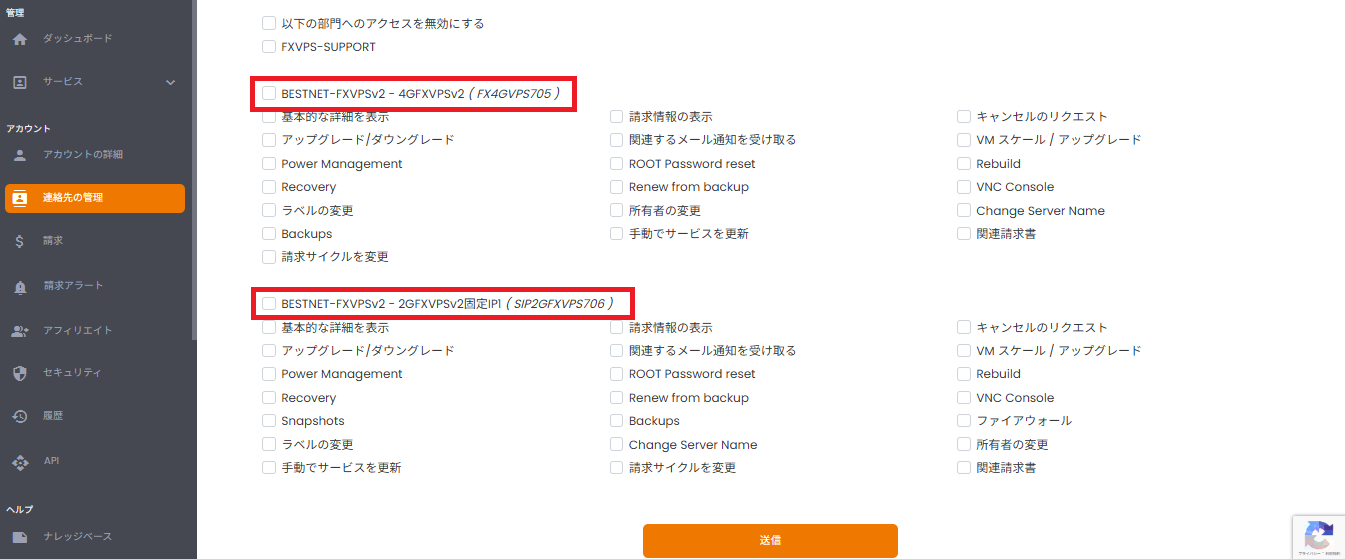
3. 서비스(계약) 단위의 권한 설정 #
계약 중인 서비스마다 허용할 작업(예: Power Management, Rebuild, 콘솔 등)을 제어할 수 있습니다.
서비스 단위로 작업을 허용함으로써 불필요한 권한을 더욱 제한할 수 있습니다.
4. 설정 저장 #
입력·권한 설정이 완료되면 화면 내의 [제출]을 클릭하여 저장합니다.
작성 후 확인 #
- 연락처 목록에 추가한 서브유저가 표시되는지 확인합니다.
- 상태(예: 활성) 및 이메일 주소가 올바른지 확인합니다.
목록에 표시되면 서브유저 작성이 완료됩니다.
서브유저의 편집·삭제 #
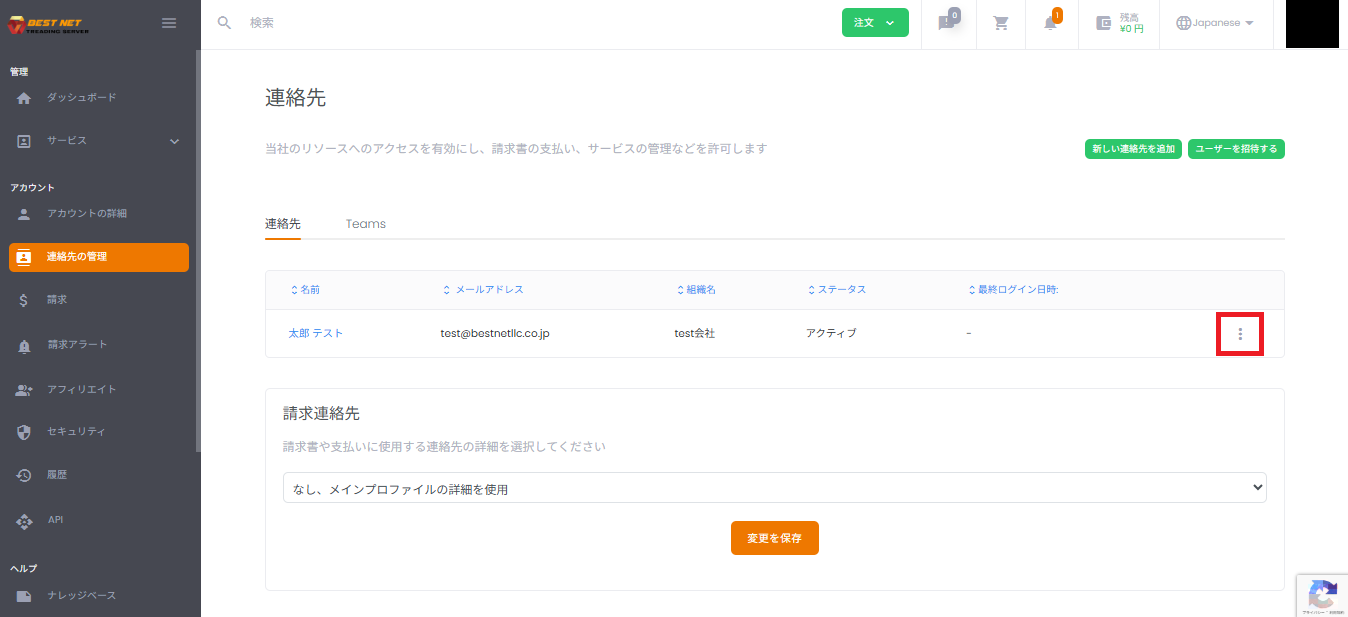
1. 작업 메뉴 열기 #
연락처 목록의 대상 사용자 행 우측 끝에 있는 ︙(삼점 메뉴)를 클릭합니다.
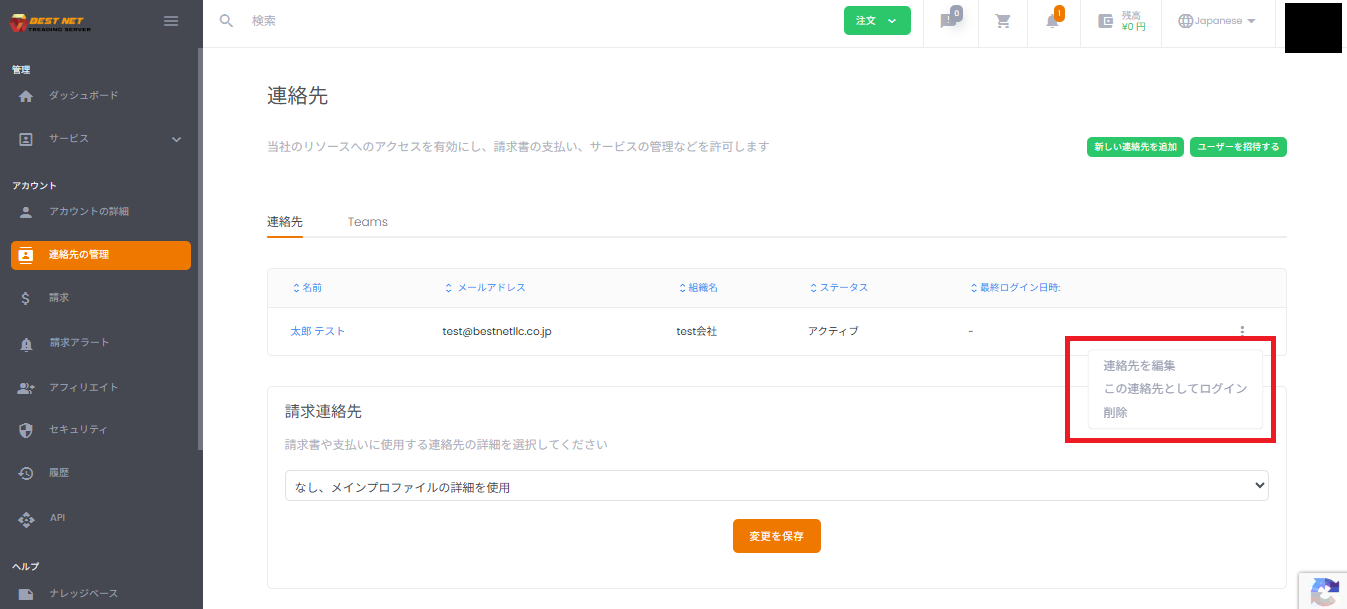
2. 편집 / 대리 로그인 / 삭제 실행 #
- 연락처 편집:이메일 주소, 비밀번호, 권한 등을 변경합니다.
- 이 연락처로 로그인:서브유저 관점에서 표시·권한 확인을 하고 싶을 경우 사용합니다.
- 삭제:서브유저를 삭제합니다(삭제 후 복원 가능 여부는 환경에 따라 다르므로 주의하시기 바랍니다).
운영상의 주의 #
- 권한은 “필요 최소한”으로 설정하시기 바랍니다. 특히 청구·지불·계정 설정 변경 권한 부여 시에는 주의가 필요합니다.
- 서브유저가 로그인할 수 없는 경우 이메일 주소 오류, 비밀번호 설정 또는 권한 부족이 원인인 경우가 많습니다.
- 화면 표시나 문구는 포털의 커스터마이징이나 언어 설정에 따라 일부 다를 수 있습니다.





