로그 조회 및 리소스 그래프 확인 방법

로그 조회 및 리소스 그래프 확인 방법

본 매뉴얼은 생성AI 등을 활용하여 작성되었으므로, 스크린샷 내의 주석(화살표·상자·번호 등)의 위치가 실제 화면과 약간 어긋나게 표시될 수 있습니다.
절차의 의도를 이해하는 것을 목적으로 하며, 작업 시에는 화면 표시·문면의 내용을 우선으로 확인하시기 바랍니다.

전제조건 #

  • 클라이언트 포털에 로그인되어 있어야 함
  • 대상 서비스(예: VPS 등)의 상세화면을 열어두어야 함

로그 확인 #
1. 로그 화면 열기 #

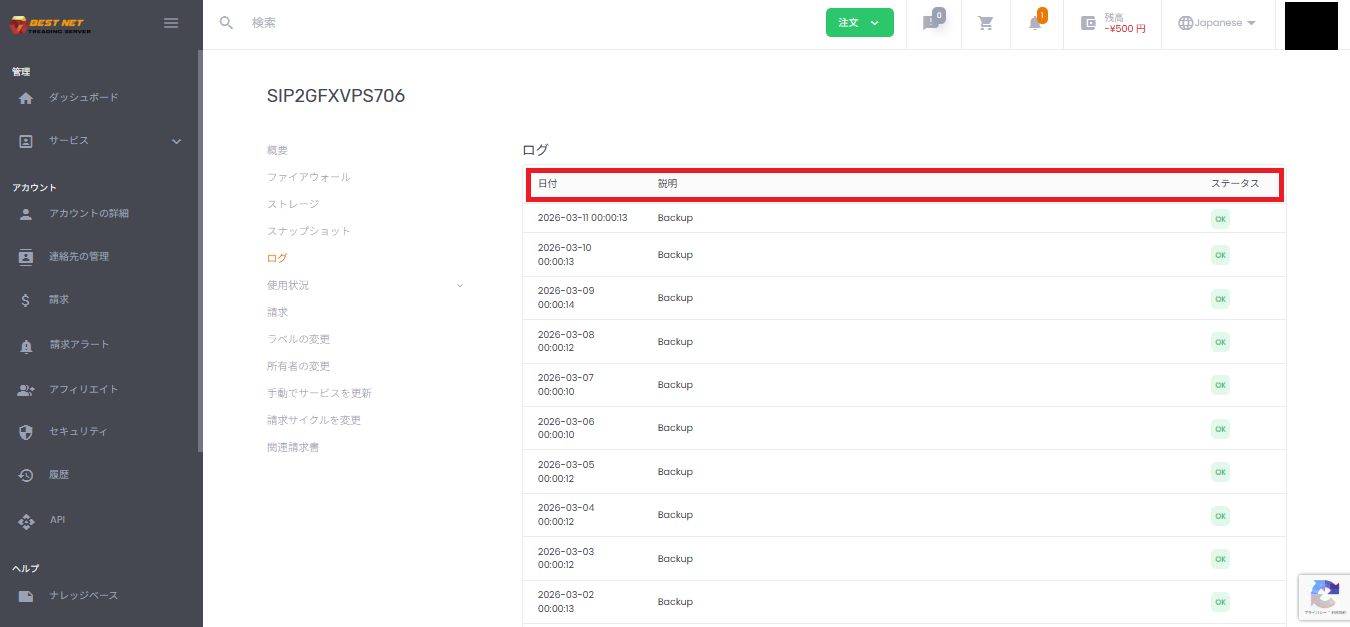
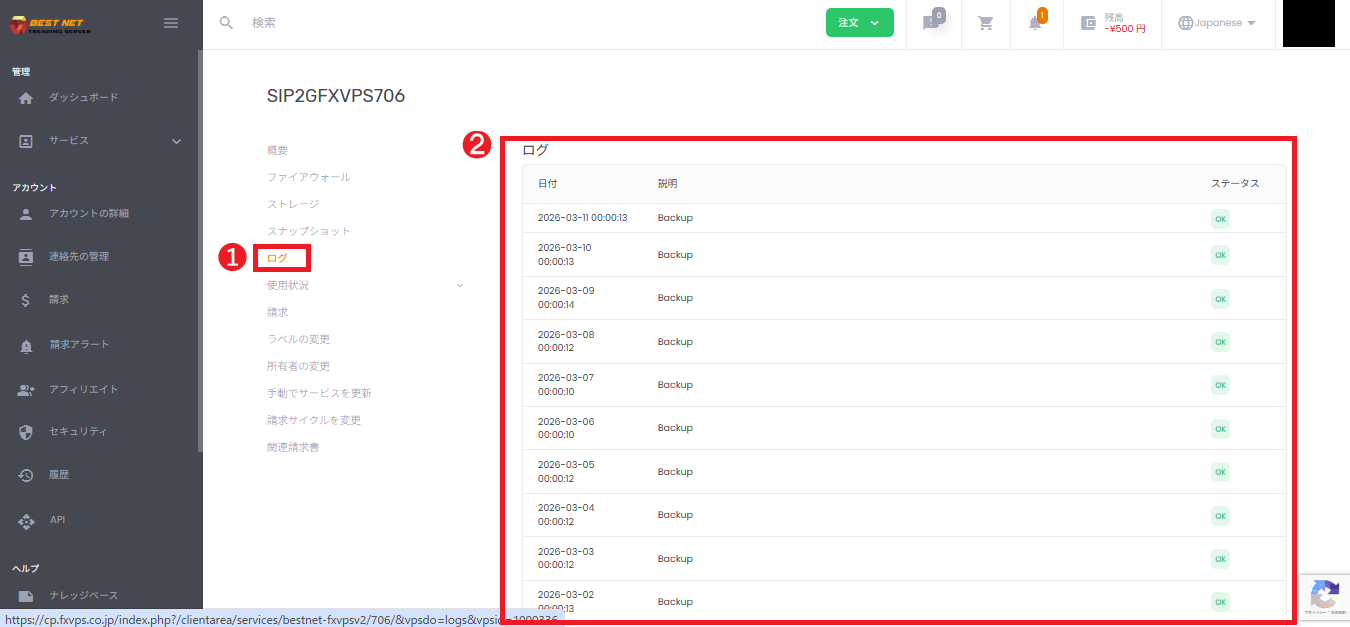
  1. 서비스 상세화면의 메뉴에서 「로그」를 클릭합니다.
  2. 로그 목록(날짜/설명/상태)이 표시됩니다.
서비스 상세화면의 로그 메뉴 및 로그 목록 표시 예

2. 로그 읽는 방법 #

  • 날짜:이벤트가 발생한 날짜 및 시간
  • 설명:실행된 작업(예: VM Start / VM Stop / VM Configure 등)
  • 상태:처리 결과(예: OK)
로그 목록의 각 항목 읽는 방법

3. 과거 로그 확인 #

목록을 아래로 스크롤하면 더 과거의 로그를 확인할 수 있습니다.

리소스 그래프(사용 현황) 확인 #
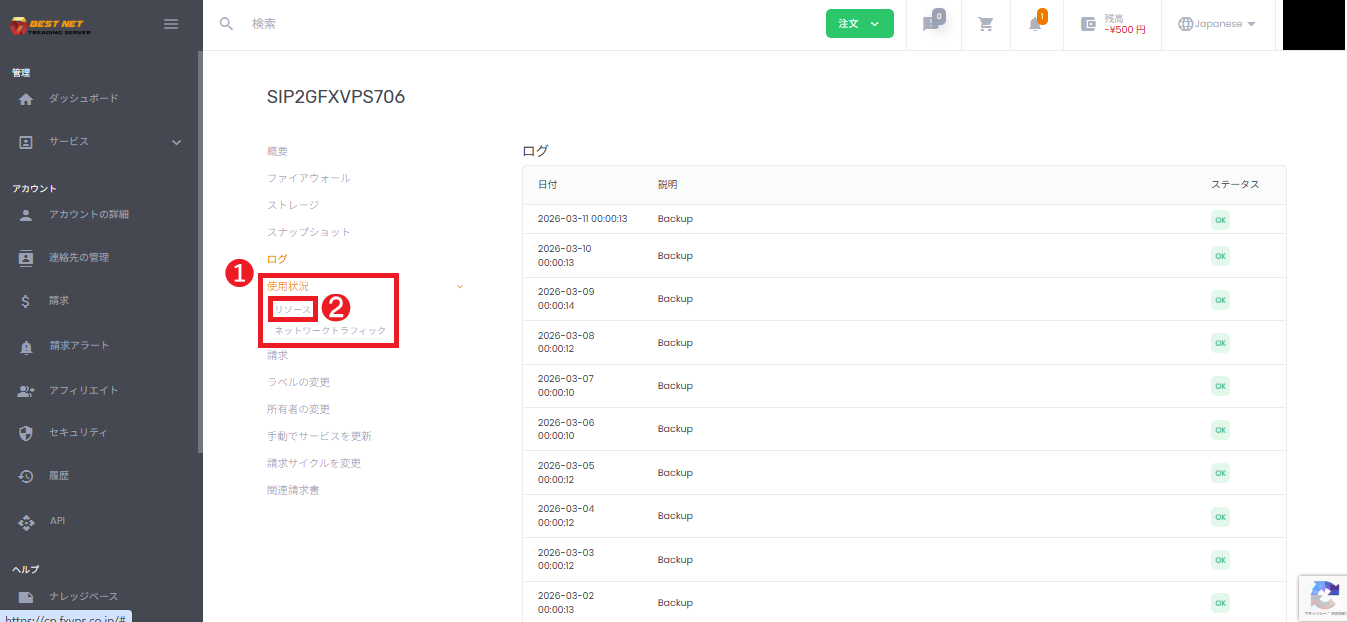
1. 「사용 현황」→「리소스」 열기 #

  1. 서비스 상세화면의 메뉴에서 「사용 현황」을 클릭하여 확장합니다.
  2. 표시된 서브메뉴에서 「리소스」를 클릭합니다.
사용 현황 메뉴에서 리소스를 여는 화면

2. 표시 기간(집계 방법) 변경 #

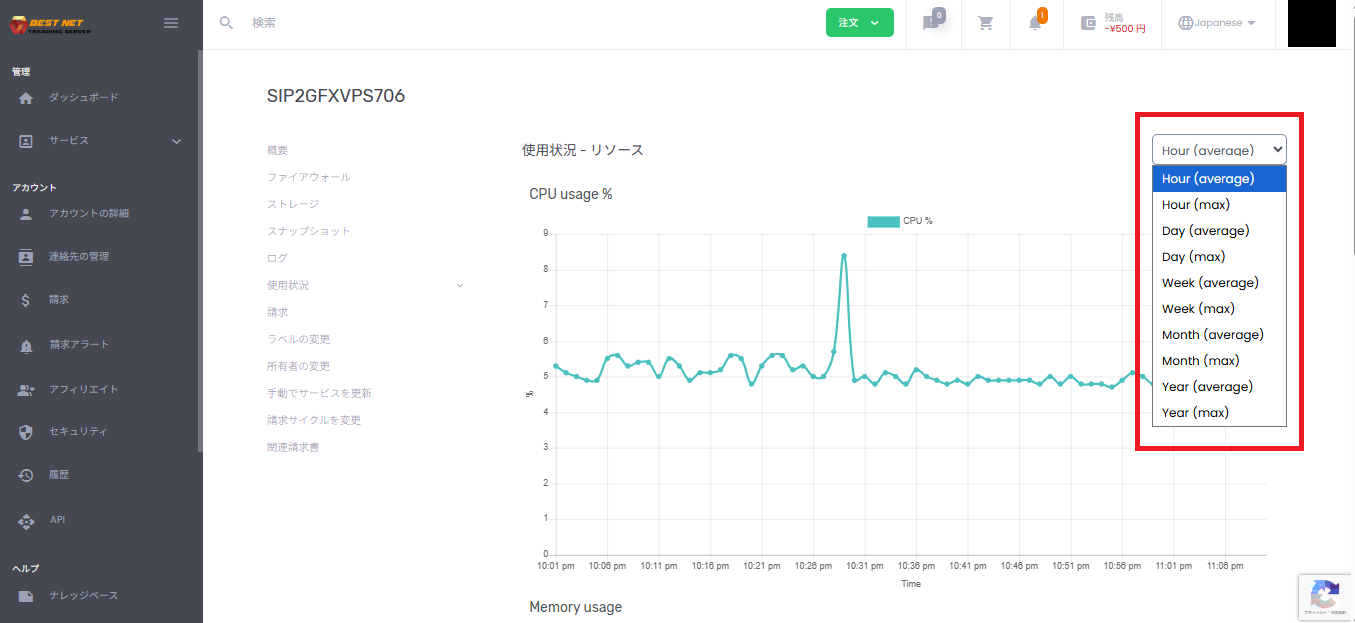
화면 오른쪽 위의 드롭다운에서 표시 기간 및 집계 방법(average / max)을 변경합니다.

  • Hour / Day / Week / Month / Year:표시 기간
  • average:평균값
  • max:최댓값
표시 기간 및 집계 방법 변경 예

3. 그래프의 수치 읽기(툴팁) #

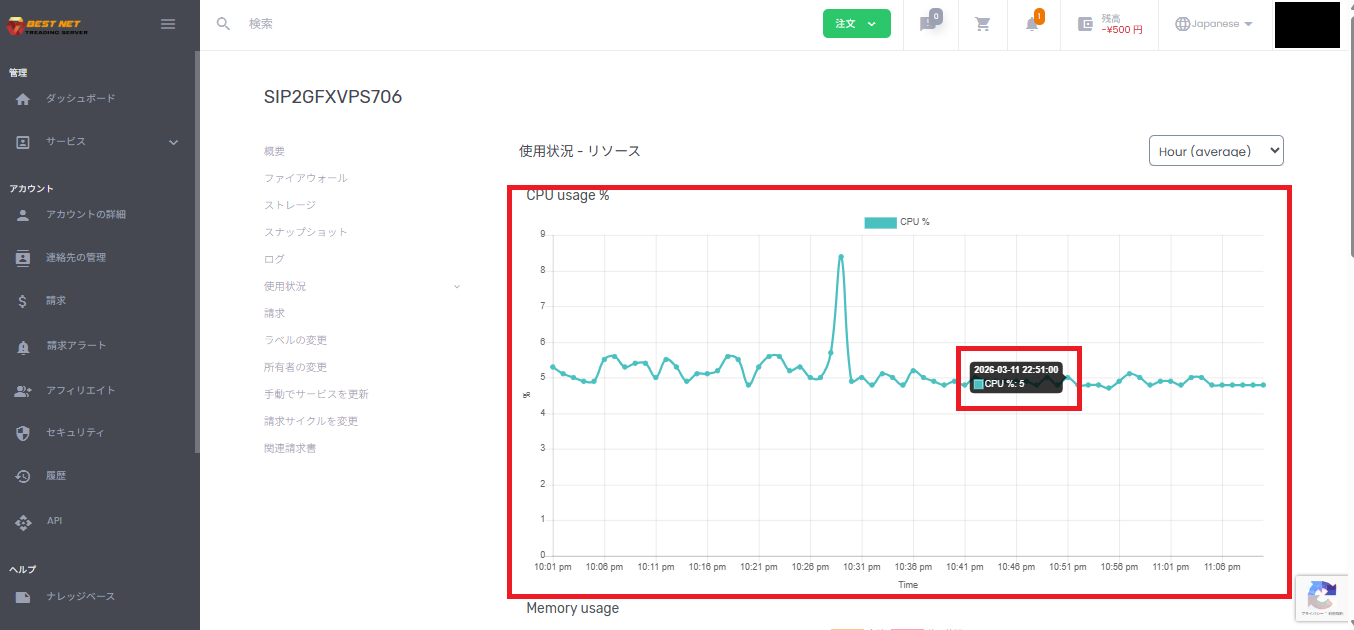
  1. 확인하고자 하는 시간의 플롯(점) 근처에 마우스 커서를 올립니다.
  2. 툴팁에 날짜/시간 및 값이 표시됩니다.
그래프의 툴팁 표시 예

4. 주요 지표 #

「사용 현황 – 리소스」 화면을 스크롤하면 다음과 같은 그래프를 확인할 수 있습니다.

  • CPU usage %:CPU 사용률
  • Memory usage:메모리 사용량
  • Disk IO:디스크 Read / Write
What are your feelings
Updated on 2026年6月6日

제휴 파트너가 되어주시지 않겠습니까?

당사의 제휴 프로그램은 간편하게 시작할 수 있습니다