개요 #
본 절차에서는 Kubuntu 24(KDE Plasma)의 시스템 설정(KDE 시스템 설정) 에서
UI의 문자 크기(폰트 크기)를 변경하는 방법을 설명합니다.
화면 녹화에서는 기본값인 10pt에서 14pt로 변경하고 있습니다. 필요에 따라 원하는 크기로 읽어 주십시오.
대상 환경 #
- Kubuntu 24.x(KDE Plasma / KDE 시스템 설정)
- 일본어 UI(영어 UI의 경우 괄호 내의 표기를 참조)
절차 #
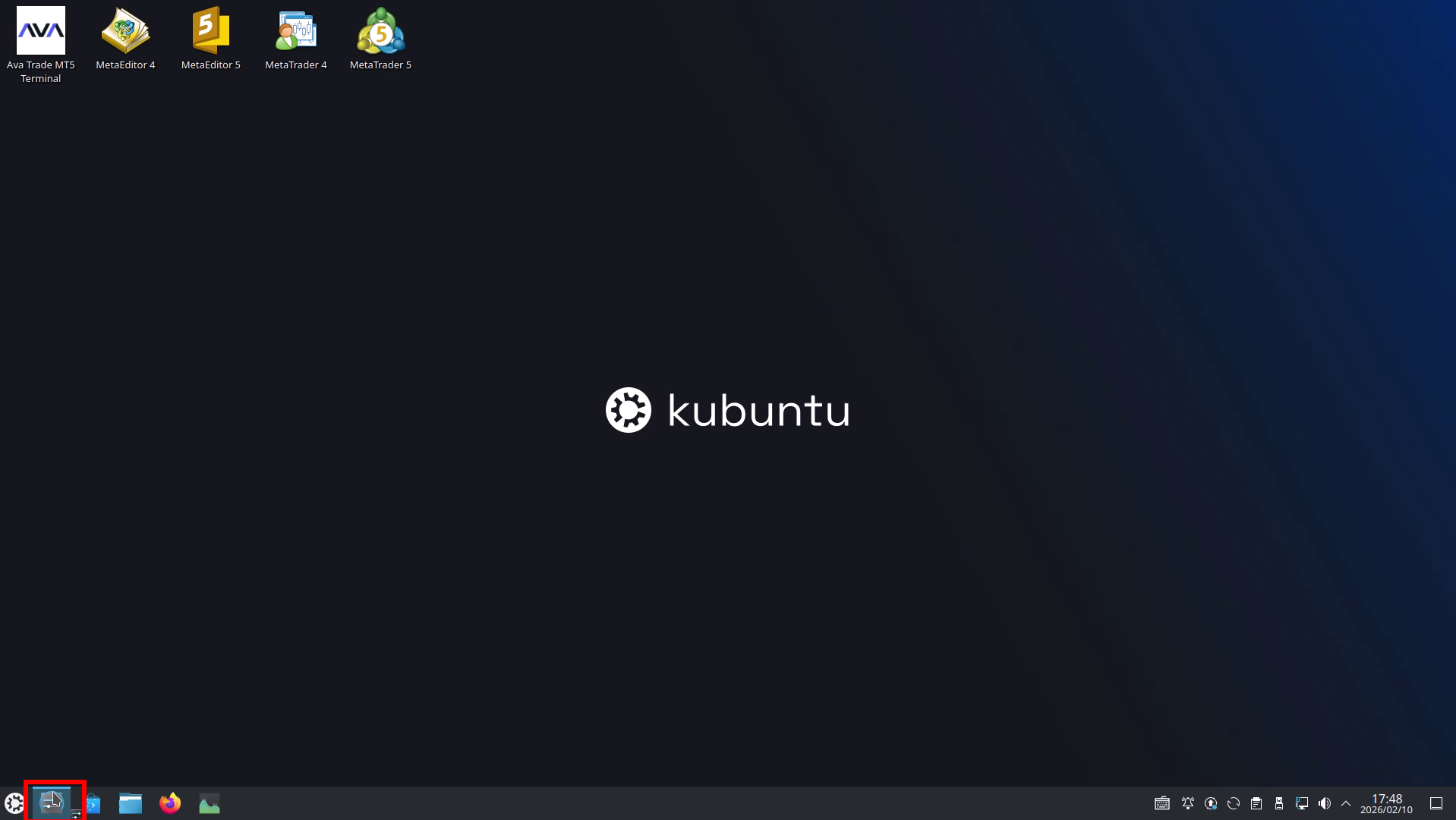
2. 외관(Appearance) → 폰트(Fonts)를 열기 #
- 왼쪽 메뉴에서 외관 을 선택합니다.
- 중앙의 메뉴에서 폰트 를 클릭합니다.
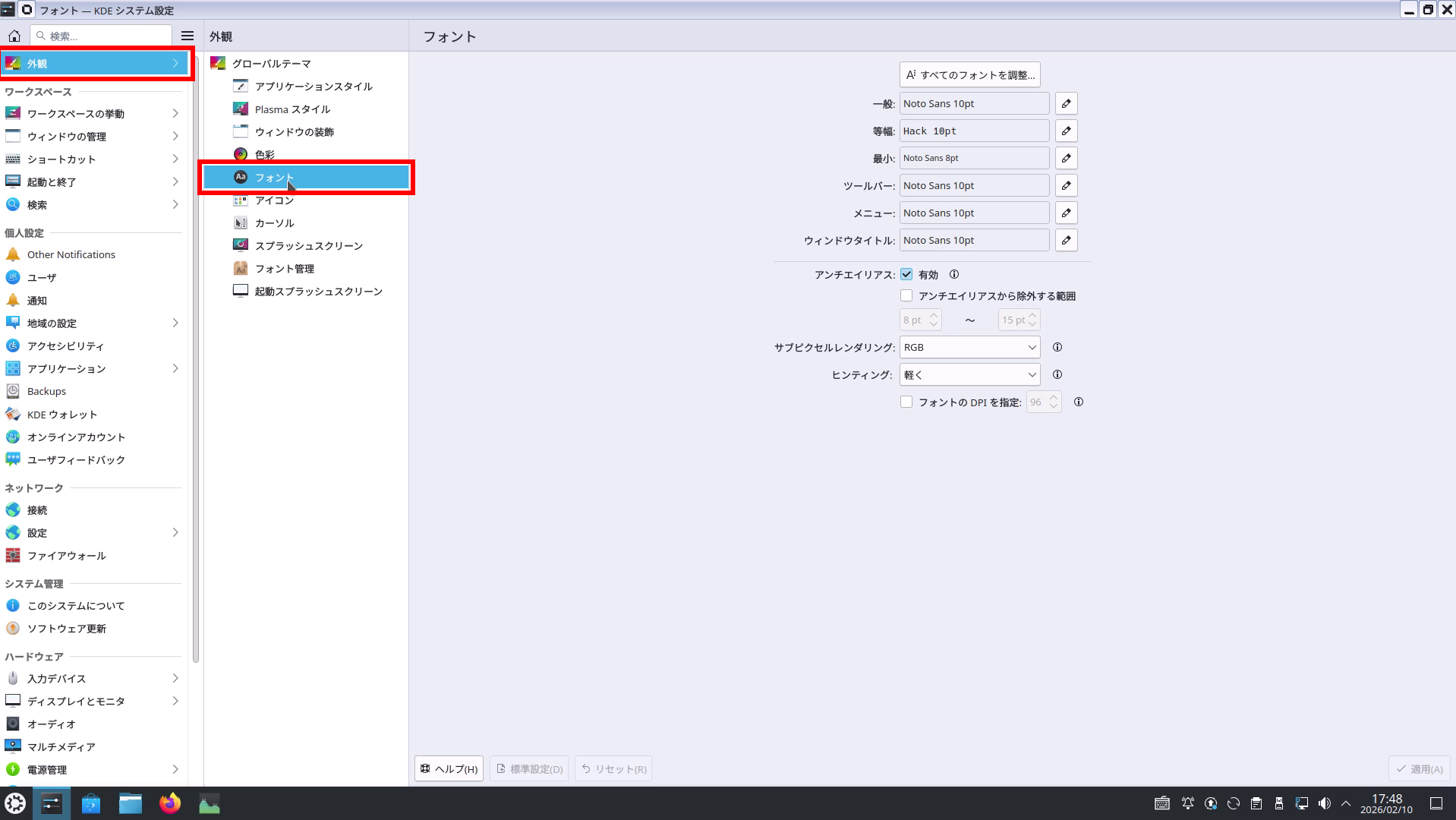
왼쪽 메뉴 「외관」 → 중앙 메뉴 「폰트」(빨간 상자)를 엽니다.
3. 「모든 폰트 조정…(Adjust All Fonts…)」을 클릭하기 #
- 폰트 설정 화면의 오른쪽 위에 있는 모든 폰트 조정… 을 클릭합니다.
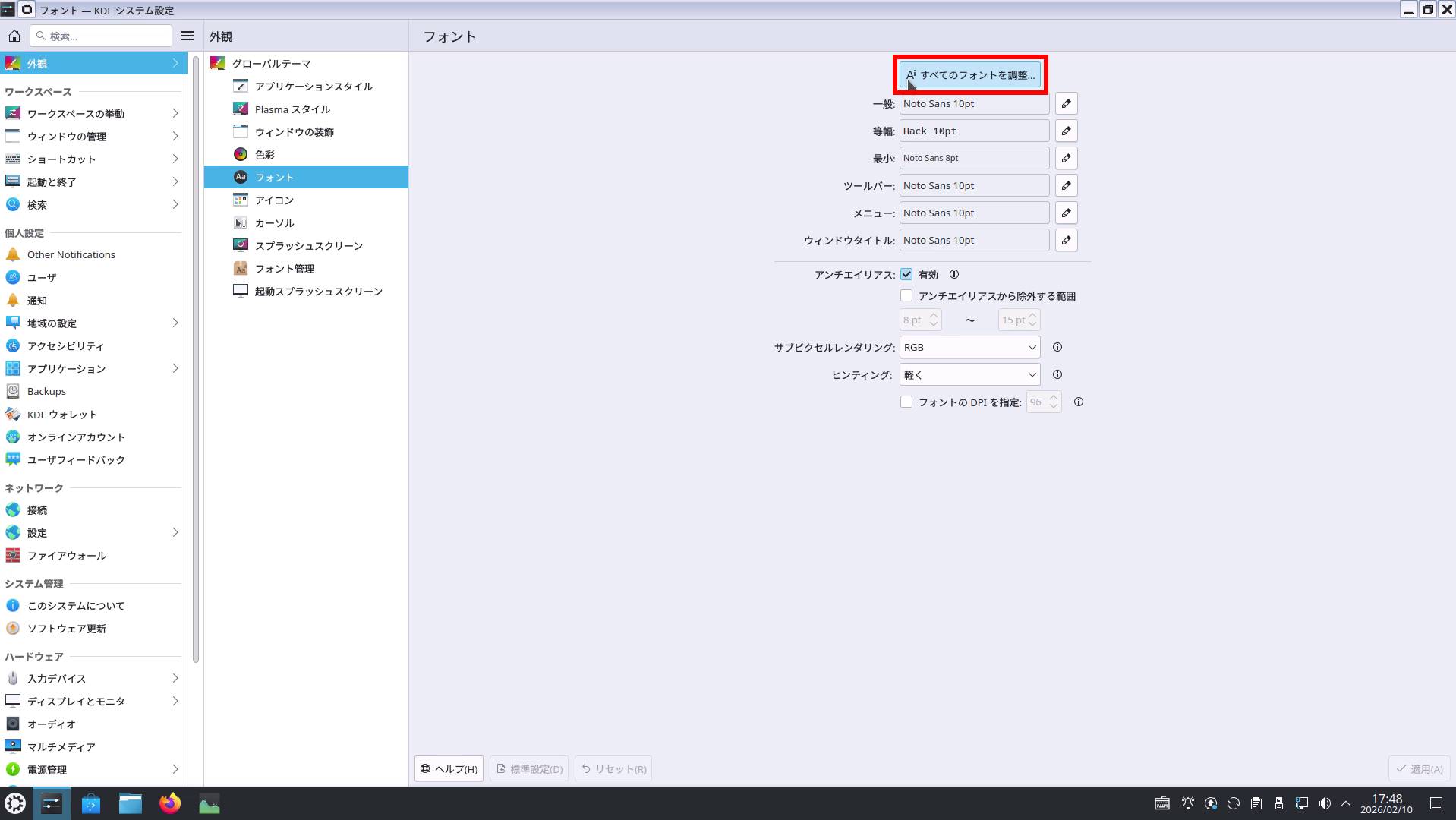
「모든 폰트 조정…」(빨간 상자)을 클릭합니다.
4. 폰트 크기를 선택하고 OK를 누르기 #
- 표시된 「Select Font」대화 상자에서 Size 에서 원하는 크기를 선택합니다(예: 14).
- OK 를 클릭하여 확정합니다.
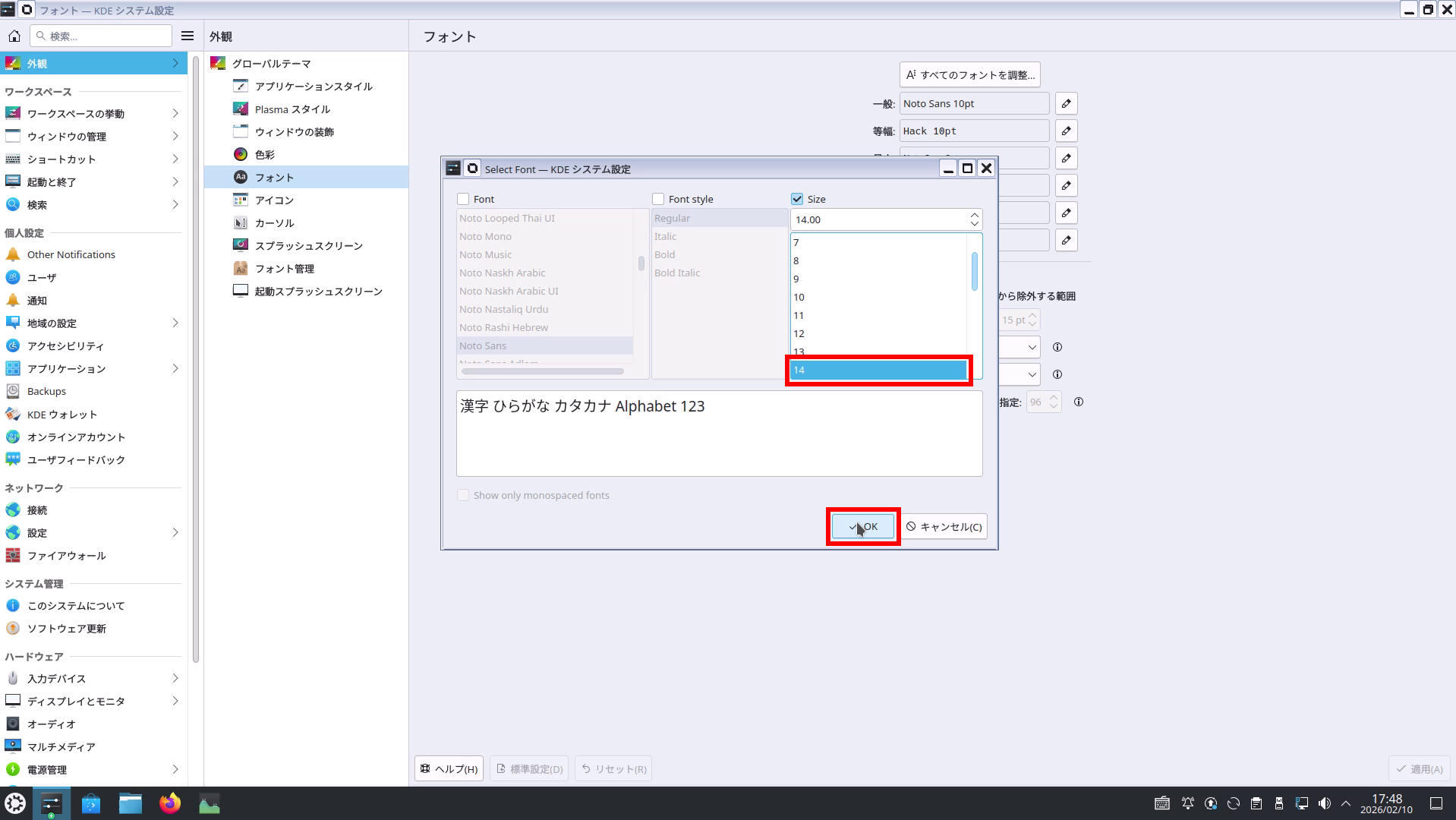
예: 크기 「14」(빨간 상자)을 선택하고, OK(빨간 상자)로 확정합니다.
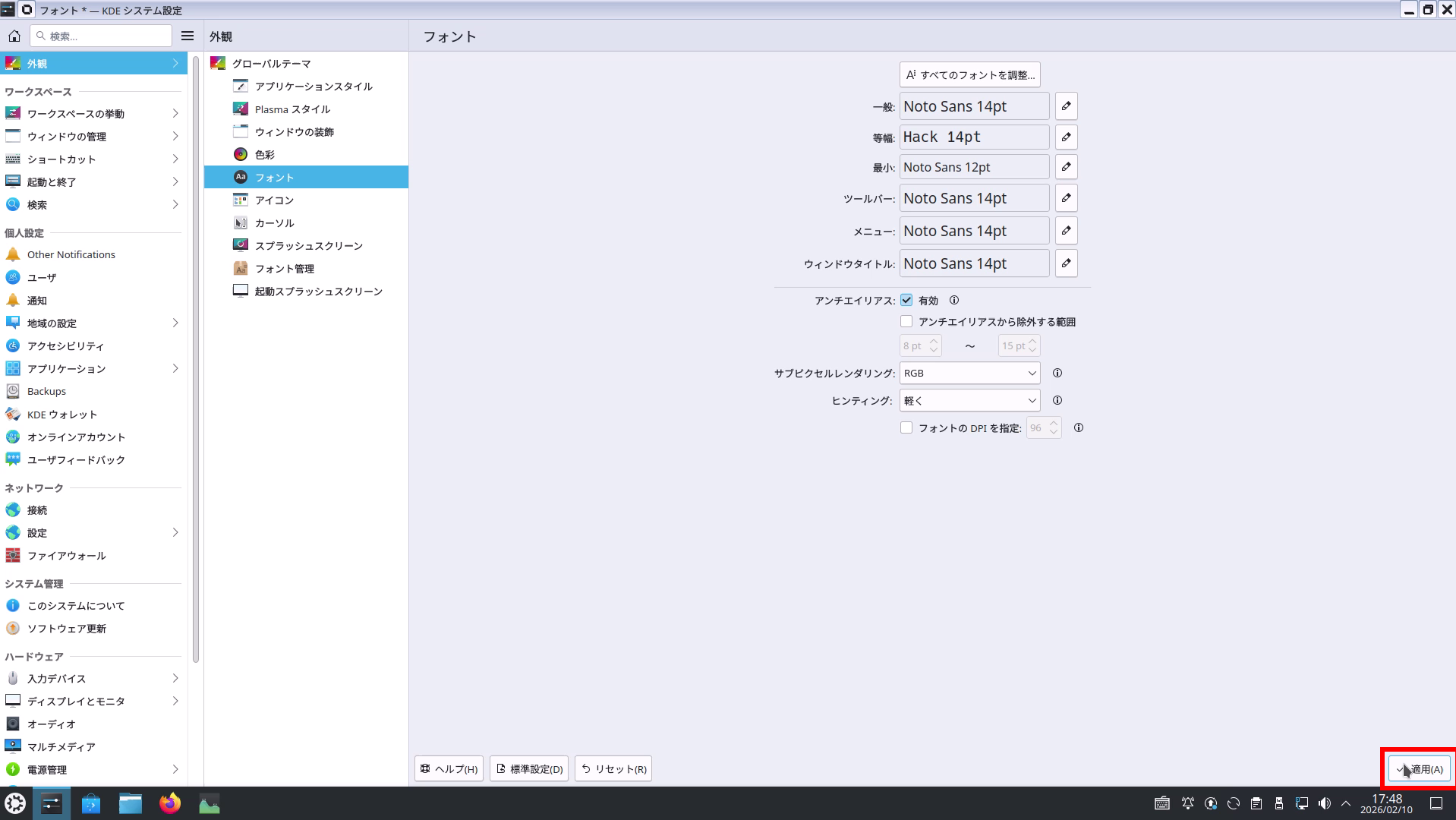
6. 변경 후의 크기가 되어 있는 것을 확인하기 #
- 폰트 목록(일반, 등폭, 도구 모음, 메뉴 등)이 지정한 크기가 되어 있는 것을 확인합니다.
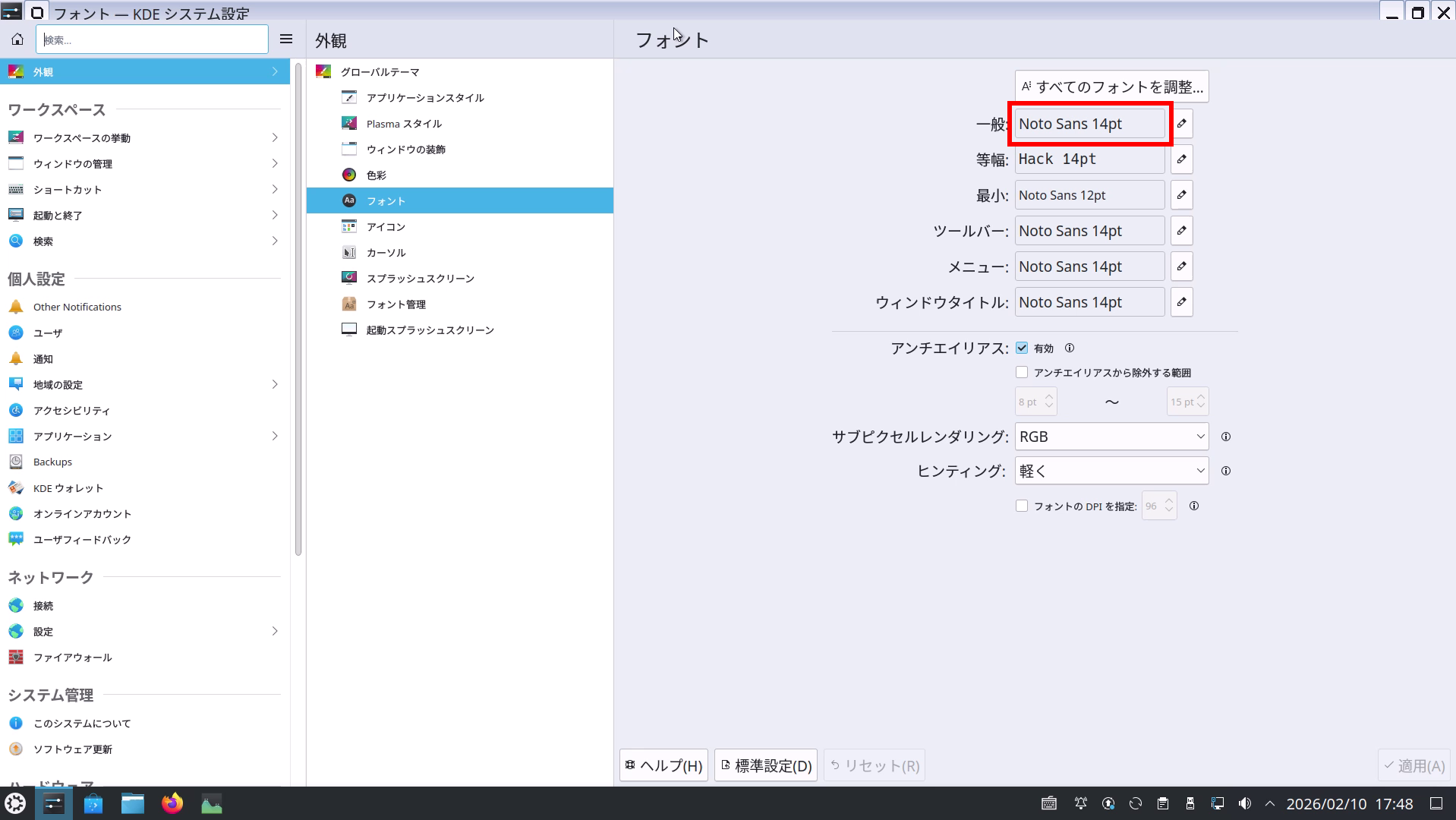
예: 「일반」이 14pt가 되어 있는 것을 확인합니다(빨간 상자).
보충: 개별적으로 폰트 크기를 조정하고 싶은 경우 #
「모든 폰트 조정…」이 아니라 각 항목(일반/등폭/최소/도구 모음/메뉴/창 제목)의 오른쪽에 있는
연필 아이콘 에서 개별적으로 폰트와 크기를 변경할 수 있습니다.
예를 들어 「최소」만 작게 하고 싶은 경우 등에 유효합니다.
원래대로 돌리는 방법 #
- 기본값으로 돌리고 싶은 경우: 화면 아래의 표준 설정(D) 을 사용합니다.
- 변경 중에 취소하고 싶은 경우: 리셋(R) 을 사용합니다(미적용된 변경을 되돌립니다).
트러블슈팅 #
- 일부 앱만 문자가 변경되지 않는 경우: 앱을 재시작하면 반영되는 경우가 있습니다. 테마나 스케일링 설정의 영향을 받을 수도 있습니다.
- 문자뿐 아니라 UI 전체를 확대하고 싶은 경우: 「디스플레이 및 모니터」 → 「확대 축소(Scale)」설정도 함께 검토해 주십시오(폰트와는 별개 설정입니다).





