FX 專用 VPS (虛擬專用伺服器) / Kubuntu 作業系統
此頁面提供同一券商的 MT4 多重啟動操作步驟指南。
1. 本操作手冊的目的與概要 #
目的為實現同一券商的 MT4 多重啟動。
2. 修訂履歷 #
| 版本編號 | 建立日期時間 | 更新內容 |
|---|---|---|
| 1.0 | 2024/1 | 初版建立 |
4. 前置條件 #
- 客戶端裝置能夠連接網際網路
- 客戶端網路環境能夠連接外部 HTTPS
- 客戶端裝置可使用 Chrome、Firefox 或 Microsoft Edge 等網頁瀏覽器
- 遠端桌面連線已完成
5. 已安裝券商 MT4 的複製 #
例如當客戶已安裝並使用券商 MT4,且欲實現該 MT4 的多重啟動時,請按照下列步驟進行。
建議方法為從客戶環境中整個 MetaTrader 資料夾進行匯入,並將其放置於桌面上。
重要
若使用 .exe 檔案重新執行安裝,現有的 MT4 可能會被覆蓋。
6. MT 資料夾的複製與貼上 #
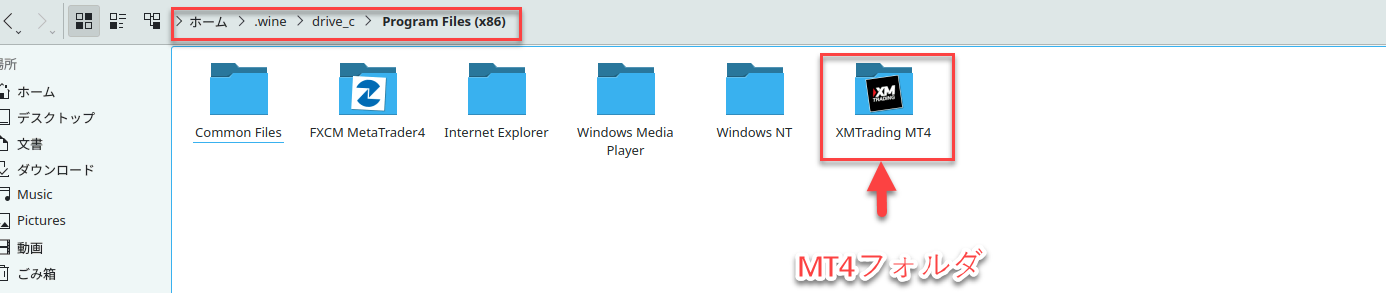
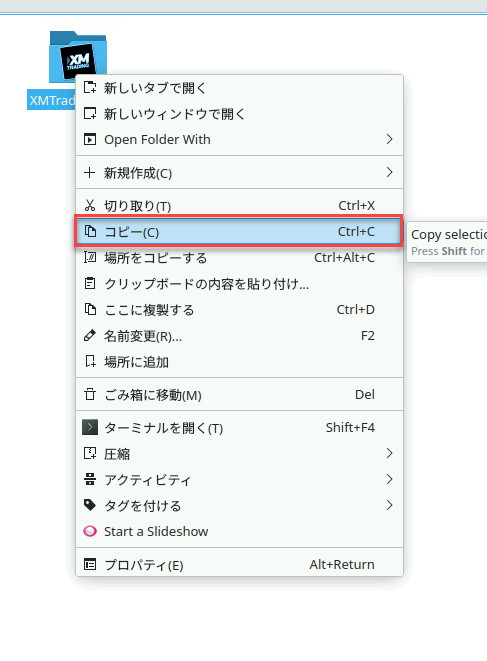
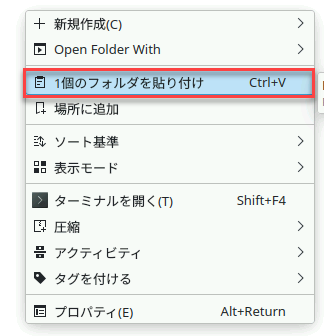
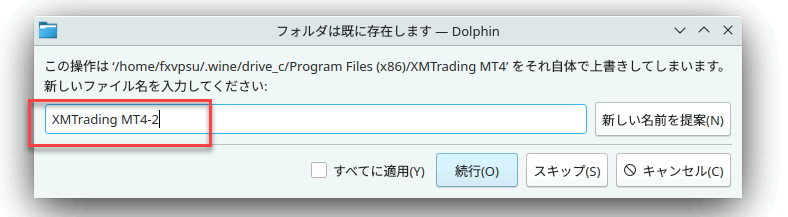
本操作手冊以 XM 公司的 MT4 為例進行演示。MT4 安裝後,MT4 資料夾位於下列位置。
~/.wine/drive_c/Program Files (x86)