FX 專用 VPS / KUBUNTU OS
此頁面將向您說明如何將 Windows PC 上的 MT4 或 MT5 資料夾匯入至 VPS 並啟動的步驟。
1. 本手冊的目的和概述 #
目的是將您在 Windows PC 上使用的 MT4 或 MT5 以資料夾的方式匯入至本公司 VPS 內,並進行啟動。
2. 修訂歷史 #
| 版本號 | 建立日期 | 更新內容 |
|---|---|---|
| 1.0 | 2024/3 | 初版建立 |
4. 前置條件 #
- 您的裝置能夠連接到網際網路
- 您的網路環境能夠進行外部 HTTPS 連線
- 您的裝置可使用 Chrome、Firefox 或 Microsoft Edge 等任一網路瀏覽器
5. 從 Windows PC 上傳 MT4/MT5 資料夾 #
Step 1 確認 Windows PC 上的 MT4/MT5 資料夾 #
請將要匯入至 VPS 的 MT4/MT5 資料夾上傳至 Google 雲端硬碟等雲端儲存空間。 本手冊以 Google 雲端硬碟 為例進行說明。
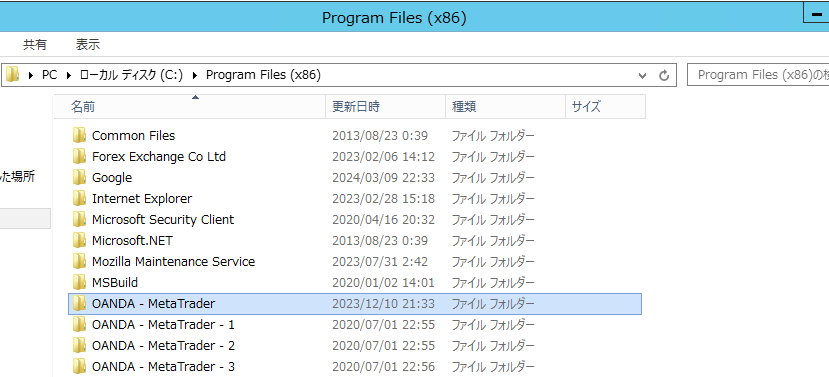
首先,請確認 Windows PC 內 MT4/MT5 的儲存位置資料夾。以下圖片以 OANDA 公司的 MT4 資料夾為例。
Step 2 上傳至雲端儲存空間 #
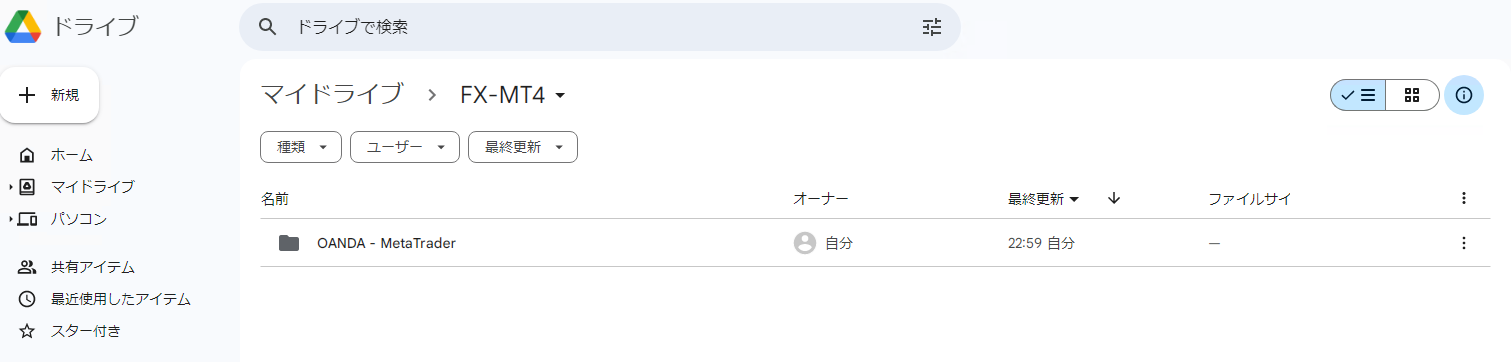
請將確認的 MT4/MT5 資料夾上傳至 Google 雲端硬碟等雲端儲存空間。
本手冊刊載了上傳 OANDA 公司 MT4 資料夾的範例。MT5 的情況也可以用同樣的流程進行操作。
6. 下載已上傳的 MT4/MT5 #
Step 3 在 VPS 端登入雲端儲存空間並下載 #
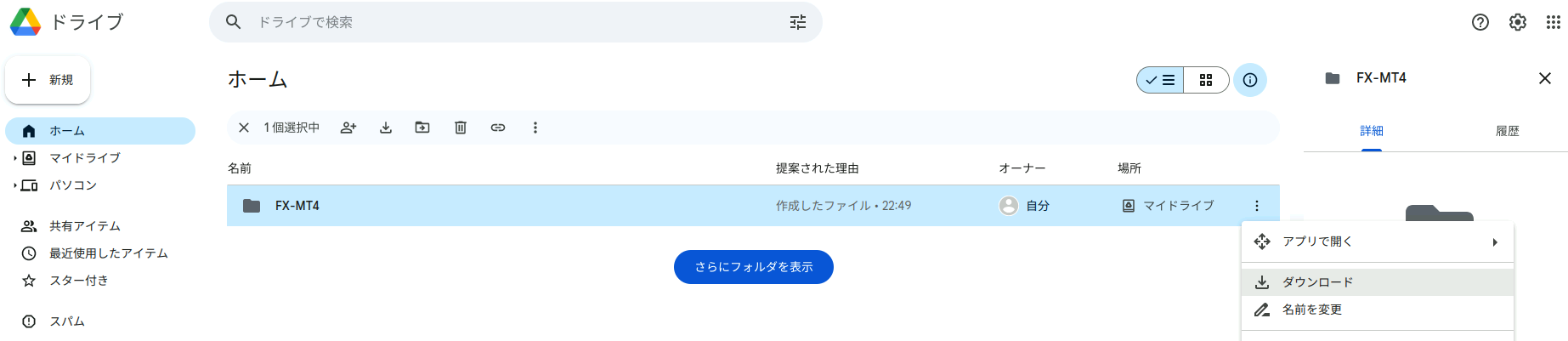
請在 VPS 內的網路瀏覽器登入雲端儲存空間。 本手冊將登入 Google 雲端硬碟,並下載在前項上傳的 MT4 資料夾。
7. 解壓下載的資料夾 #
Step 4 在下載資料夾內進行解壓 #
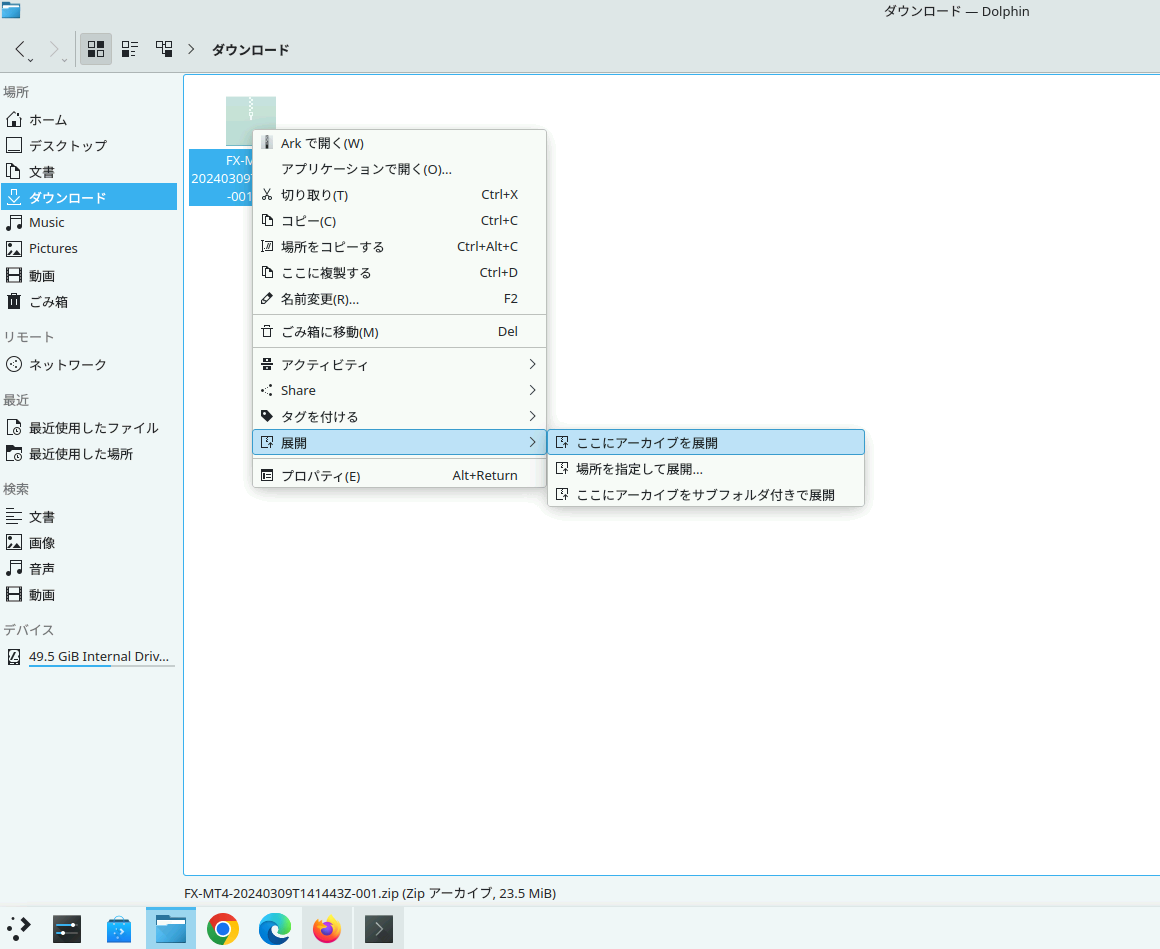
下載完成後,請解壓下載的資料夾。 下載的檔案通常儲存在 「下載」資料夾 中。
請在要解壓的檔案上按右鍵,然後按一下 「解壓」。 在圖片範例中選擇了 「在此處解壓檔案」,但如果想在其他位置解壓, 請按一下 「指定位置解壓」。
8. 執行 terminal.exe 來啟動 MT4/MT5 #
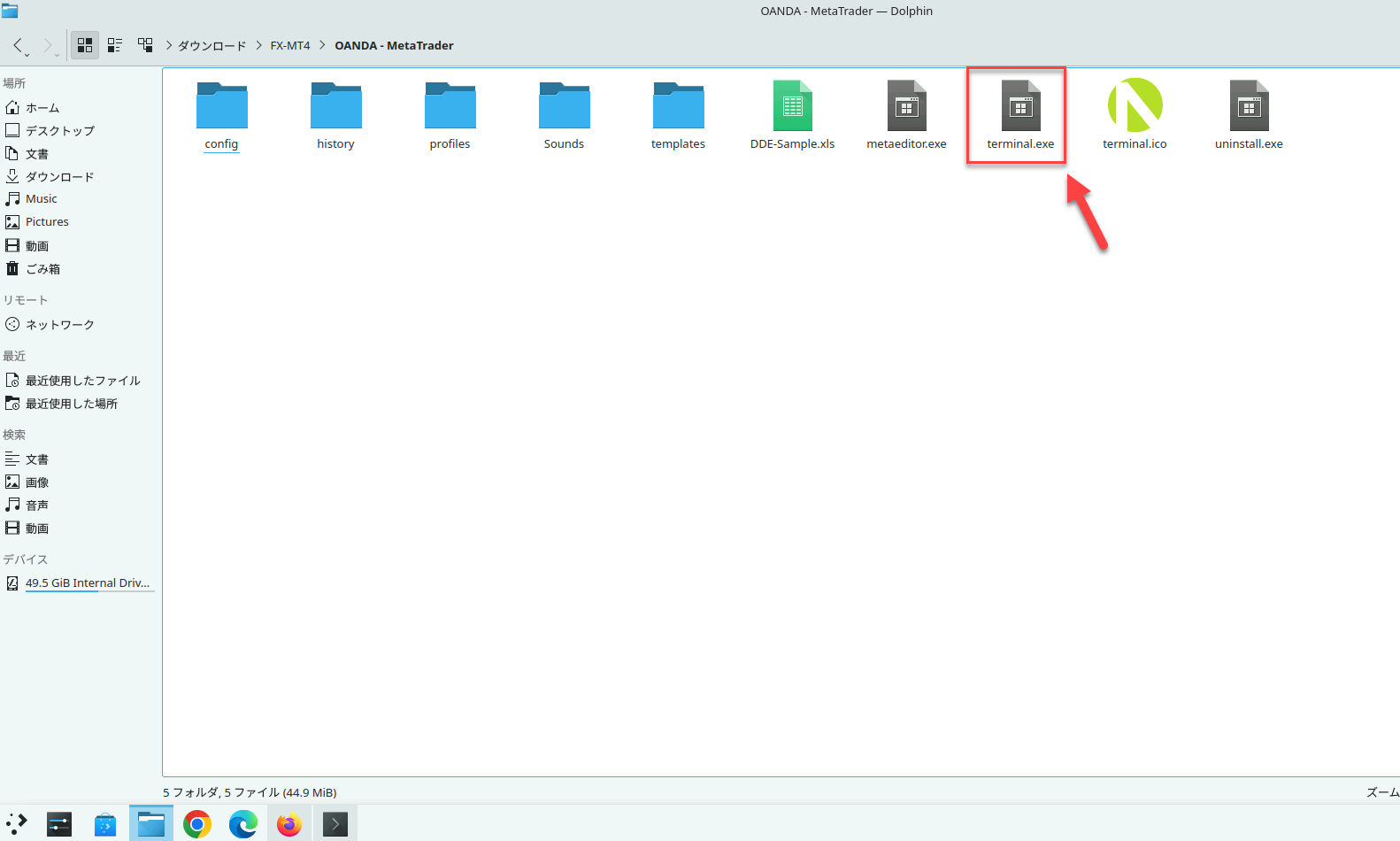
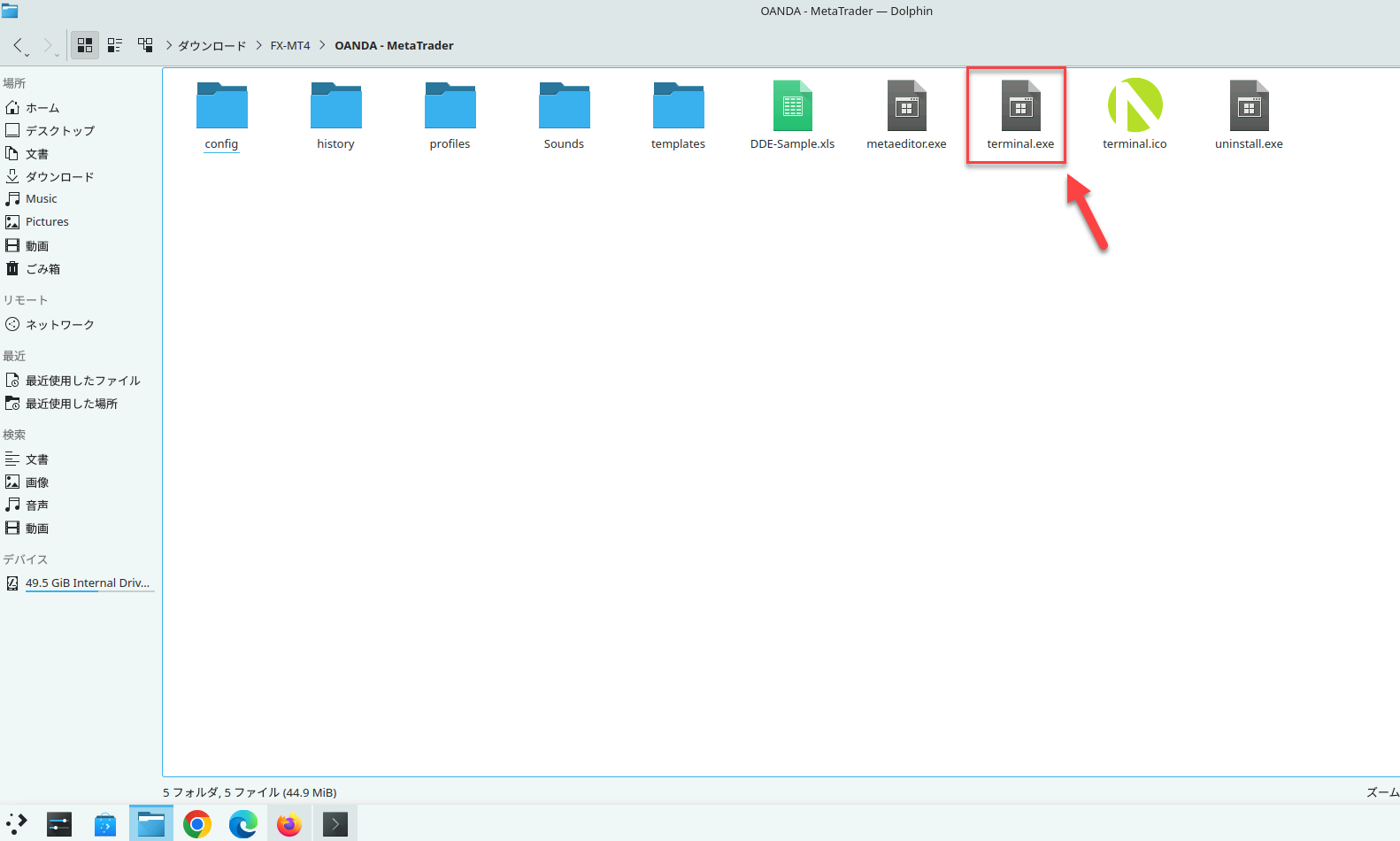
Step 6 雙擊 terminal.exe 以啟動 #
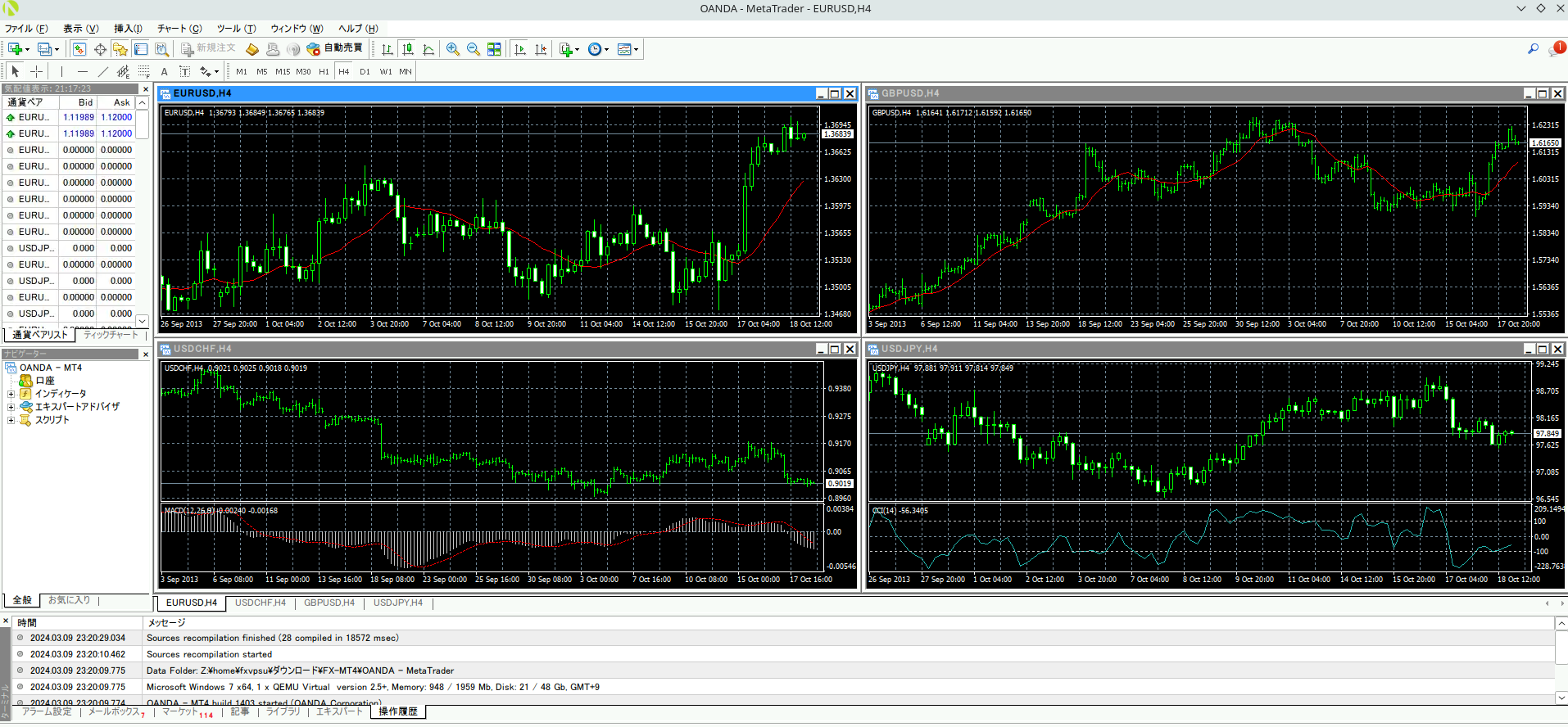
雙擊資料夾內的 「terminal.exe」,即可啟動 MT4/MT5。
9. 新增智能交易程式 (EA) 的情況 #
若要新增智能交易程式 (EA),請從前項中包含 「terminal.exe」 的資料夾開始,按照以下順序進行。
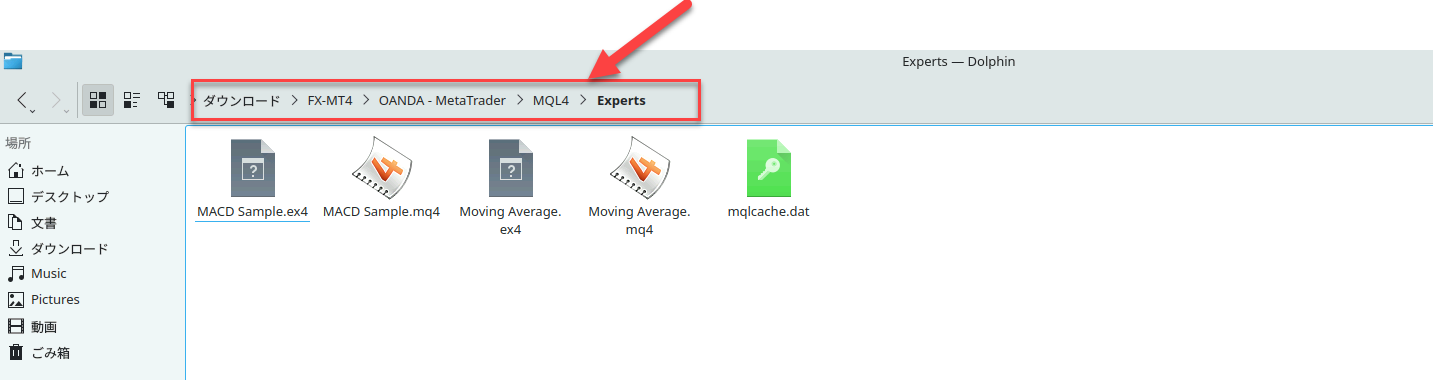
MQL4 → Experts
以下為參考圖片。