固定 IP 方案 / 防火牆設定
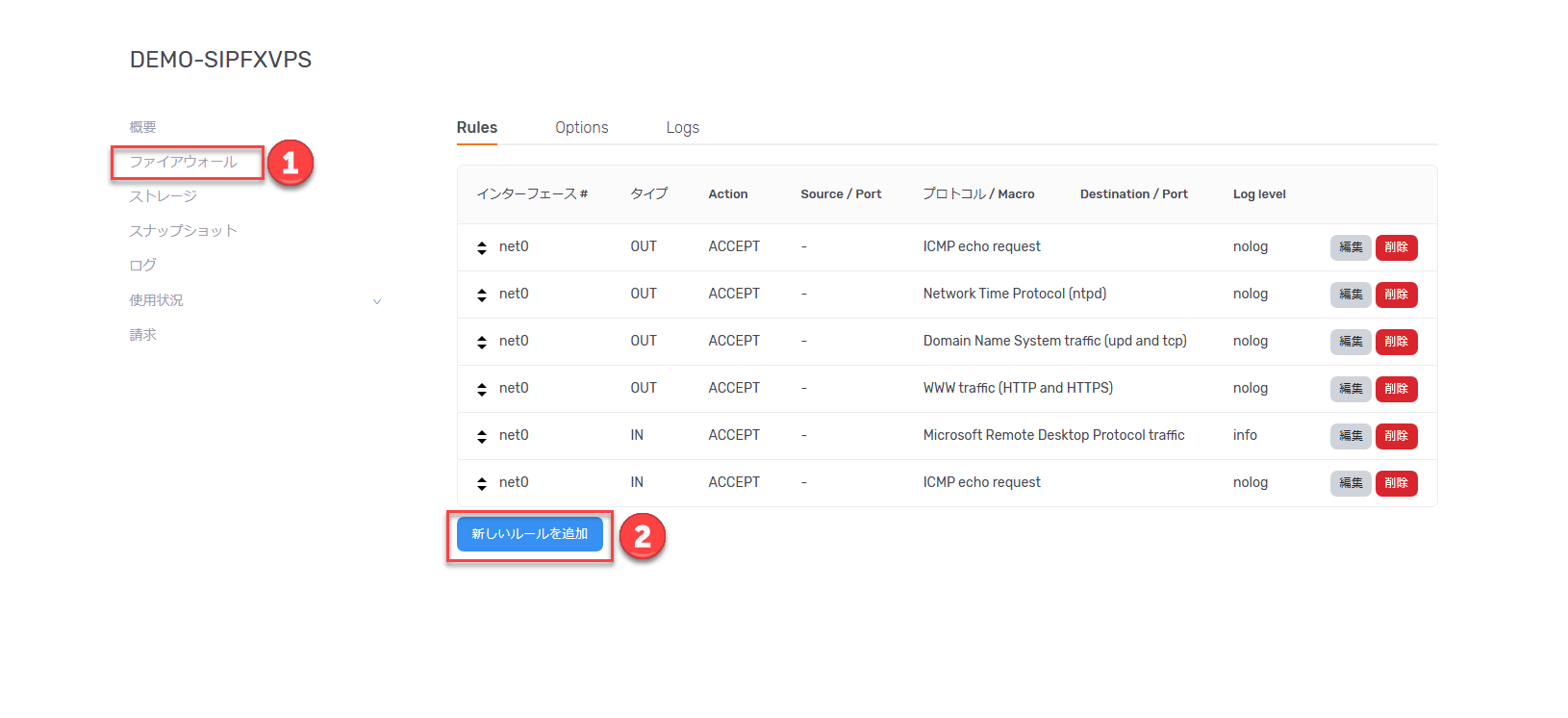
本頁面將說明如何在固定 IP 方案的 VPS 上確認、新增和刪除防火牆規則的步驟。
注意事項
防火牆設定的變更應在理解協定和通訊埠等網路基礎知識的前提下進行。
如果未理解內容就進行設定,該設定可能會成為安全漏洞,被惡意第三方用作跳板,並可能導致損害賠償。
請在理解上述內容的基礎上,以負責任的方式進行運作。
1. 本手冊的目的和概述 #
這是您可以從自己的電腦確認和變更 VPS (虛擬專用伺服器) 防火牆設定的步驟說明。
2. 修訂履歷 #
| 版本 | 建立日期 | 更新內容 |
|---|---|---|
| 1.0 | 2024/10 | 初版建立 |
4. 前提條件 #
- 您的電腦能夠連接到網際網路
- 為固定 IP 方案
- 能夠登入本公司客戶端入口
5. 開啟伺服器詳細畫面 #
Step 1 開啟目標實例的詳細畫面 #
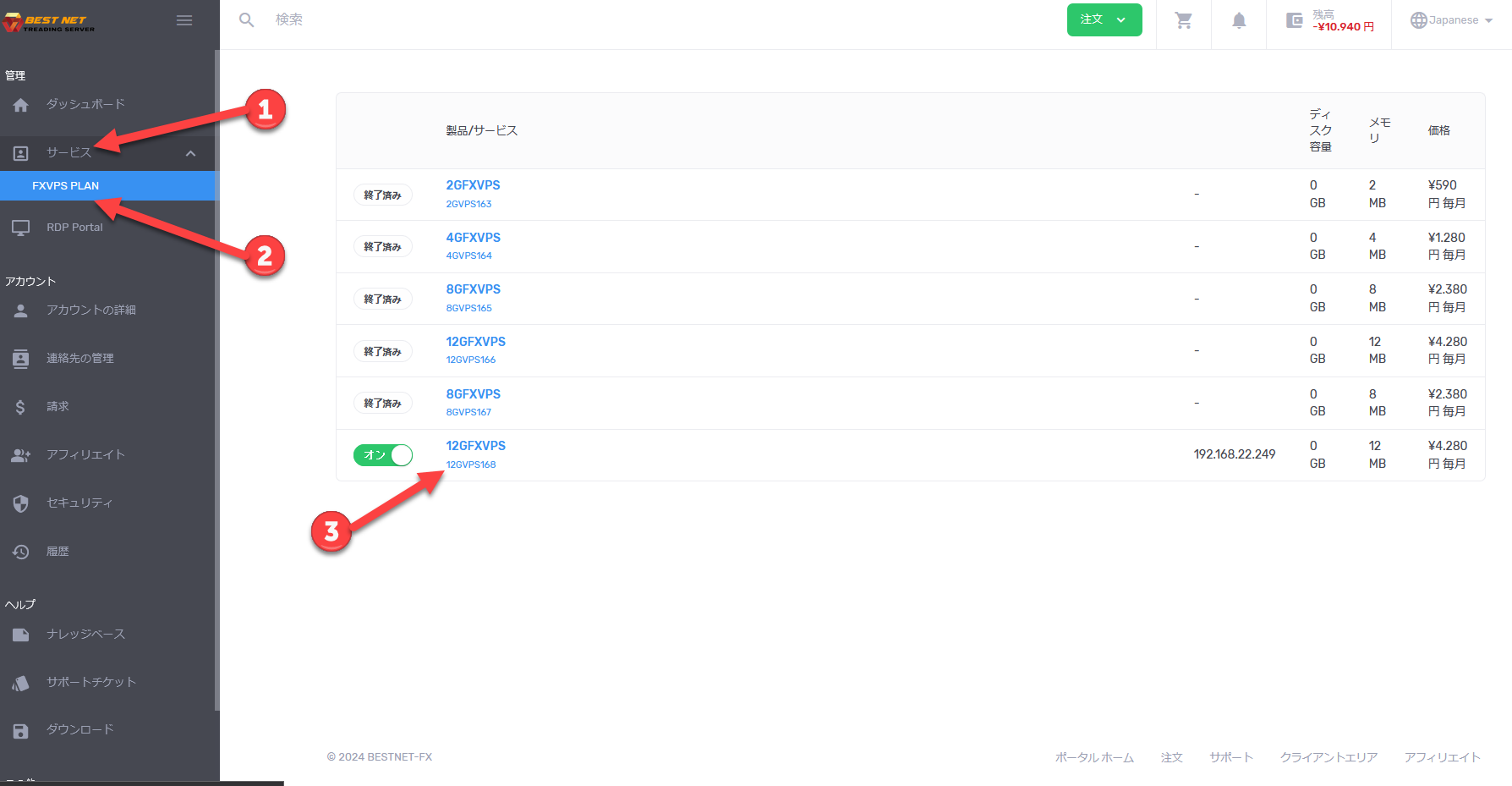
- 登入客戶端入口後,點擊畫面左側的「服務」。
- 點擊相應的服務,將顯示正在使用的 VPS (虛擬專用伺服器) 實例清單。
- 點擊您想操作的實例,開啟伺服器詳細畫面。
6. 確認和新增防火牆規則 #
7. 新增規則 #
Step 3 建立新規則 #
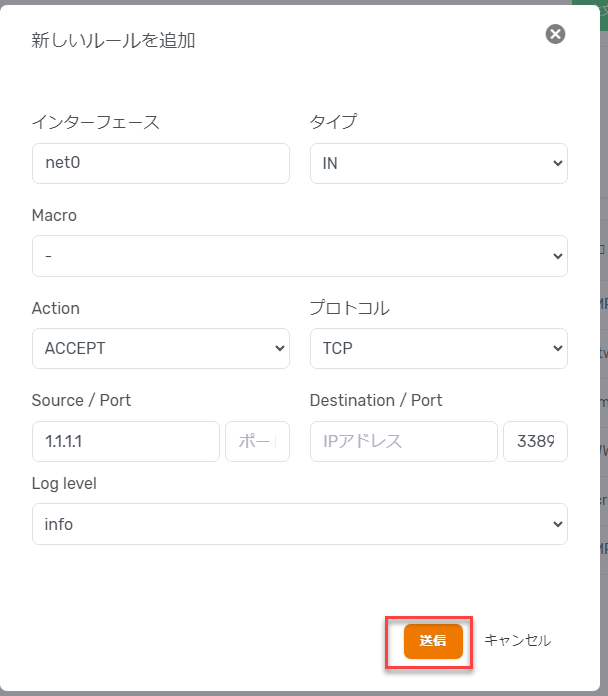
作為參考設定示例,提供了僅允許來自家中使用的 IP 位址 1.1.1.1 的遠端桌面連線的設定。
1. 介面 #
您可以選擇要套用規則的介面。
2. 類型 #
您可以選擇傳入 (IN) 或傳出 (OUT)。
3. 動作 #
您可以選擇允許 (ACCEPT) / 丟棄 (DROP) / 拒絕 (REJECT)。
4. 協定 #
請選擇要使用的網路協定。
5. 來源 / 通訊埠 #
您可以限制發出傳入要求的來源 IP 位址和通訊埠號碼。
6. 目的地 / 通訊埠 #
您可以限制要求的目的地 IP 位址和通訊埠號碼。
7. 記錄等級 #
您可以透過等級指定輸出與規則相關的記錄。
設定後點擊「提交」按鈕,規則將被套用。
補充說明
請參考本示例進行規則設定。如有任何疑問,請 提交支援工單。
8. 刪除規則 #
Step 4 刪除不需要的現有規則 #
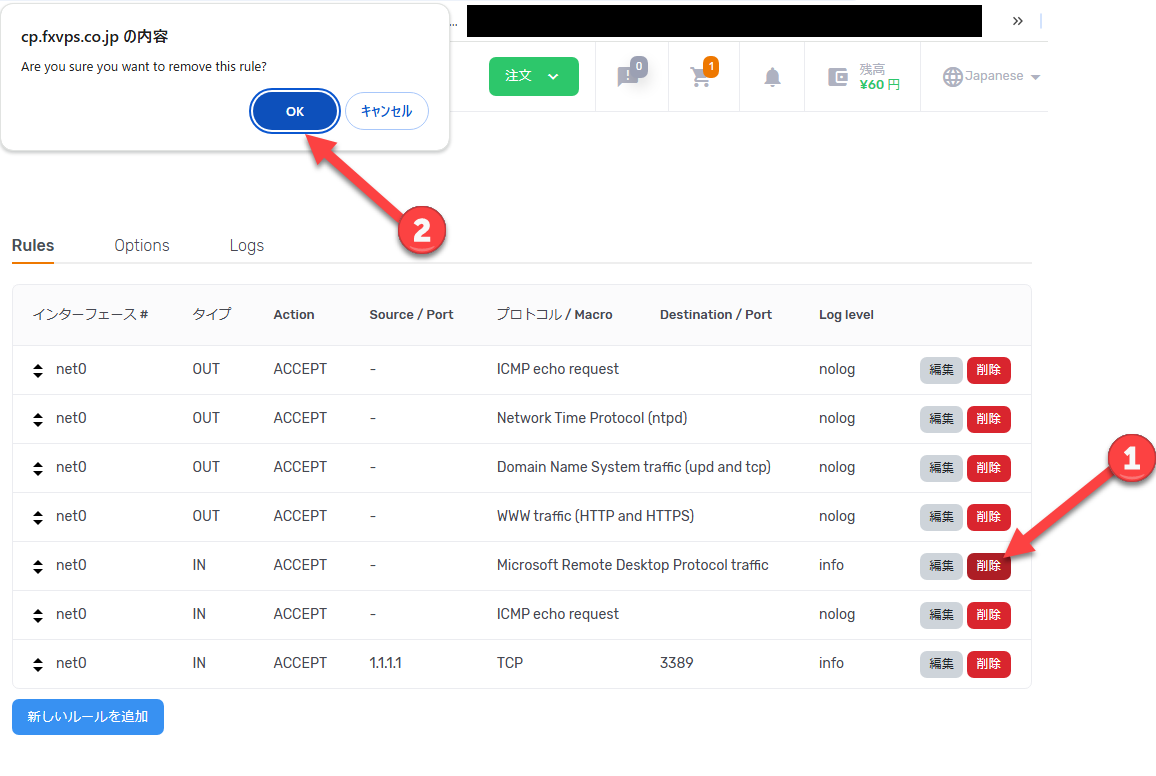
如果您在第 7 項中設定了限制連線要求來源 IP 位址的規則,請根據需要 刪除「允許來自所有 IP 位址的 RDP 要求的現有規則」。
- 點擊目標規則列右端的刪除按鈕。
- 將顯示刪除的最終確認,如果沒有問題,請點擊「確定」。
注意
如果規則刪除的順序不正確,可能導致無法進行遠端桌面連線。請確認連線限制規則已正確新增後再進行刪除。