從備份復原的步驟

從備份復原的步驟

客戶端入口 / 備份復原

本頁面說明從備份還原 VPS 的步驟(復原)。

1. 本手冊的目的和概述 #

從備份復原是指將系統或資料的狀態還原到先前的備份資料的過程。

備份是定期保存的副本,當發生系統當機、資料遺失、軟體故障、誤操作等問題時, 可以從該備份復原系統或資料,將其恢復到正常運作的狀態。

補充說明

此復原過程稱為「復原」。

2. 復原步驟 #
第 1 步 從服務清單開啟目標產品 #

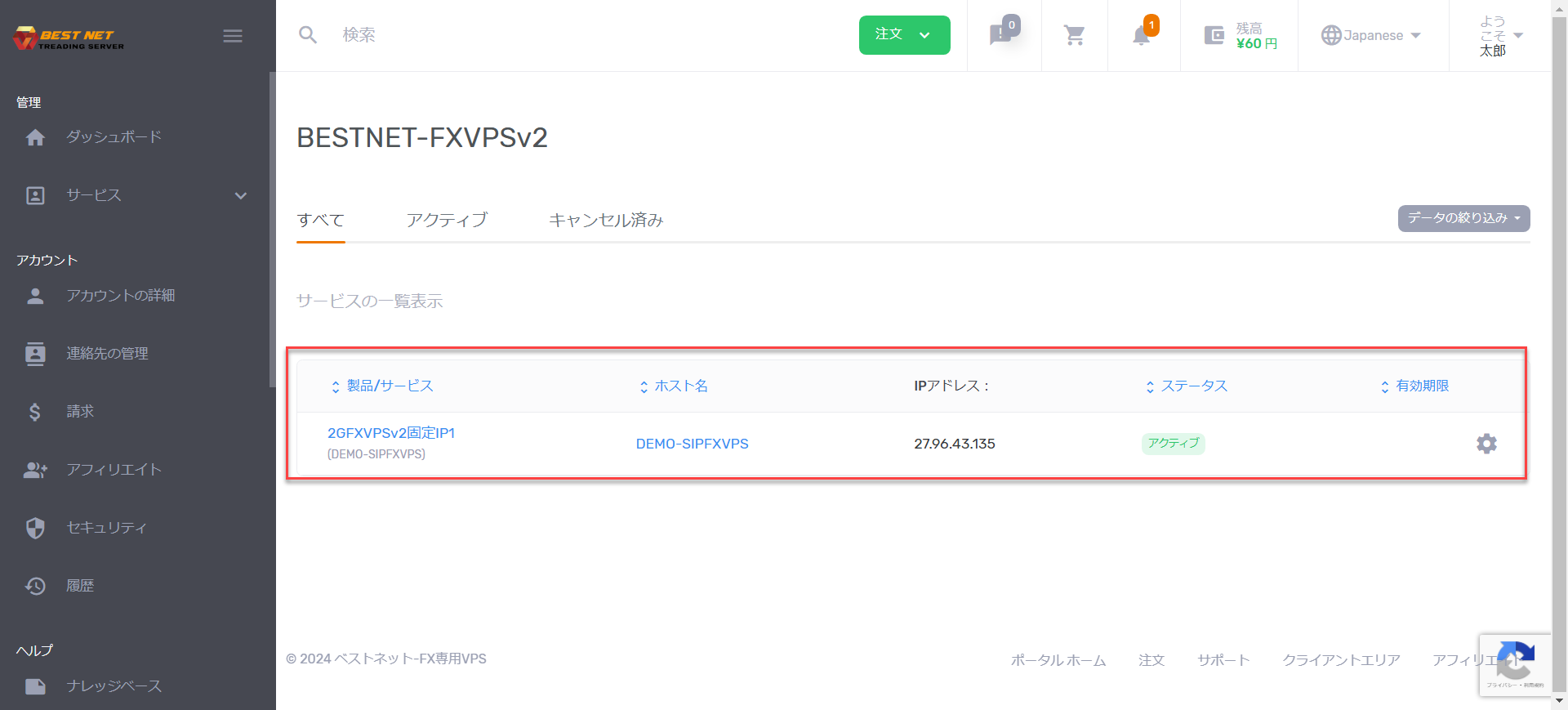
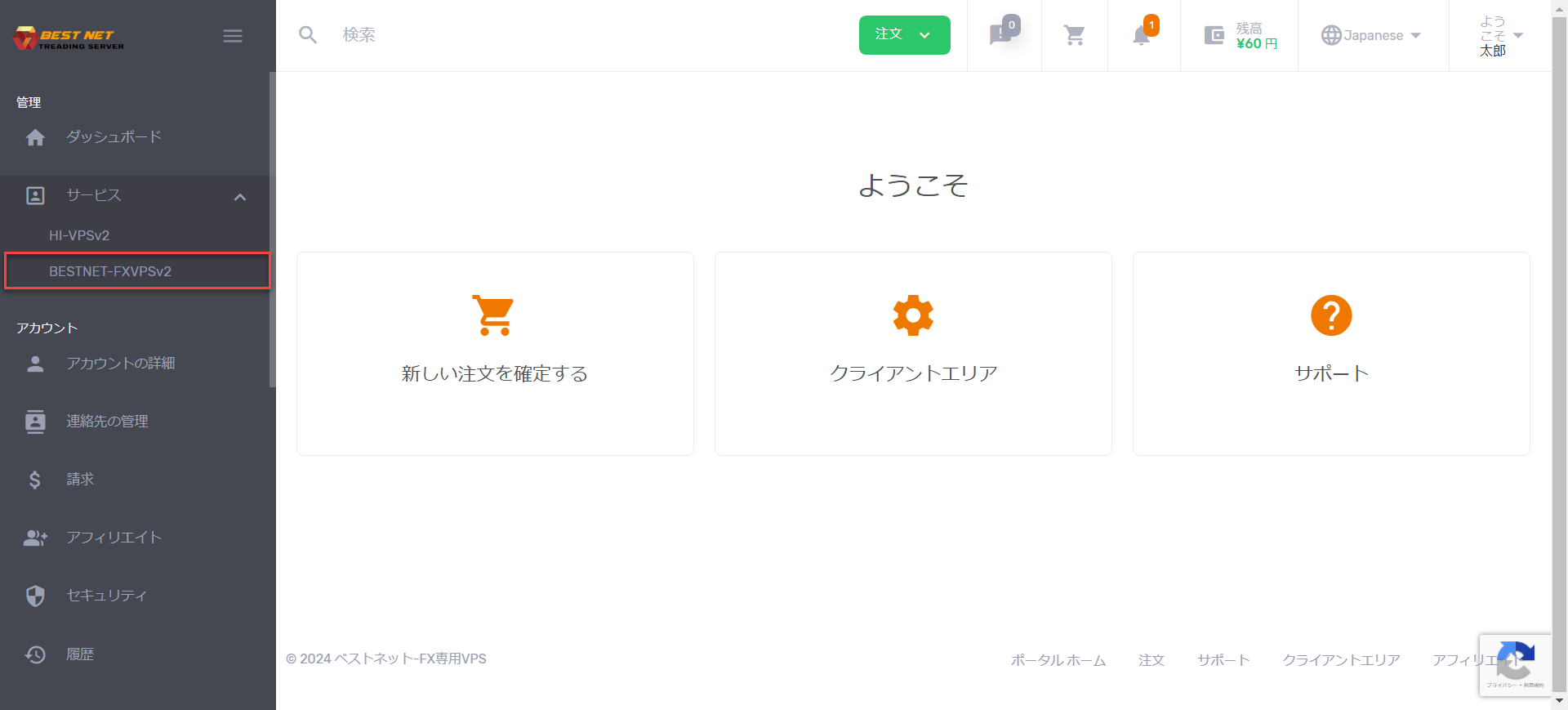
登入客戶端入口後,從左側選單的 「服務」 選擇 要復原的產品。

從客戶端入口的服務清單中選擇復原目標產品的畫面
從服務清單選擇目標產品

第 2 步 點擊產品名稱開啟詳細資訊 #

顯示產品清單後,點擊目標 產品名稱 開啟。

點擊產品名稱開啟目標 VPS 詳細畫面的畫面
點擊產品名稱進入詳細畫面

第 3 步 從儲存空間選擇備份並執行復原 #

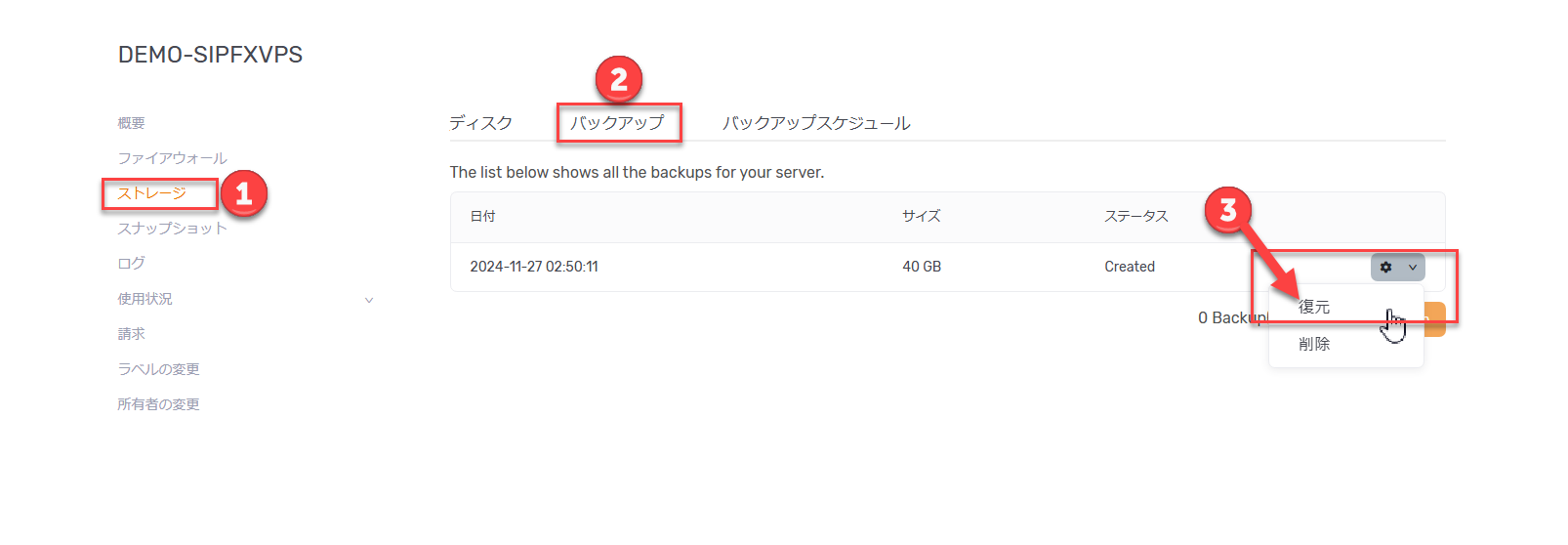
開啟伺服器詳細資訊後,左側會顯示選單。 選擇 「儲存空間」,然後點擊顯示的 「備份」

之後,按下右側的齒輪圖示,選擇 「復原」

從儲存空間中的備份清單透過齒輪選單選擇復原的畫面
從備份清單選擇「復原」

第 4 步 在確認快顯視窗中按 OK #

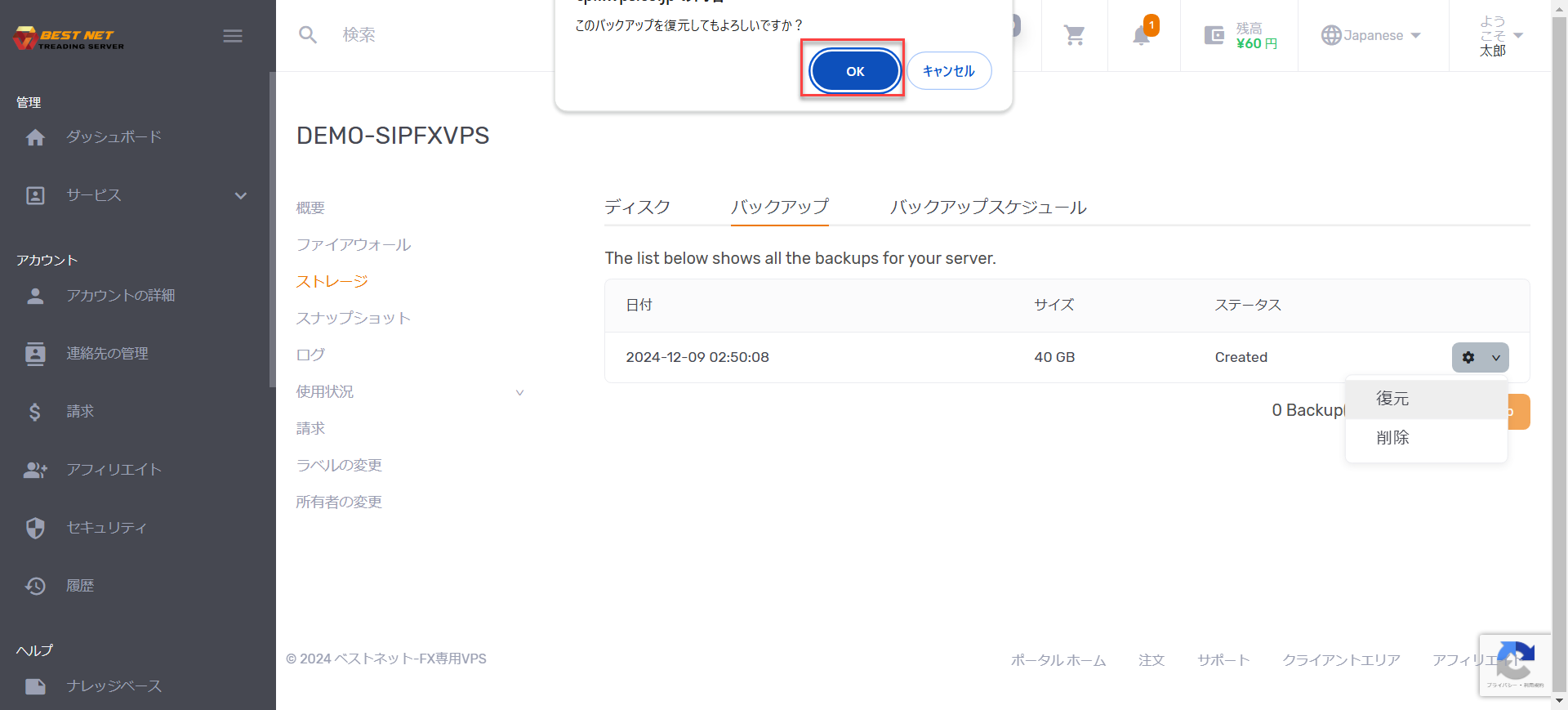
畫面上方會顯示確認快顯視窗。如無問題,請按 「OK」

注意

請在執行前充分確認復原目標和時間點是否正確。

復原執行前的確認快顯視窗畫面
確認內容後點擊 OK

第 5 步 確認復原完成 #

復原開始後,畫面會如下所示。

完成可能需要一些時間。當復原顯示消失, 開啟/關閉操作再次可用時即表示完成

完成指標

復原處理期間會出現無法操作的時間。請查看顯示狀態的變化並等待完成。
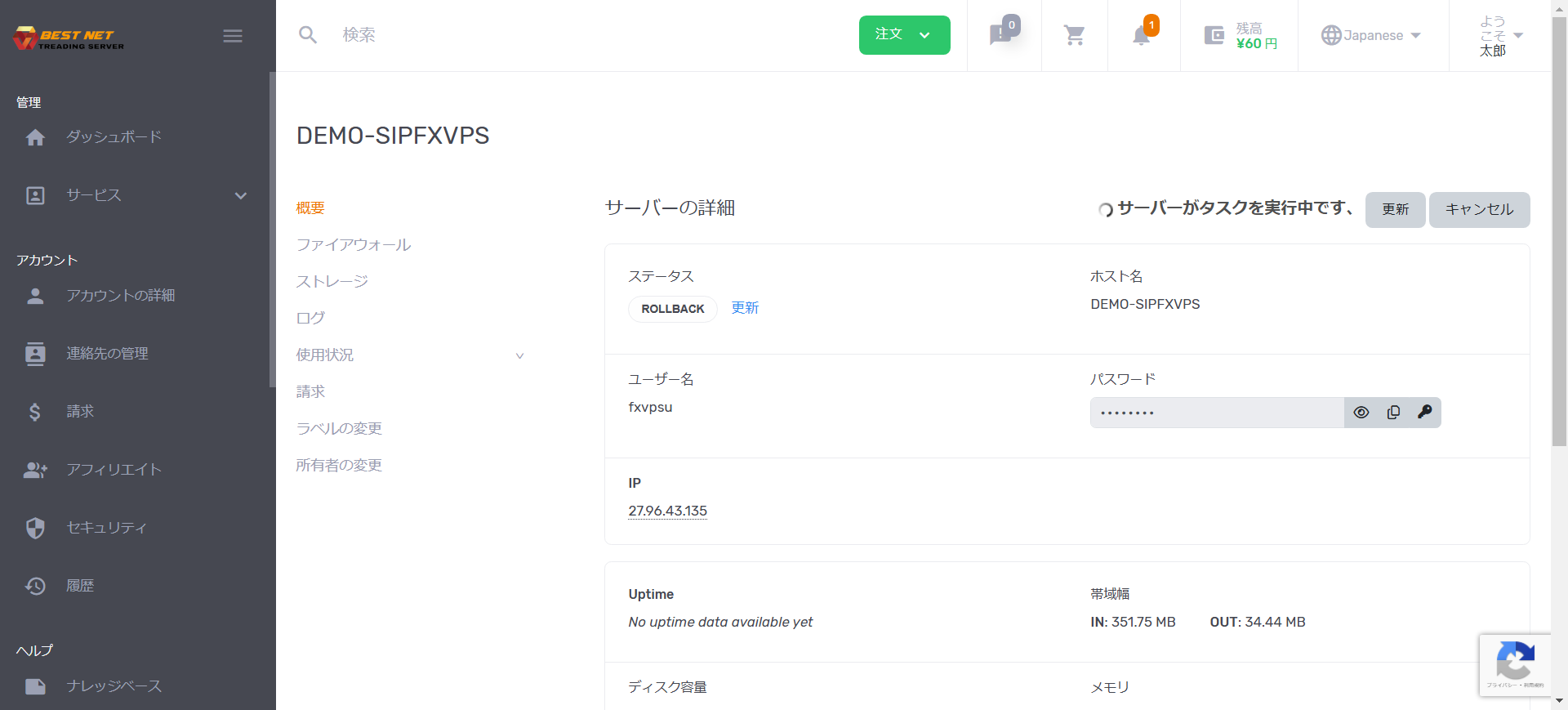
復原處理中的畫面
復原處理中的顯示範例
What are your feelings
Updated on 2026年6月6日

您願意成為我們的推廣夥伴嗎?

本公司的聯盟行銷計畫可以輕鬆開始