操作指南
您可以在保留 VPS (虛擬專用伺服器) 資料的情況下升級 / 降級方案。
方案變更可在主控台中進行。但是,當變更內容反映到伺服器時,伺服器會重新啟動。
如果您正在使用執行中的應用程式或自動交易工具,請在影響最小的時間進行。
注意
變更反映時伺服器會重新啟動。如有必要,請事先進行儲存或停止確認。
共通步驟 #
1
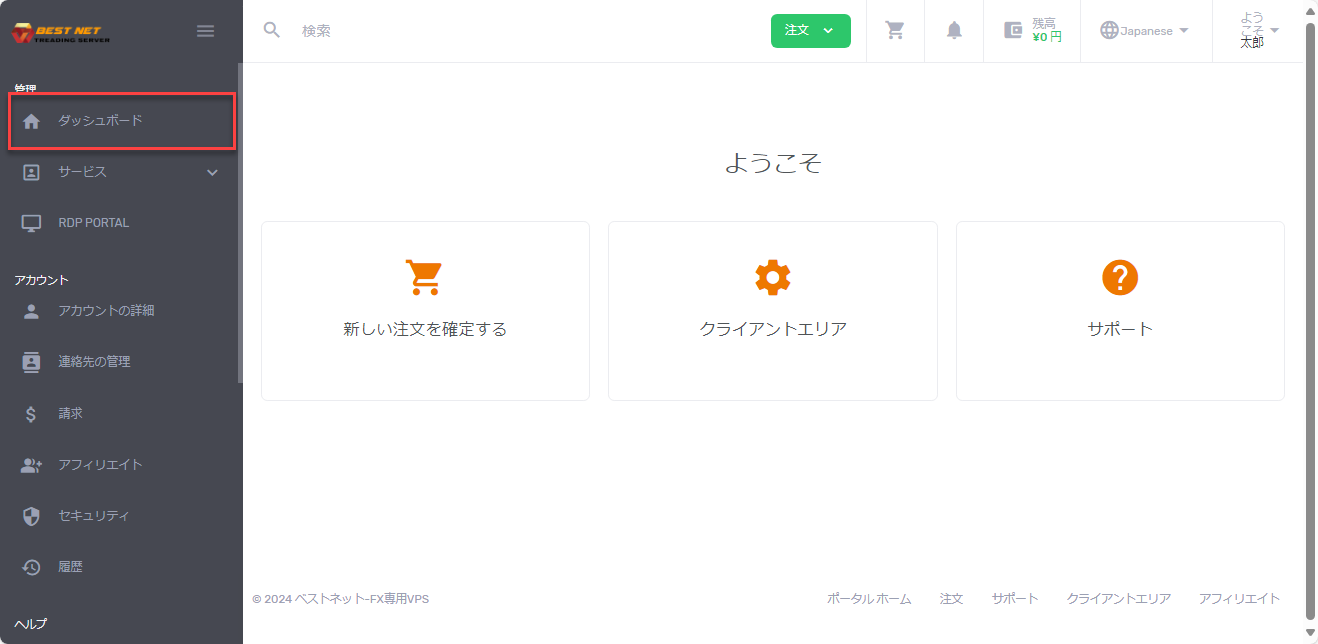
登入客戶端入口並開啟「儀表板」
登入後,開啟左側選單中的「儀表板」。
2
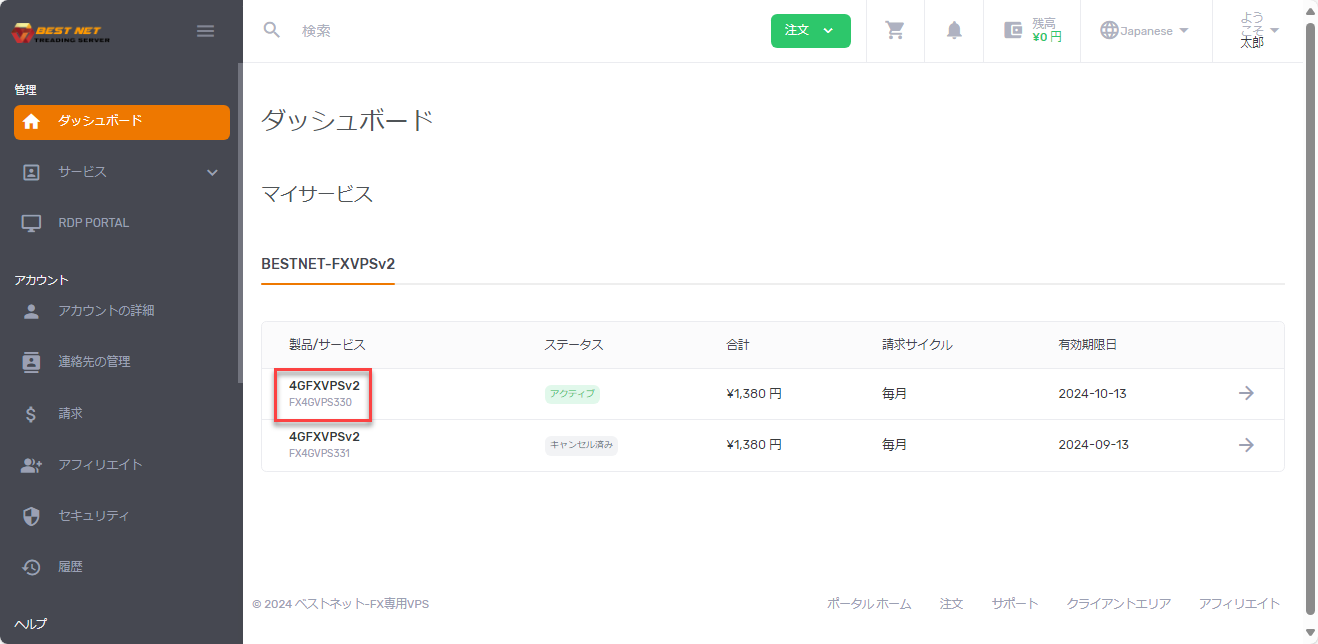
從「我的服務」開啟目標產品
從儀表板內的「我的服務」開啟您要變更方案的產品。
3
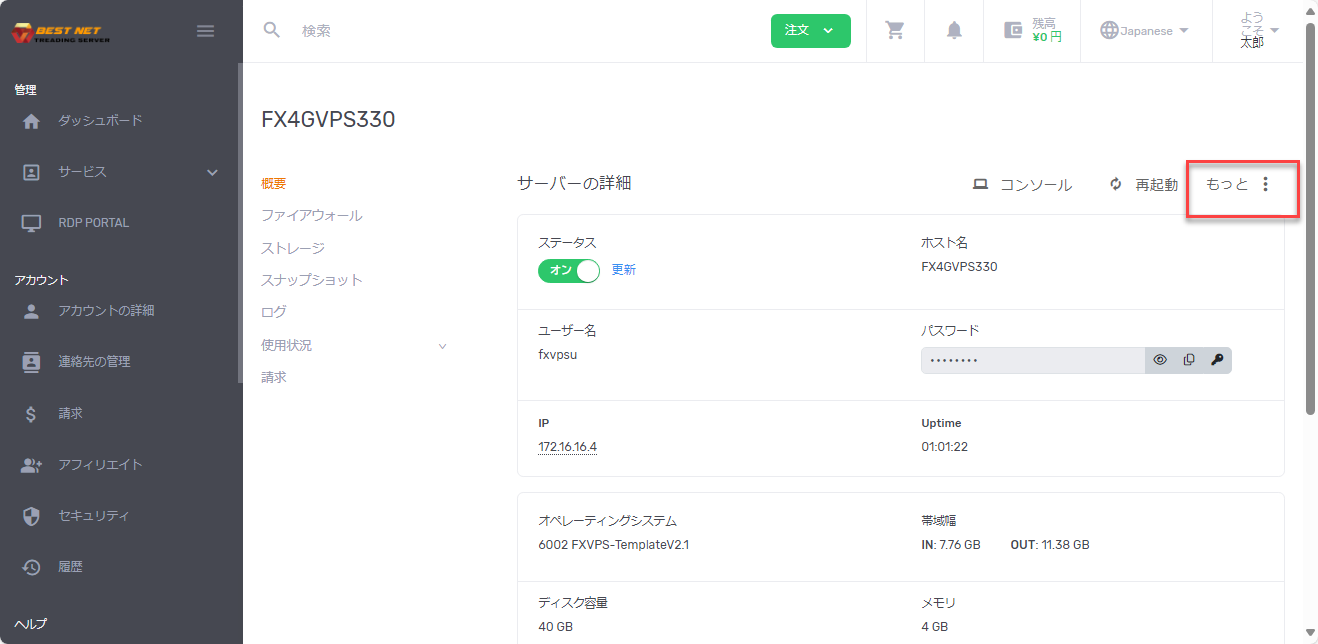
點擊右側的「More」(三點選單)
點擊目標產品右側顯示「More」的三點選單。
4
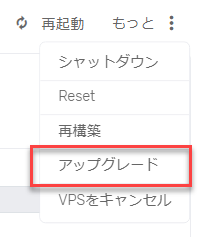
從顯示的選單中選擇「升級」
開啟選單後會顯示各種操作。請從中選擇「升級」。
升級和降級都可從此選單進行。
降級步驟 #
重點
降級後,差額將被退款到帳戶餘額。
1
選擇較低方案並按「繼續」
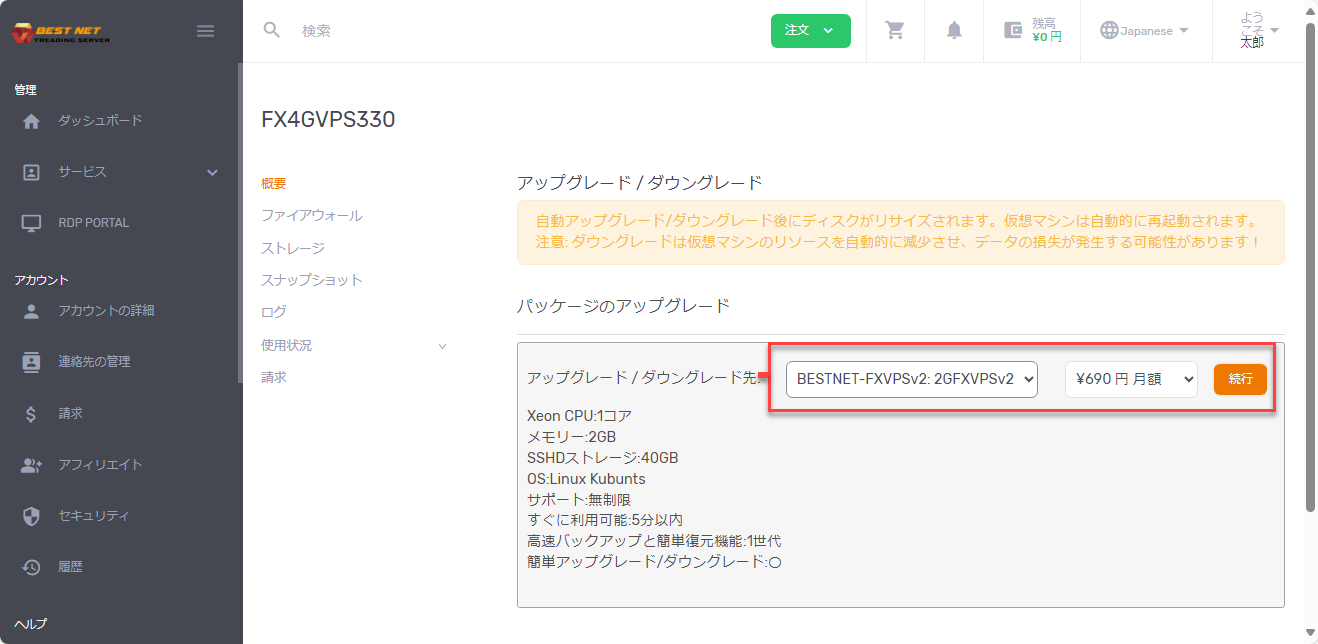
在共通步驟中選擇「升級」後,會移動到方案變更畫面。
選擇比目前合約內容更低的方案,並按下橘色的「繼續」按鈕。
2
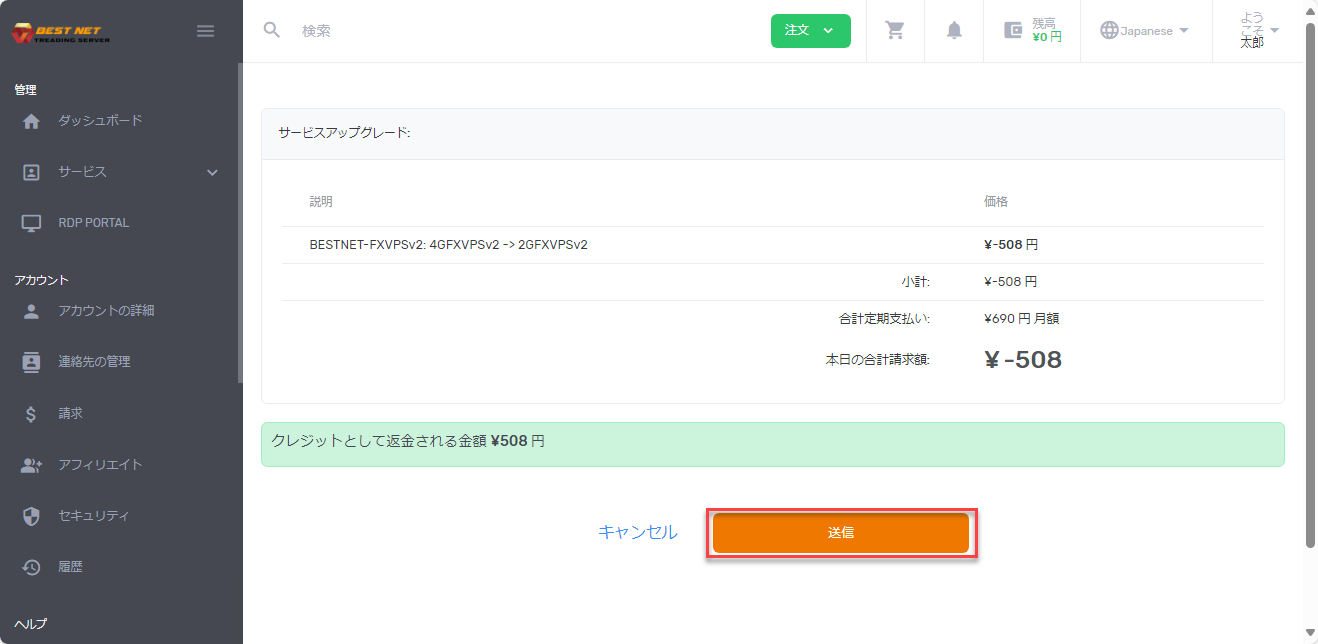
確認差額並按「送出」
會顯示降級後要退款的差額。如果內容沒有問題,請按下橘色的「送出」按鈕。
3
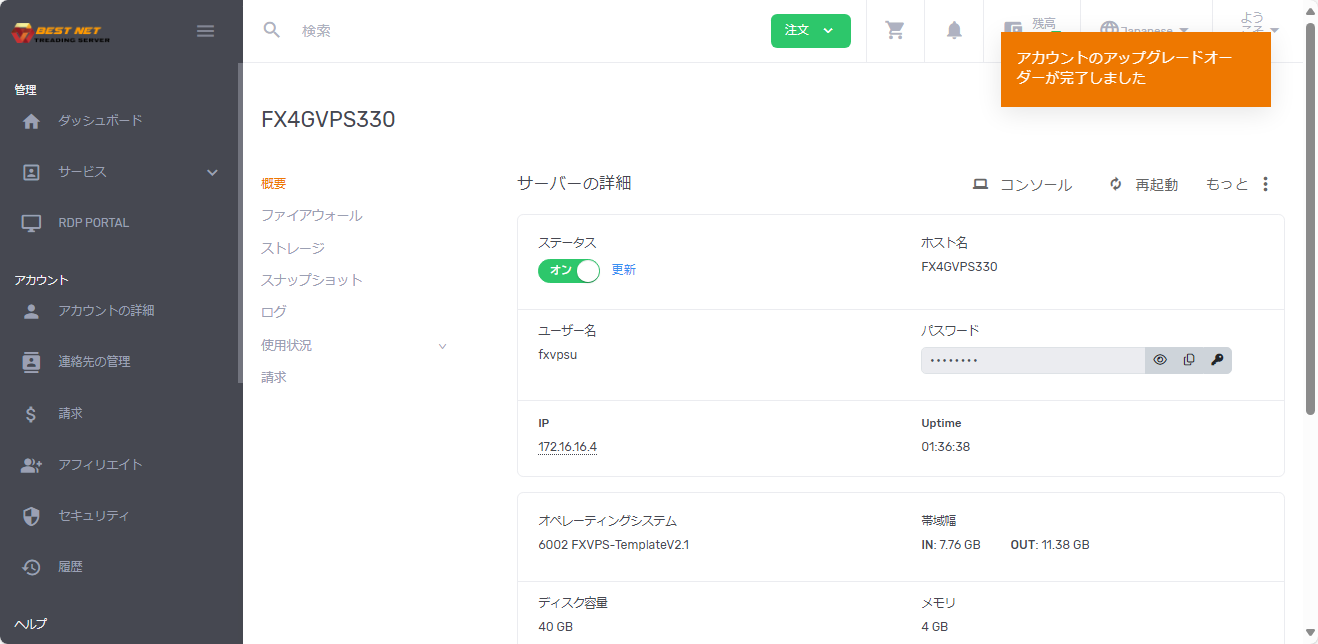
顯示完成快顯視窗時即完成手續
當螢幕右上方出現完成快顯視窗時,降級手續即已完成。
※ 快顯視窗可能會顯示「升級」,但實際處理為降級,請放心。
升級步驟 #
重點
升級時會產生日期比例計算的追加費用。完成支付後會反映到伺服器。
1
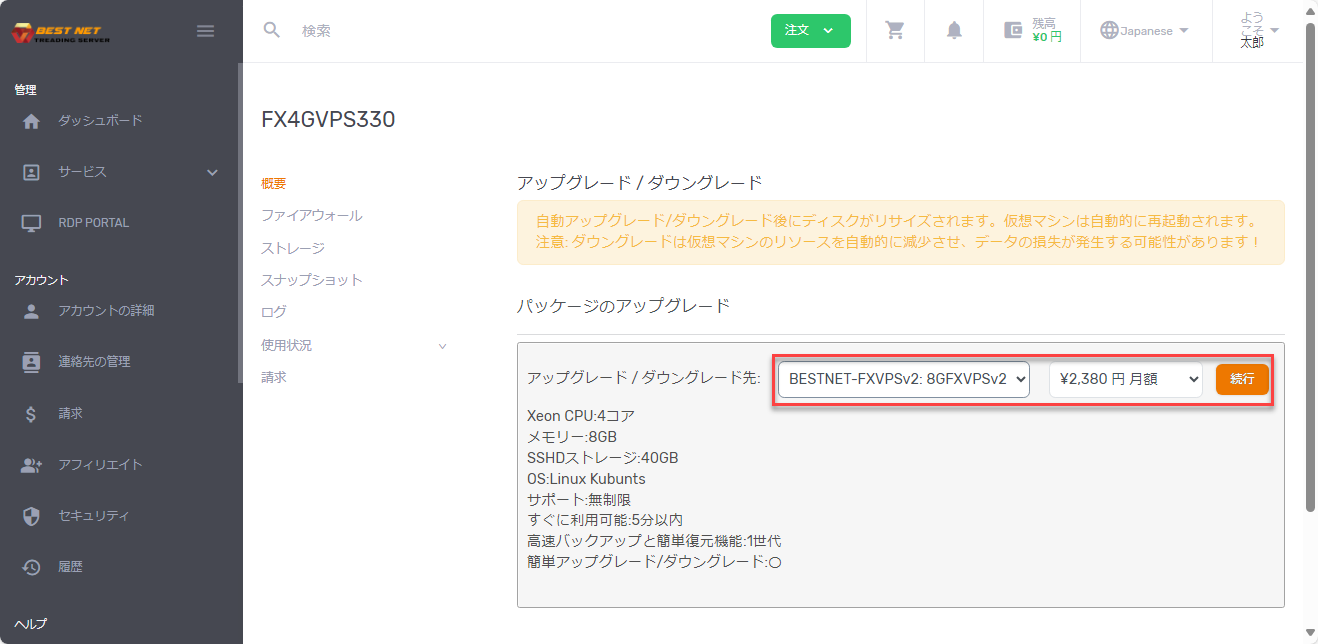
選擇較高方案並按「繼續」
在共通步驟中選擇「升級」後,會移動到方案變更畫面。
選擇比目前合約內容更高的方案,並按下橘色的「繼續」按鈕。
2
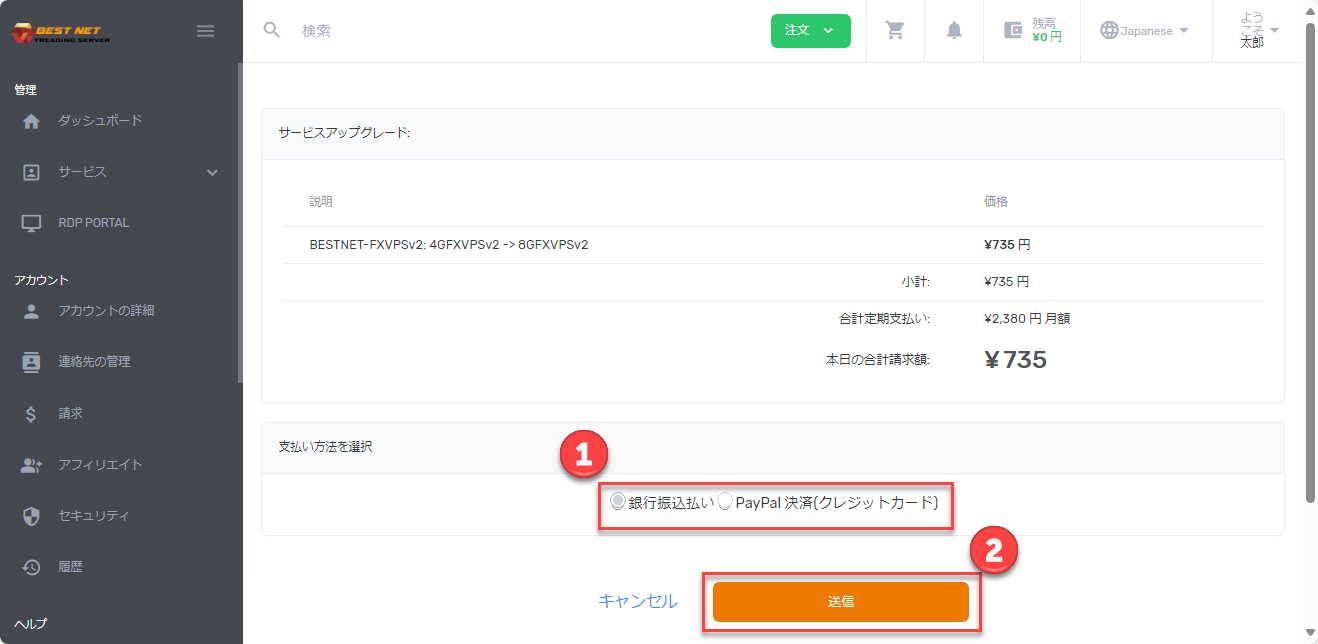
確認追加費用、選擇支付方式並按「送出」
會顯示升級後的追加費用。請選擇支付方式,如果內容沒有問題,請按下橘色的「送出」按鈕。
3
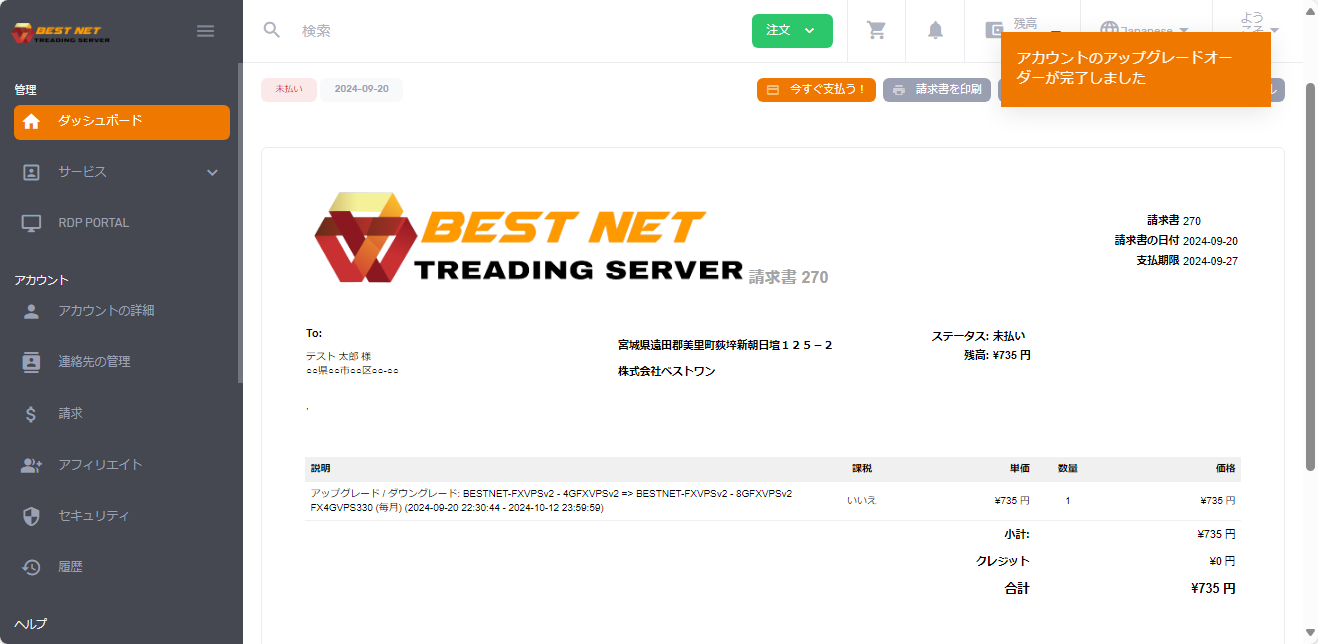
顯示帳單畫面時即完成手續
當螢幕右上方出現完成快顯視窗且顯示帳單畫面時,升級手續即已完成。
之後,請用指定的支付方式進行支付,升級內容便會反映到伺服器。反映時伺服器會重新啟動。