在 Kubuntu24 中變更字體大小

在 Kubuntu24 中變更字體大小

概要 #

本手順說明如何在 Kubuntu 24(KDE Plasma)的 系統設定(KDE 系統設定)
變更 UI 的字型大小(字型大小)。
影片中將預設的 10pt 變更為 14pt。請根據需要變更為任意大小。

對象環境 #

  • Kubuntu 24.x(KDE Plasma / KDE 系統設定)
  • 日文 UI(若為英文 UI,請參閱括號內的表記)

手順 #

1. 啟動系統設定(System Settings) #

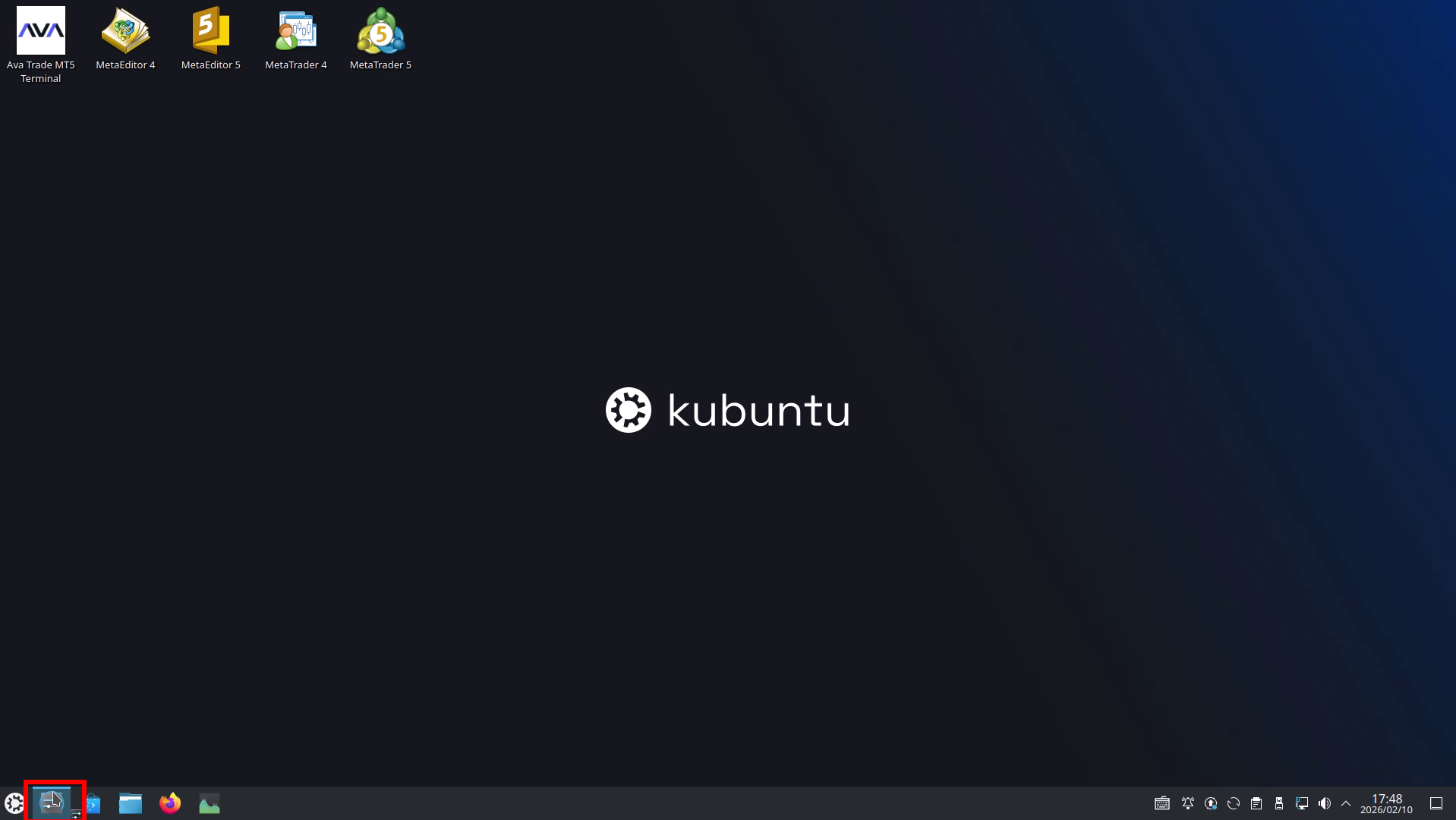
  1. 點擊畫面左下方面板的 系統設定 圖示。

點擊面板的「系統設定」圖示(紅色框)。

2. 開啟「外觀(Appearance)」→「字型(Fonts)」 #

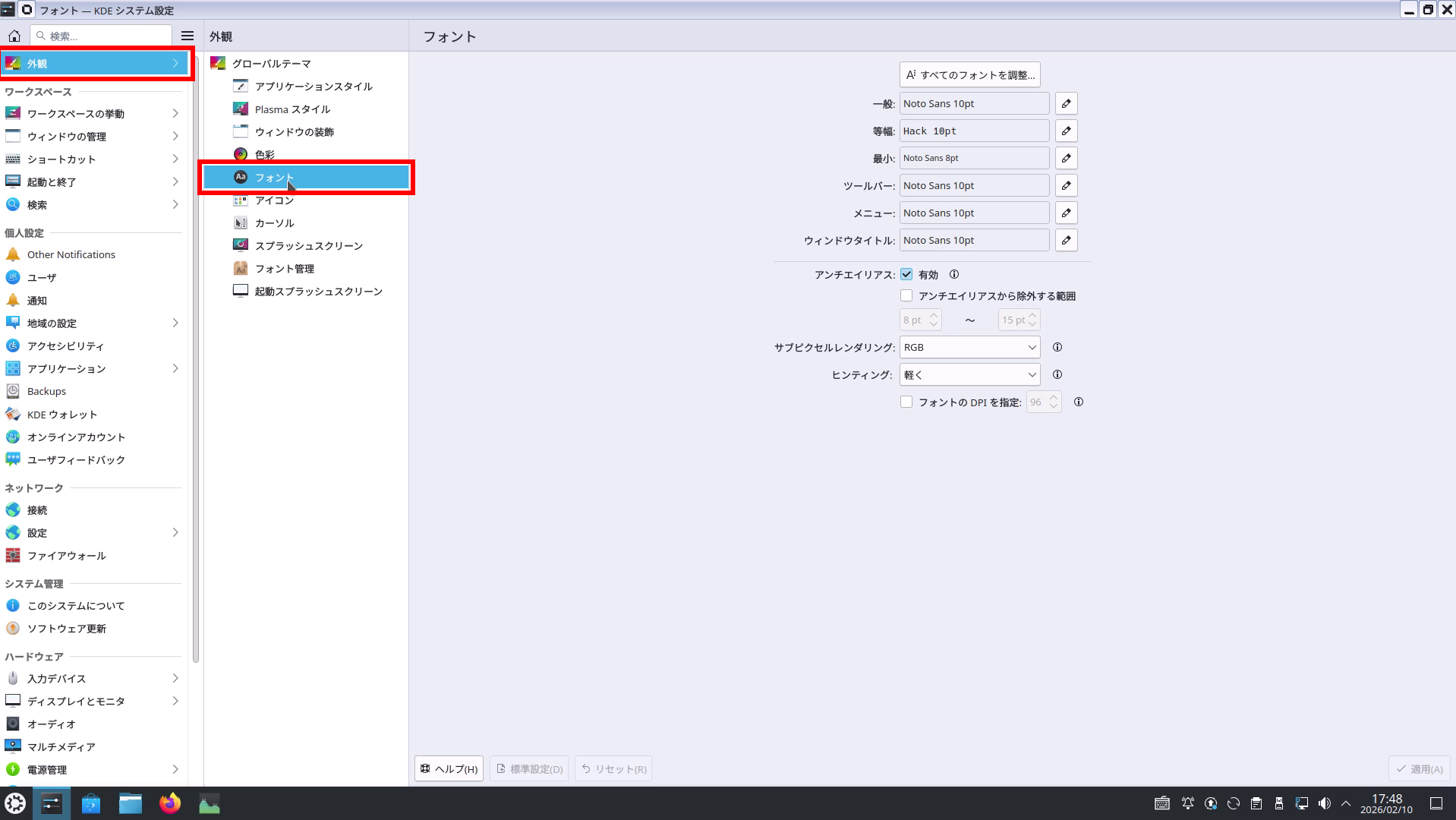
  1. 從左側選單選擇 外觀
  2. 從中央選單點擊 字型

開啟左側選單「外觀」→ 中央選單「字型」(紅色框)。

3. 點擊「調整所有字型…(Adjust All Fonts…)」 #

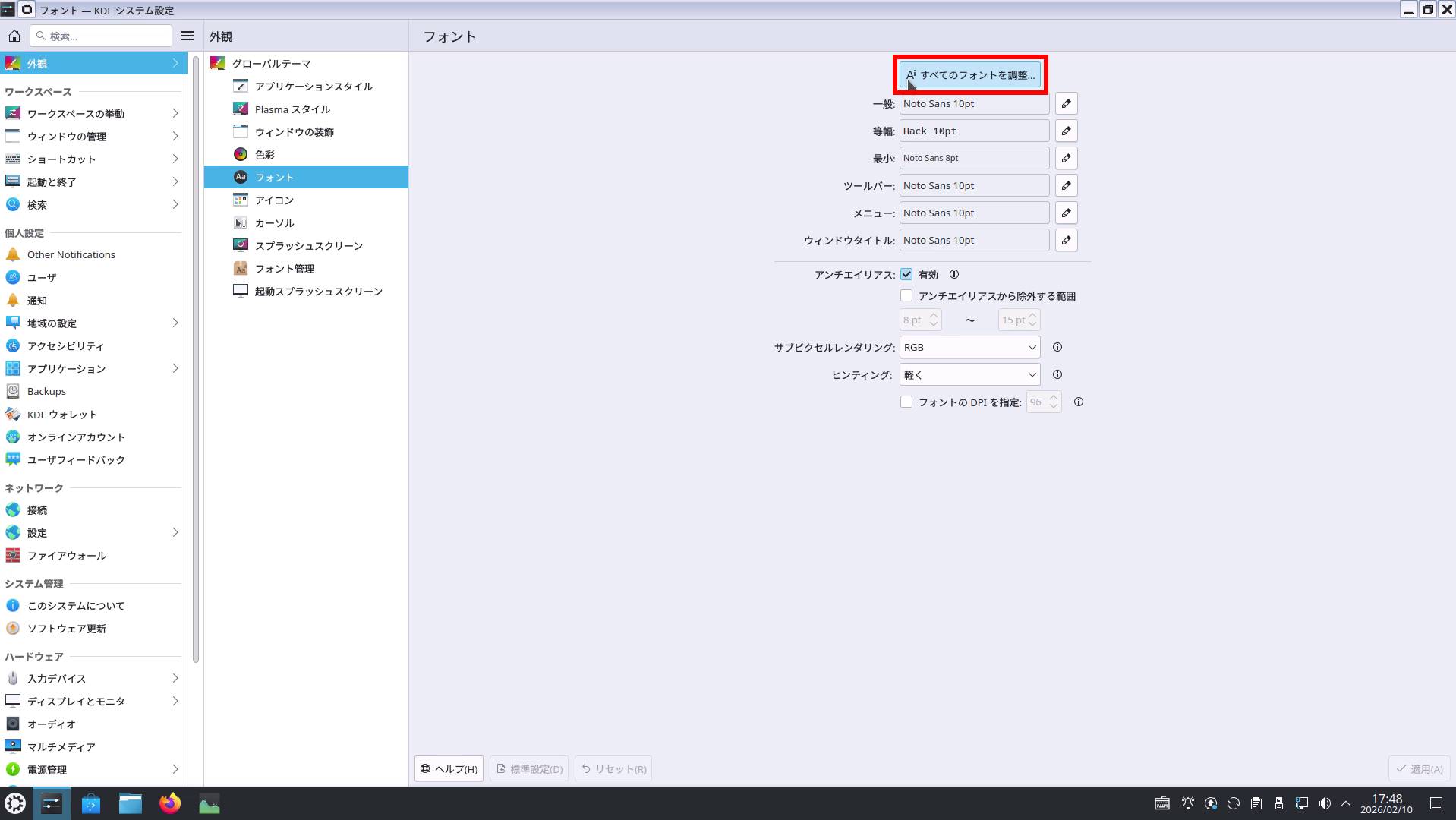
  1. 點擊字型設定畫面右上方的 調整所有字型…

點擊「調整所有字型…」(紅色框)。

4. 選擇字型大小並按下 OK #

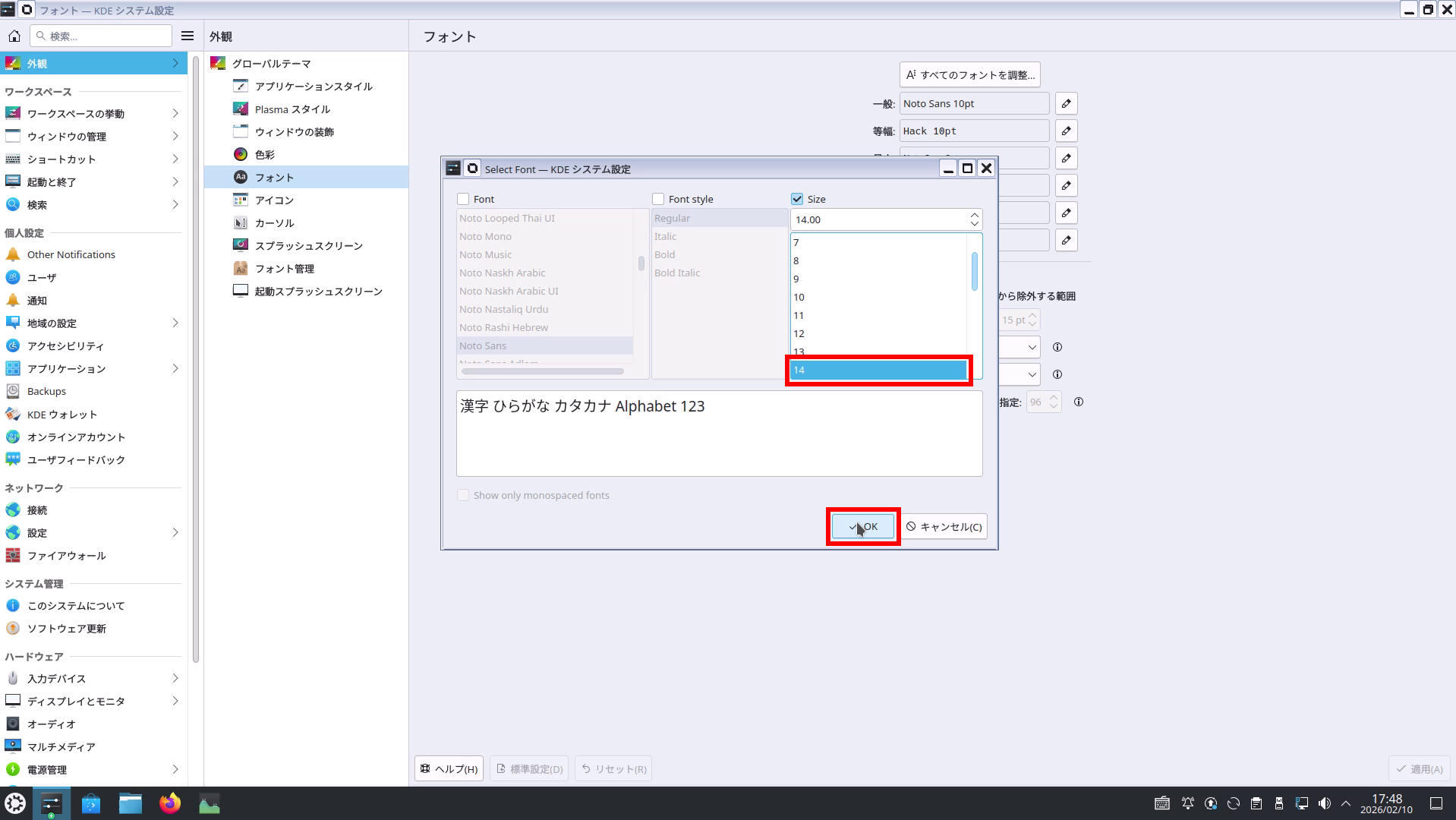
  1. 在顯示的「Select Font」對話框中,從 Size 選擇目標大小(例:14)。
  2. 點擊 OK 進行確認。

例:選擇大小「14」(紅色框),並以 OK(紅色框)確認。

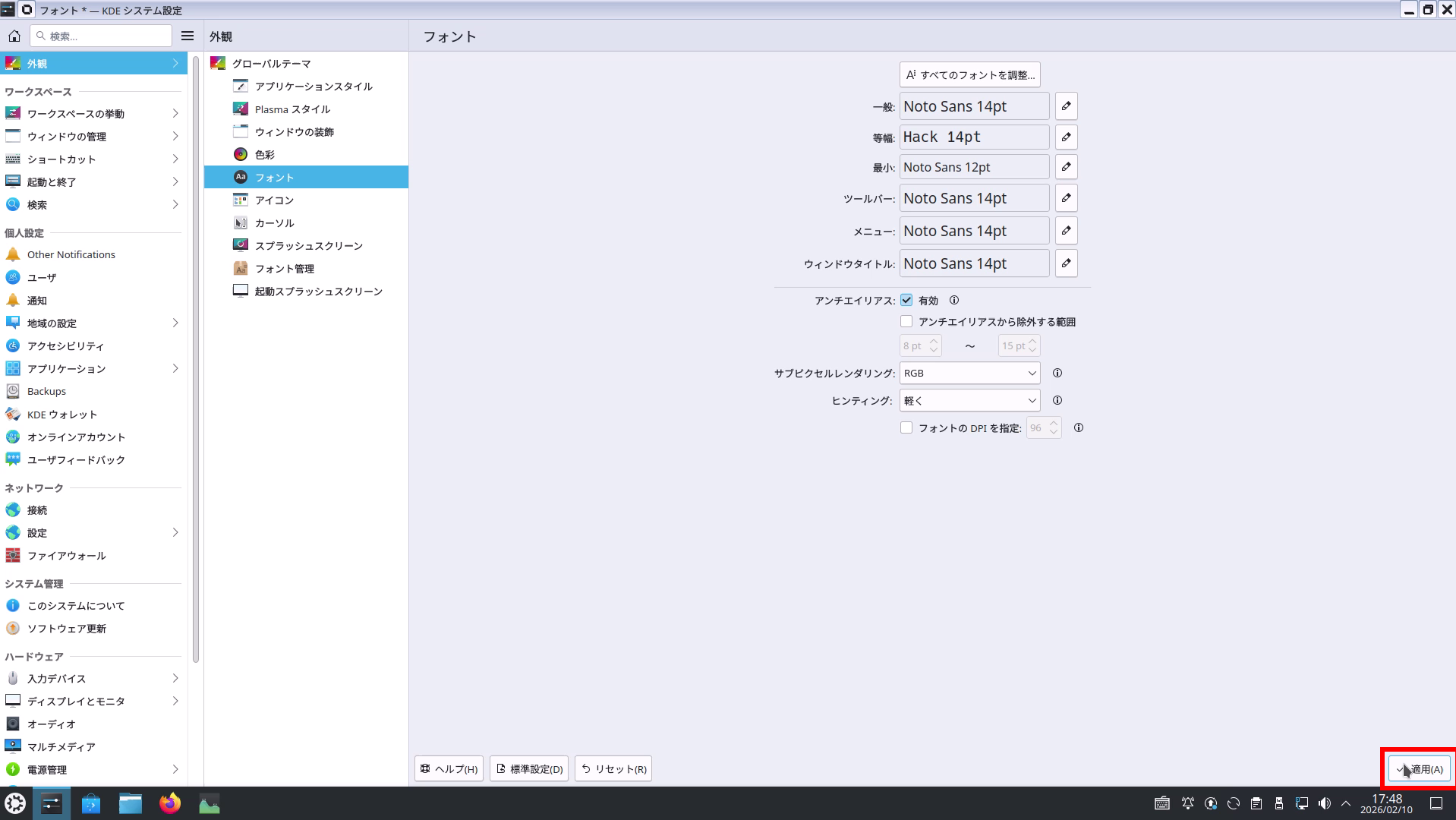
5. 點擊「套用(Apply)」以套用設定 #

  1. 點擊右下方的 套用(A)

點擊「套用」(紅色框)以套用設定。

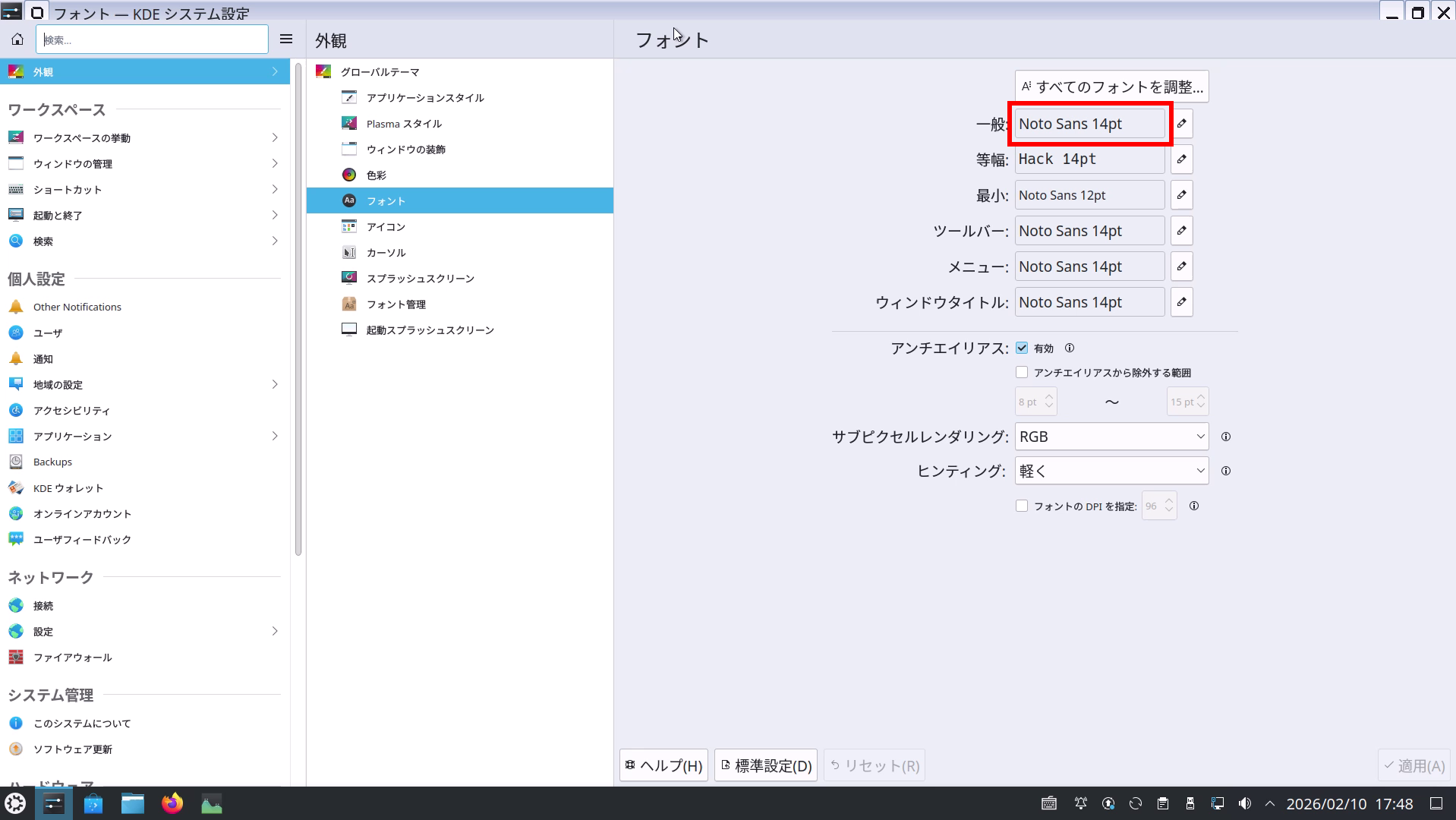
6. 確認已變更為指定大小 #

  1. 確認字型清單(一般、等寬、工具列、選單等)已變更為指定的大小。

例:確認「一般」已變更為 14pt(紅色框)。

補充說明:若想個別調整字型大小 #

不使用「調整所有字型…」,可從各項目(一般/等寬/最小/工具列/選單/視窗標題)右側的
鉛筆圖示 個別變更字型和大小。
例如當想僅將「最小」設定為較小的大小時相當有效。

重設方法 #

  • 若要重設為預設值:使用畫面下方的 預設設定(D)
  • 若要取消變更過程中的操作:使用 重設(R)(復原未套用的變更)。

疑難排解 #

  • 只有部分應用程式的文字未變更:重新啟動應用程式後,變更可能會生效。亦可能受到佈景主題或縮放設定的影響。
  • 想擴大 UI 整體而非只是文字:建議配合「顯示器和監視器」→「縮放(Scale)」的設定使用(此為不同於字型的設定)。
What are your feelings
Updated on 2026年6月6日

您願意成為我們的推廣夥伴嗎?

本公司的聯盟行銷計畫可以輕鬆開始