FX विशेष VPS / Kubuntu OS
इस पृष्ठ पर, हम आपको एक ही ब्रोकर के MT4 को कई बार लॉन्च करने के लिए प्रक्रिया प्रदान करते हैं।
1. इस मैनुअल का उद्देश्य और अवलोकन #
एक ही ब्रोकर के MT4 को कई बार लॉन्च करना हमारा उद्देश्य है।
2. संशोधन इतिहास #
| संस्करण संख्या | निर्माण तिथि | अपडेट सामग्री |
|---|---|---|
| 1.0 | 2024/1 | प्रारंभिक संस्करण बनाया गया |
4. पूर्वापेक्षाएं #
- आपके डिवाइस को इंटरनेट से कनेक्ट किया जा सकता है
- आपका नेटवर्क वातावरण बाहरी HTTPS कनेक्शन के लिए सक्षम है
- आपके डिवाइस पर Chrome, Firefox, या Microsoft Edge में से कोई भी वेब ब्राउज़र उपलब्ध है
- रिमोट डेस्कटॉप कनेक्शन पूर्ण हो गया है
5. स्थापित ब्रोकर MT4 की प्रतिलिपि #
उदाहरण के लिए, यदि आप ब्रोकर MT4 स्थापित करते हैं और उस MT4 को कई बार लॉन्च करना चाहते हैं, तो कृपया निम्नलिखित चरणों का पालन करें।
हम अनुशंसा करते हैं कि आप अपने वातावरण से MetaTrader फ़ोल्डर को पूरी तरह से स्थानांतरित करें और इसे डेस्कटॉप पर रखें।
महत्वपूर्ण
.exe फ़ाइल का उपयोग करके पुनः इंस्टॉलेशन चलाने से, मौजूदा MT4 अधिलेखित हो सकता है।
6. MT फ़ोल्डर की कॉपी और पेस्ट #
इस मैनुअल के उदाहरण में, हम XM कंपनी के MT4 के साथ प्रदर्शन करेंगे। MT4 स्थापित करने पर, MT4 का फ़ोल्डर निम्न स्थान पर मौजूद होता है।
होम/.wine/drive_c/Program Files (x86)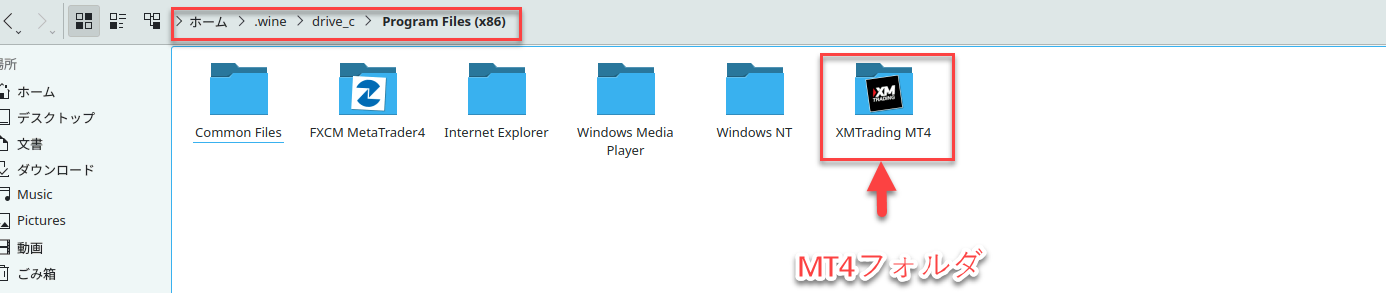
6.1 लक्ष्य फ़ोल्डर की प्रतिलिपि बनाएं #
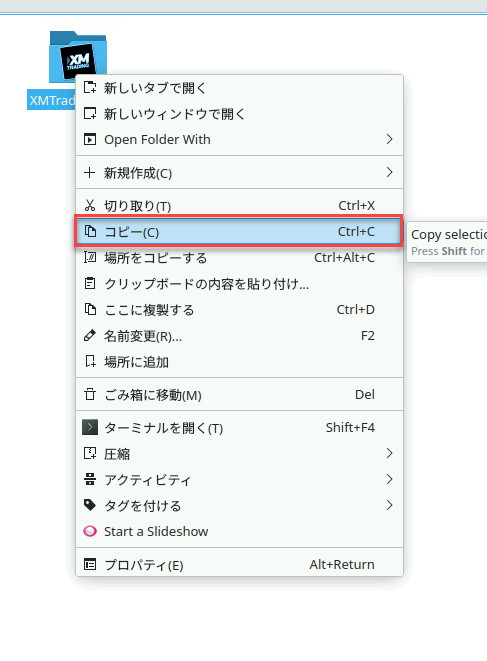
जिस लक्ष्य फ़ोल्डर की प्रतिलिपि बनानी है, उस पर राइट-क्लिक करें और 「कॉपी」 पर क्लिक करें।
6.2 फ़ोल्डर को पेस्ट करें #
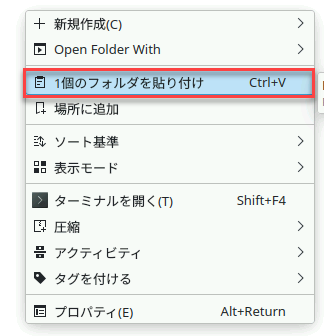
फिर से राइट-क्लिक करें और 「1 फ़ोल्डर पेस्ट करें」 पर क्लिक करें।
6.3 फ़ोल्डर नाम बदलें #
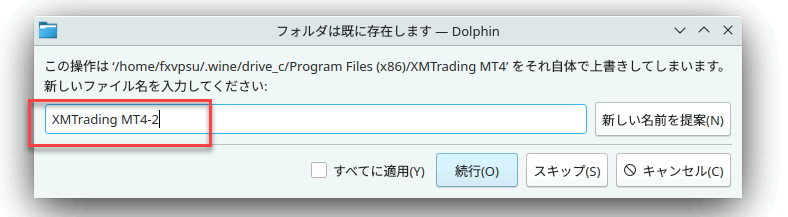
नामों के डुप्लिकेट होने से बचने के लिए, इसे किसी भी नाम में बदलें। नीचे दिए गए उदाहरण में, अंत में 「-2」 सेट किया गया है।
6.4 terminal.exe लॉन्च करें #
पेस्ट किए गए फ़ोल्डर को खोलें और 「terminal.exe」 पर डबल-क्लिक करके इसे चलाएं।
इससे आप एक ही ब्रोकर के MT4 को कई बार लॉन्च कर सकते हैं।






